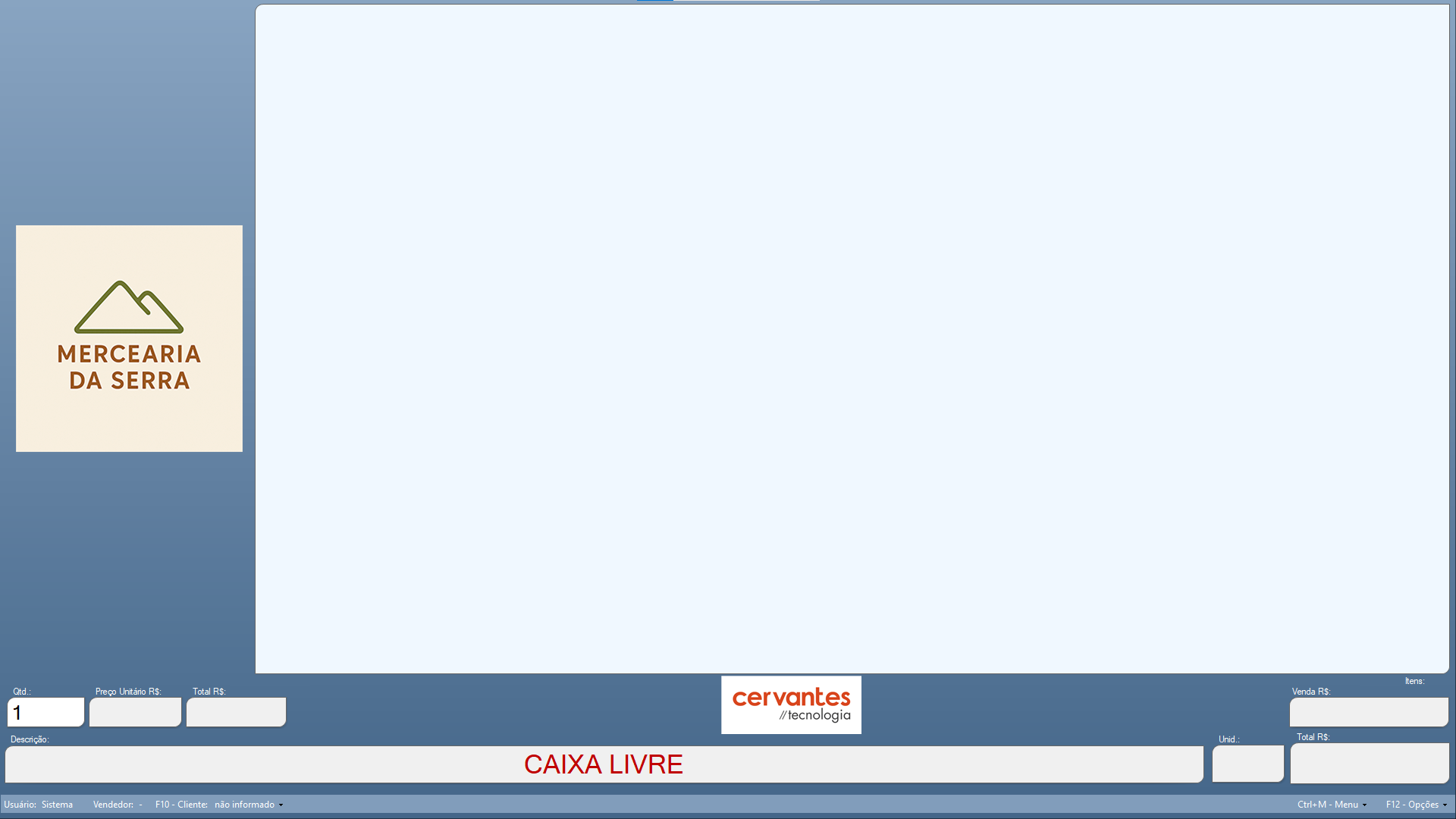
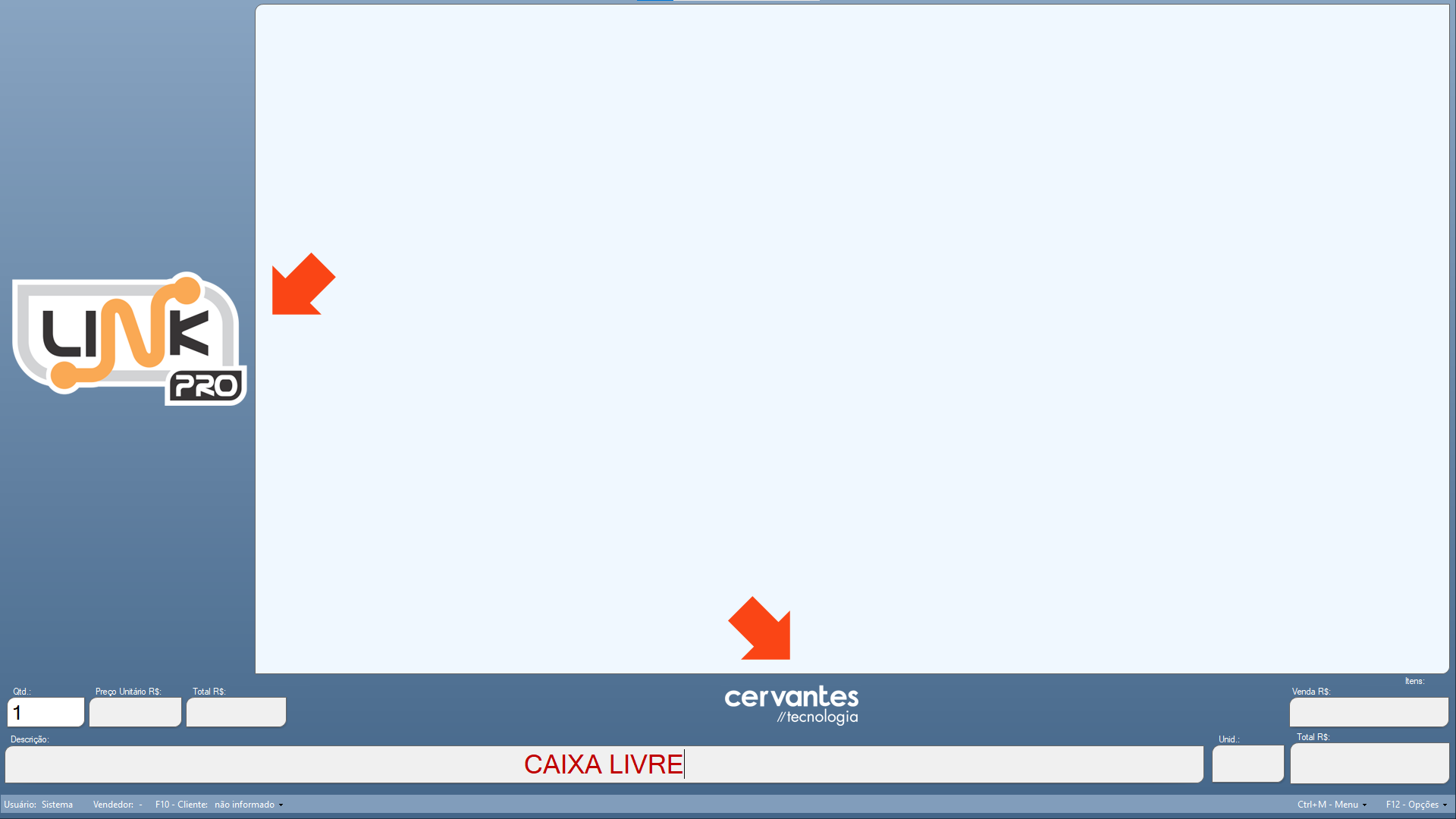
Neste tutorial mostraremos como alterar as imagens que aparecem na tela do Caixa no sistema Link. São elas a imagem “primária”, que fica na lateral esquerda do PDV, e a imagem “secundária”, que é menor e fica centralizada na parte inferior da tela.
Como alterar
A alteração destas imagens é feita no LinkConfig.
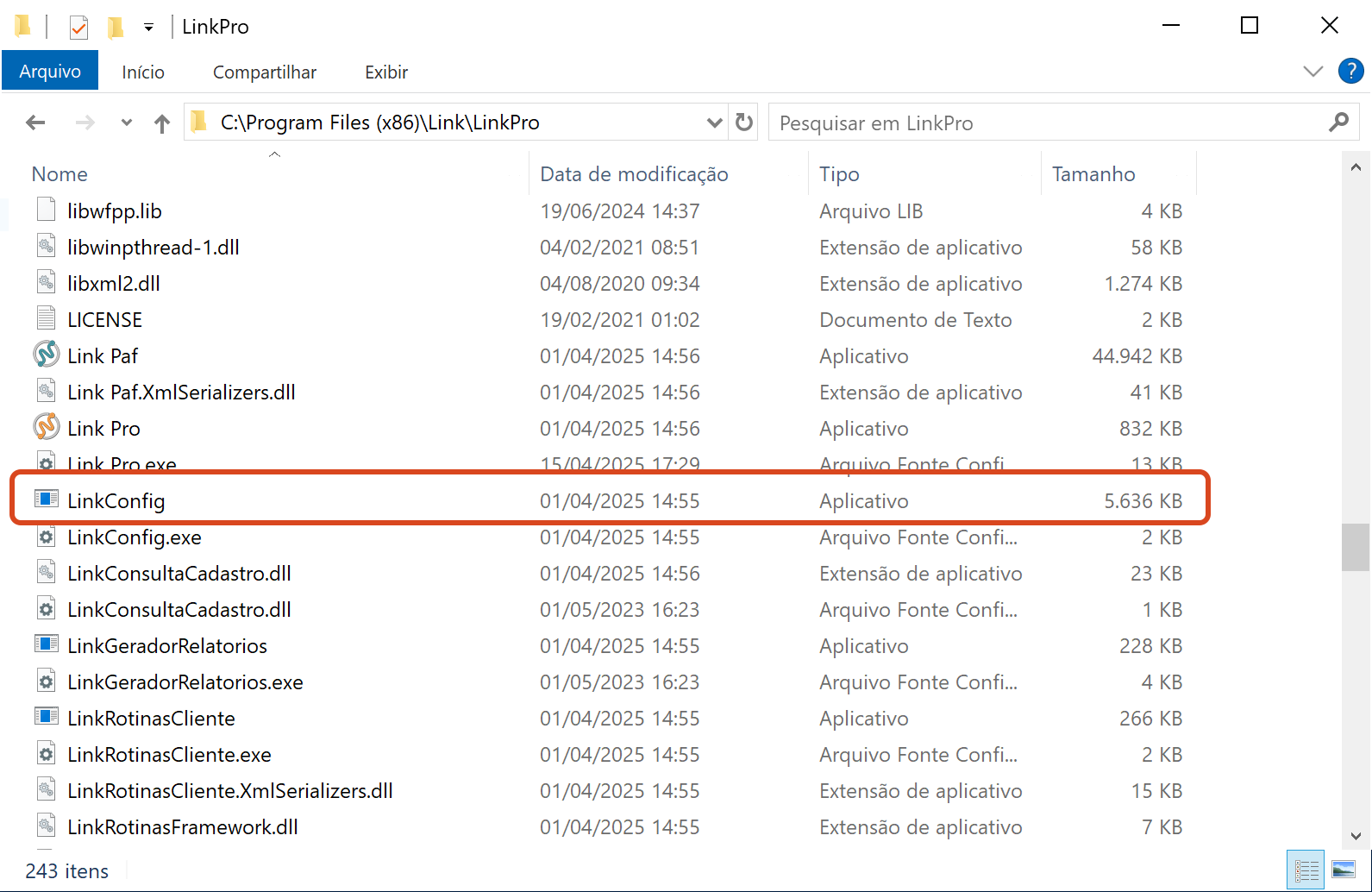
- Na área de trabalho, clique com o botão direito do mouse sobre o ícone do sistema Link e escolha a opção Abrir local do arquivo.
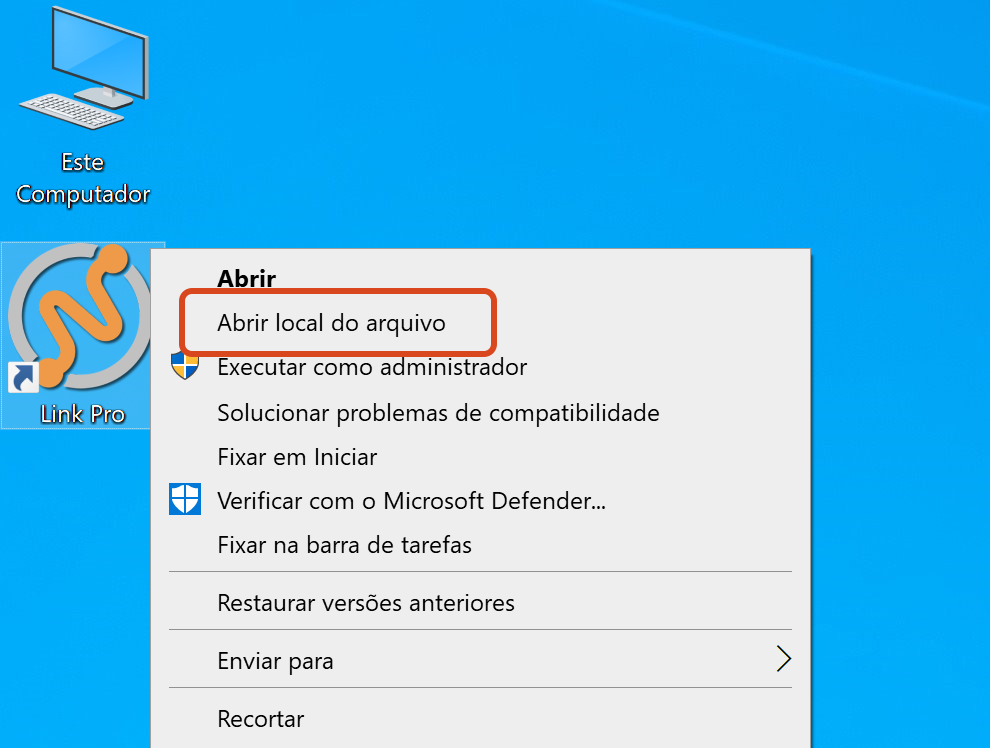
Observação: Esse atalho nos leva para a pasta de instalação do sistema Link em “C:\Arquivos de Programas (x86)\Link\LinkPro”.
- Abra o arquivo LinkConfig, conforme a imagem a seguir.
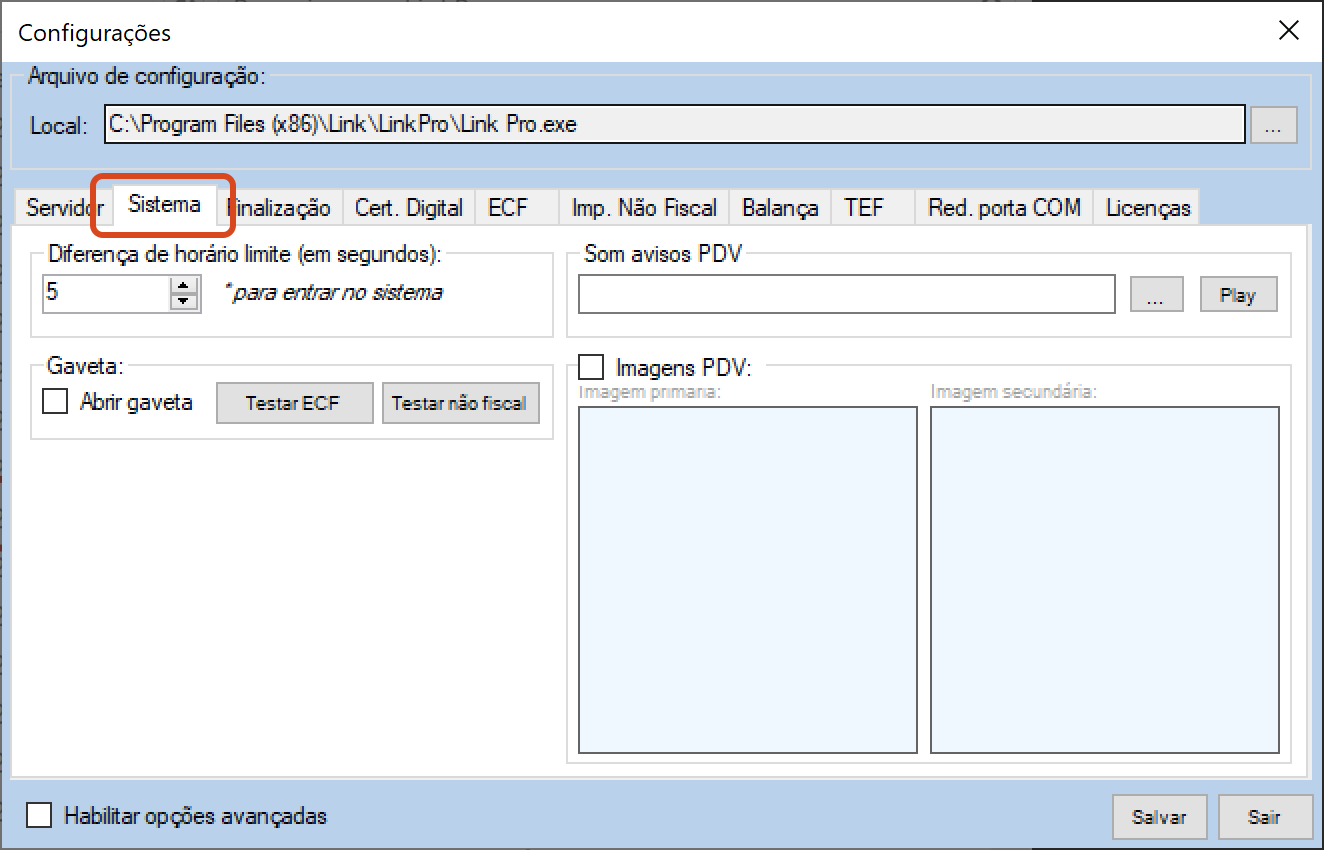
- No LinkConfig, vá até a aba Sistema.
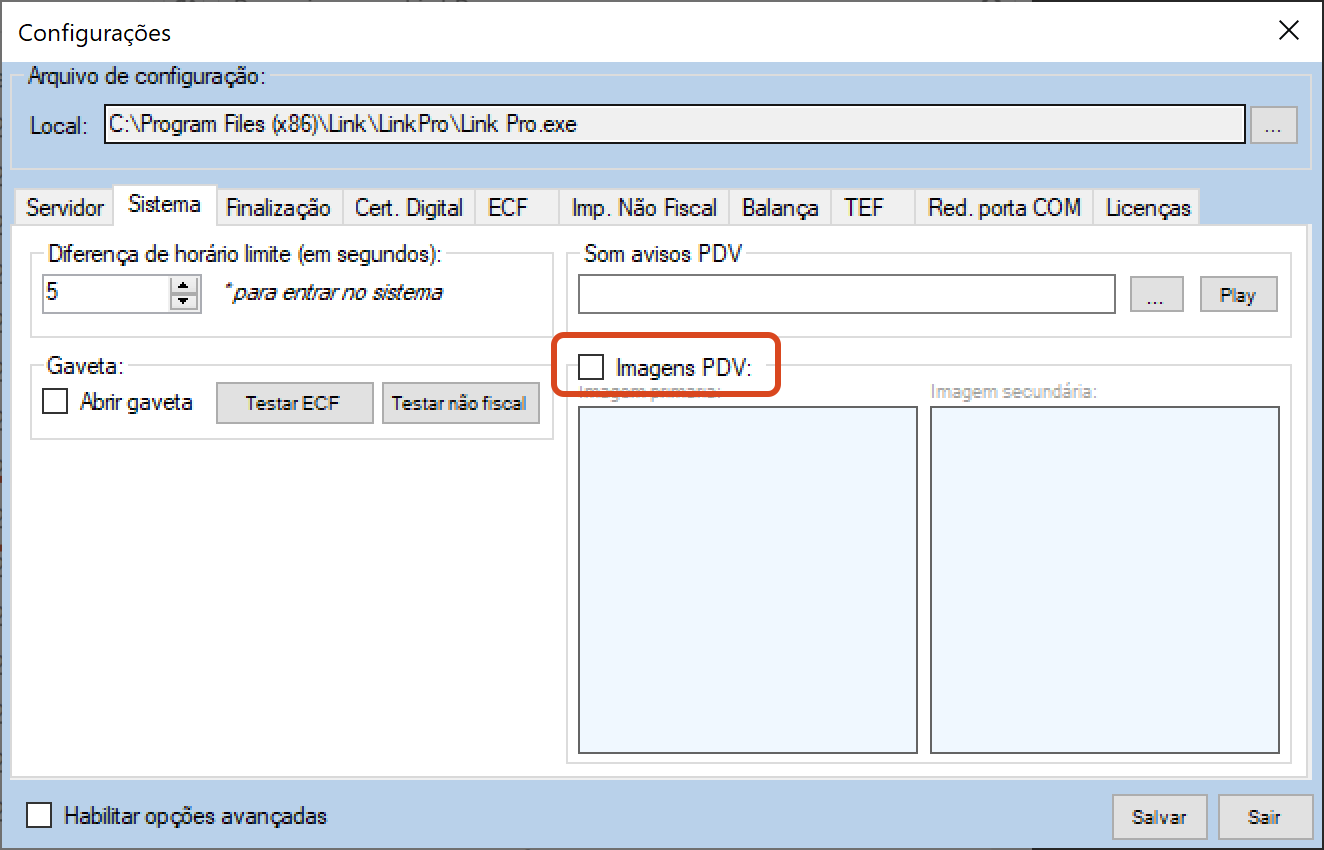
- Habilite a opção Imagens PDV.
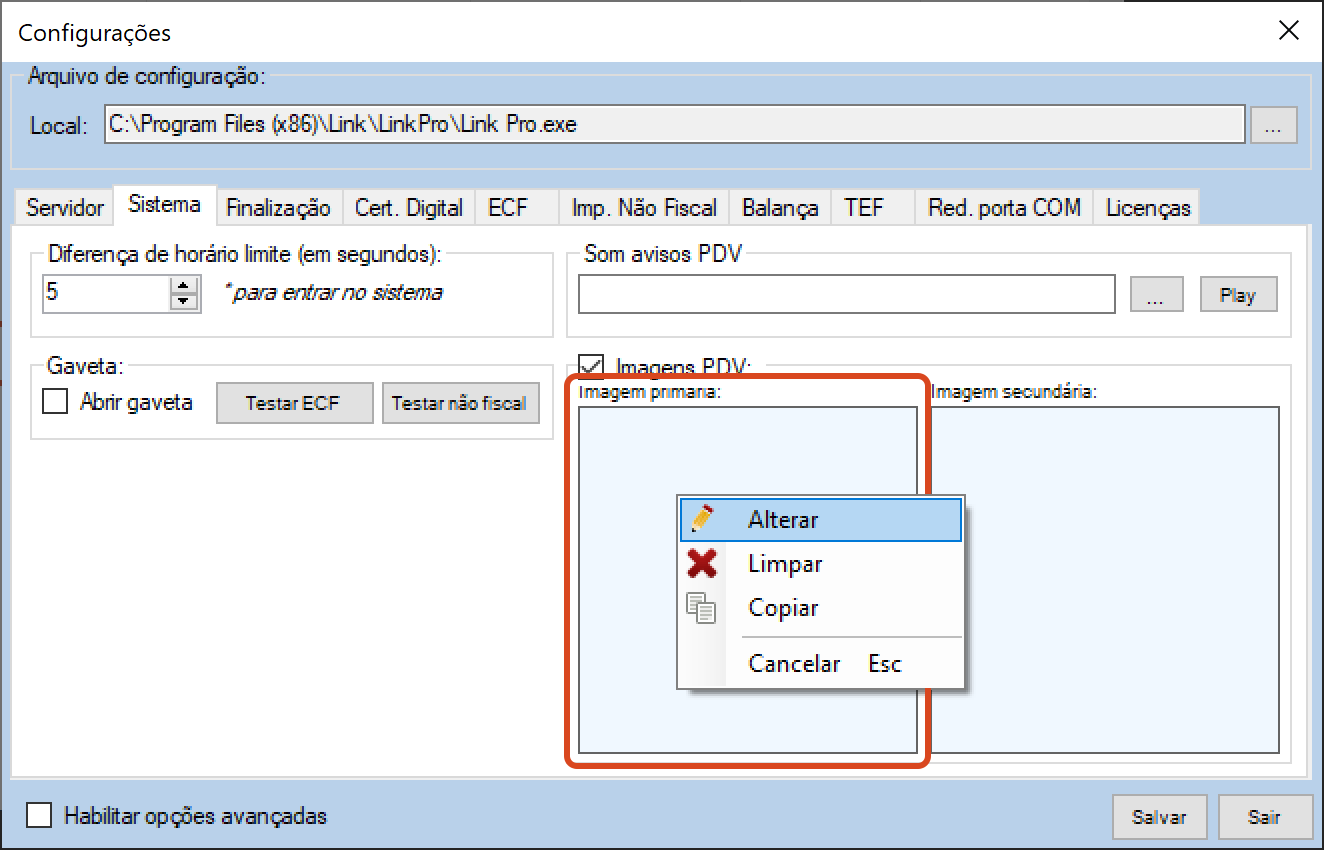
- Para alterar a imagem primária, dê um clique no quadro “Imagem primária” e escolha a opção Alterar.
-
Selecione a imagem desejada em seu computador.
Observação: Em nosso exemplo, usaremos uma imagem quadrada com 300px de cada lado. Esse tamanho é o mínimo indicado para que a imagem mantenha uma boa qualidade.
Importante: Caso queira conferir como ficou na tela do Caixa, é preciso clicar em Salvar e reiniciar o sistema Link.
- Para a imagem secundária, vou repetir o caminho. Agora vou utilizar uma imagem de proporção diferente: a largura é o triplo da altura. É possível utilizar outros formatos, mas uma imagem retangular se encaixa melhor no espaço.
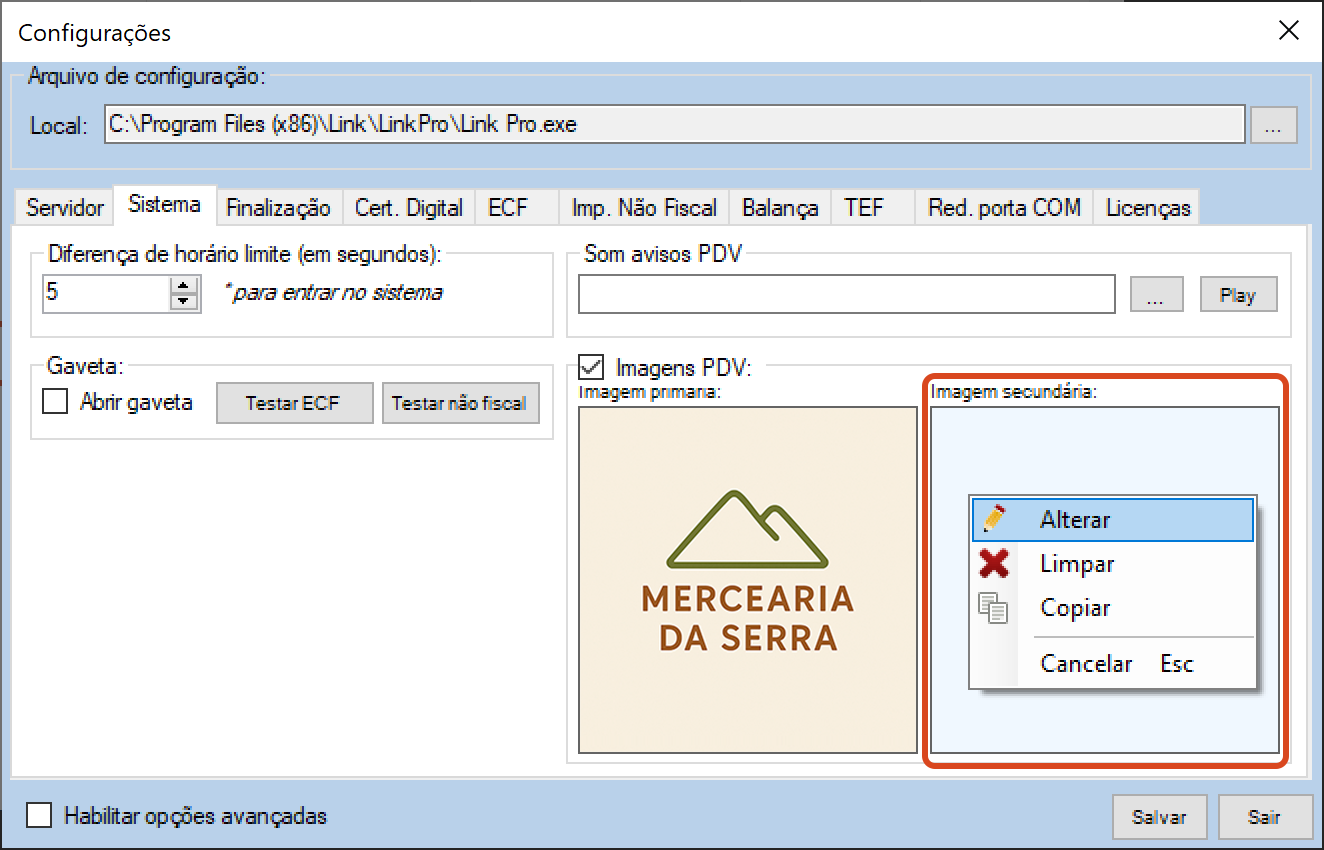
Observação: Em nosso exemplo, usaremos o logo da empresa com aproximadamente 600px de largura por 200px de altura.
- Clique em Salvar.
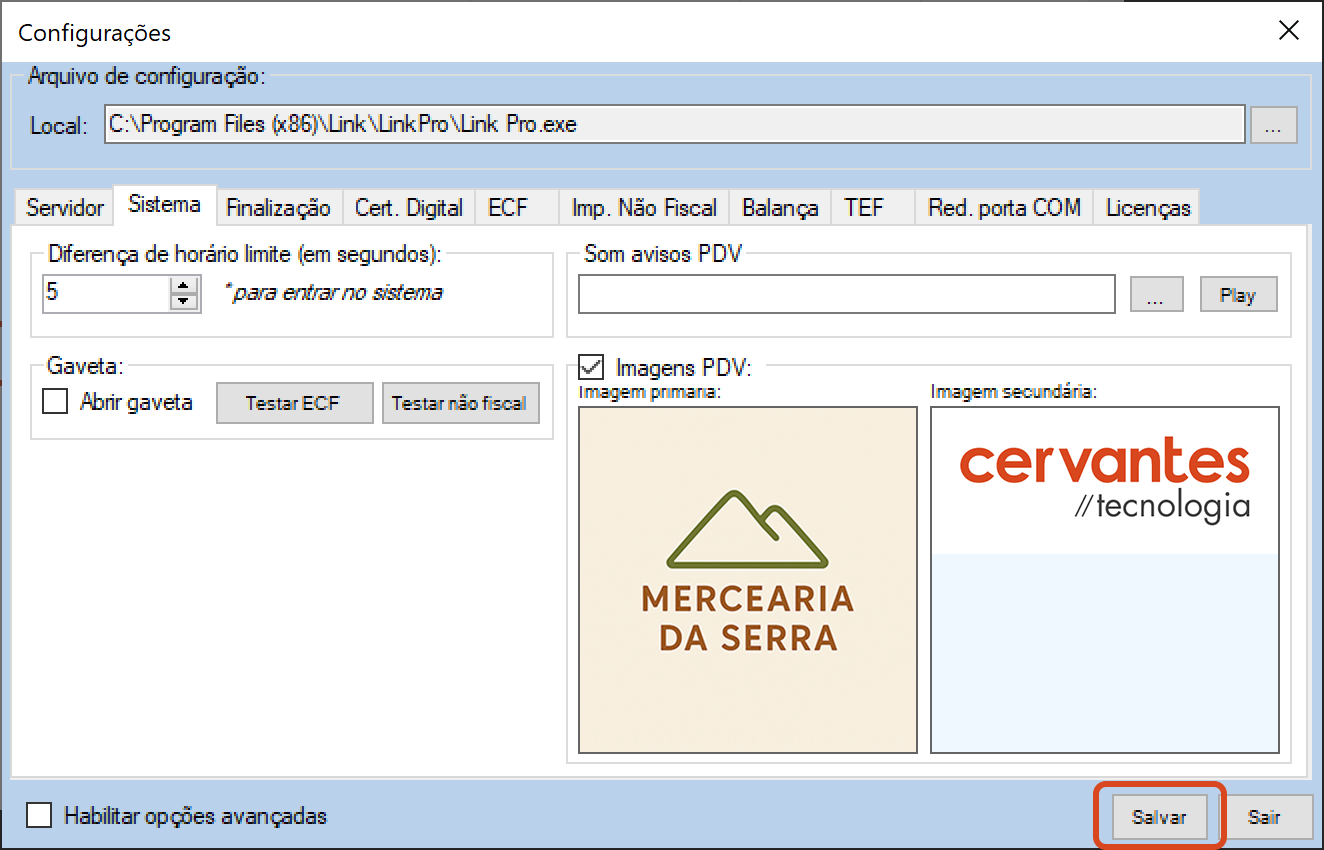
- Reinicie o sistema Link para que as imagens sejam aplicadas. Em seguida, confira como ficou a tela do Caixa.