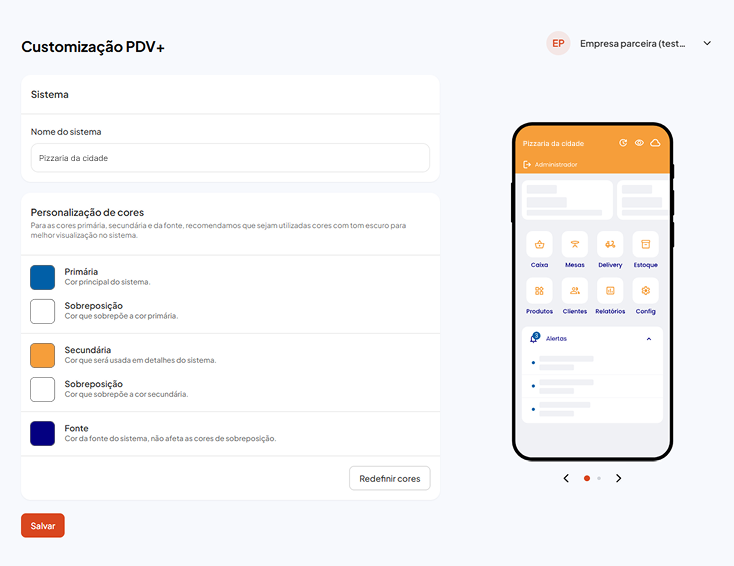
Customização do PDV+ no Portal do Parceiro
-
Para customizar o PDV+, acesse o Portal do Parceiro.
-
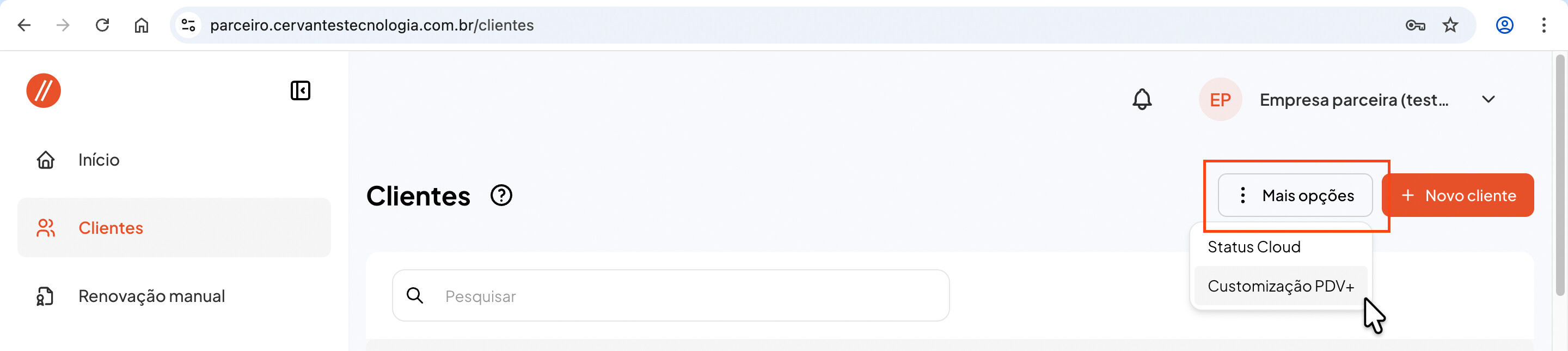
No menu lateral, clique em Clientes.
-
Clique no botão Mais opções e em seguida, escolha a opção Customização PDV+.
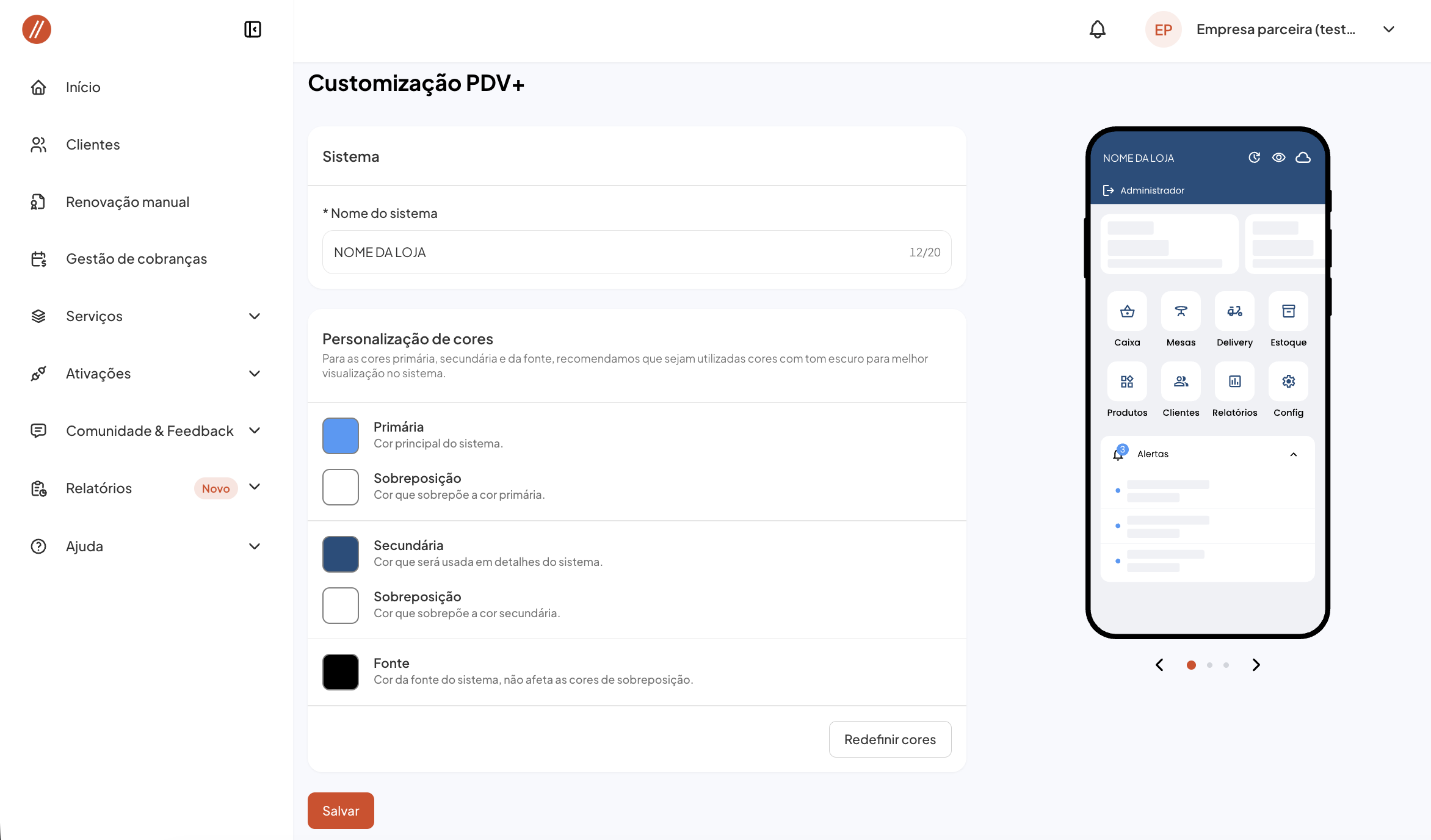
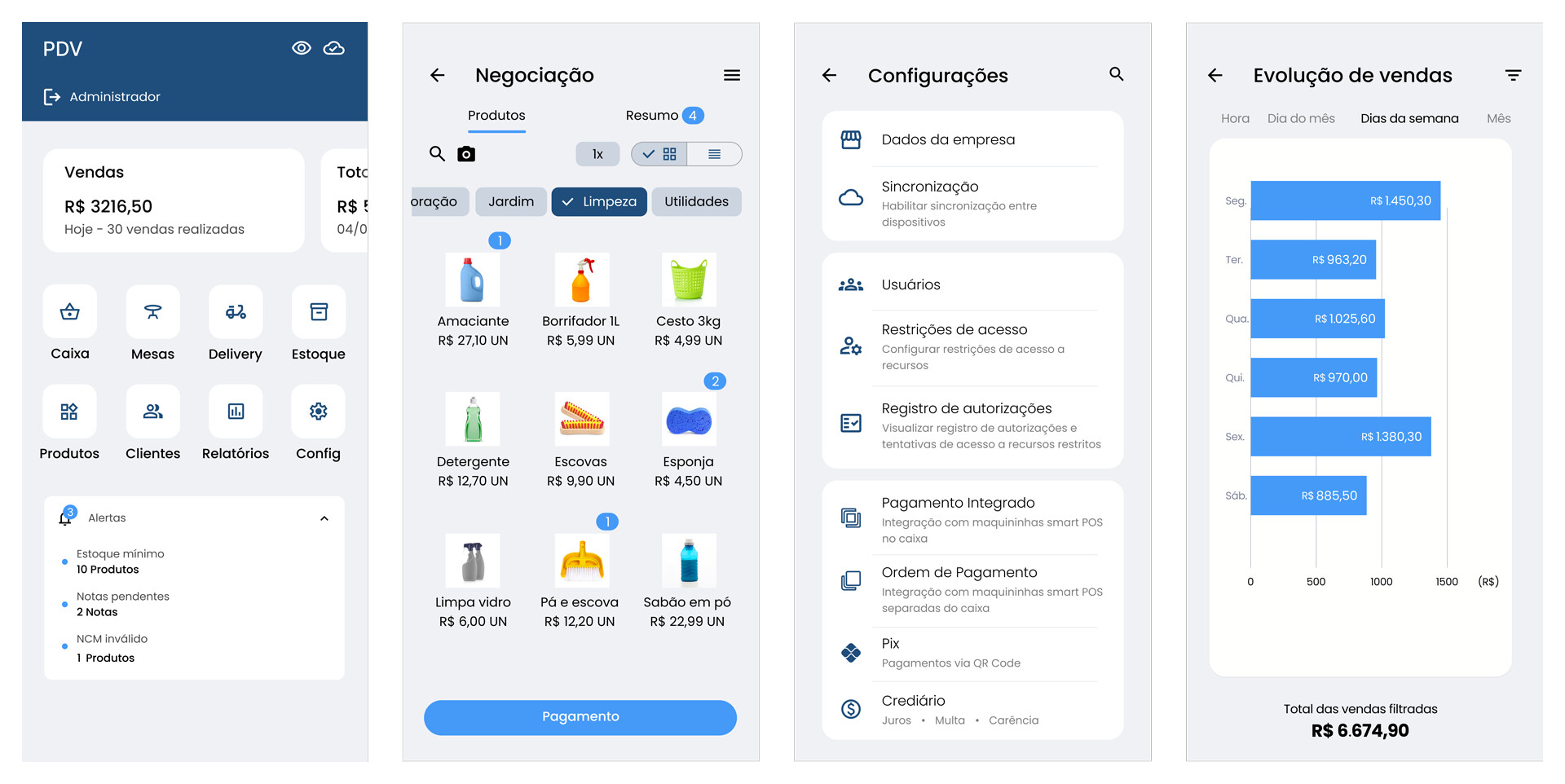
Observação: Se você estiver acessando seu Portal do Parceiro no navegador do computador, o simulador à direita da tela mostrará a mudança de cores conforme as modificações feitas nos campos da esquerda. Se estiver acessando em um smartphone, você pode ver a simulação clicando no botão Pré-visualização.
-
Personalize nome e cores.
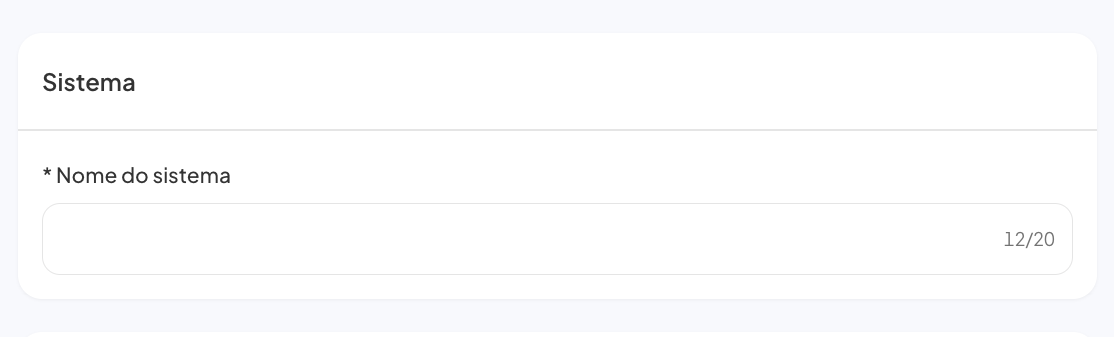
- Nome do sistema: Informe um nome para seu sistema. Ele aparecerá na tela inicial.
Importante: Não utilize nomes que façam referência à “PDV+” ou “Navi Vendas”.
Observação: O tamanho limite para o nome é de 20 caracteres.
-
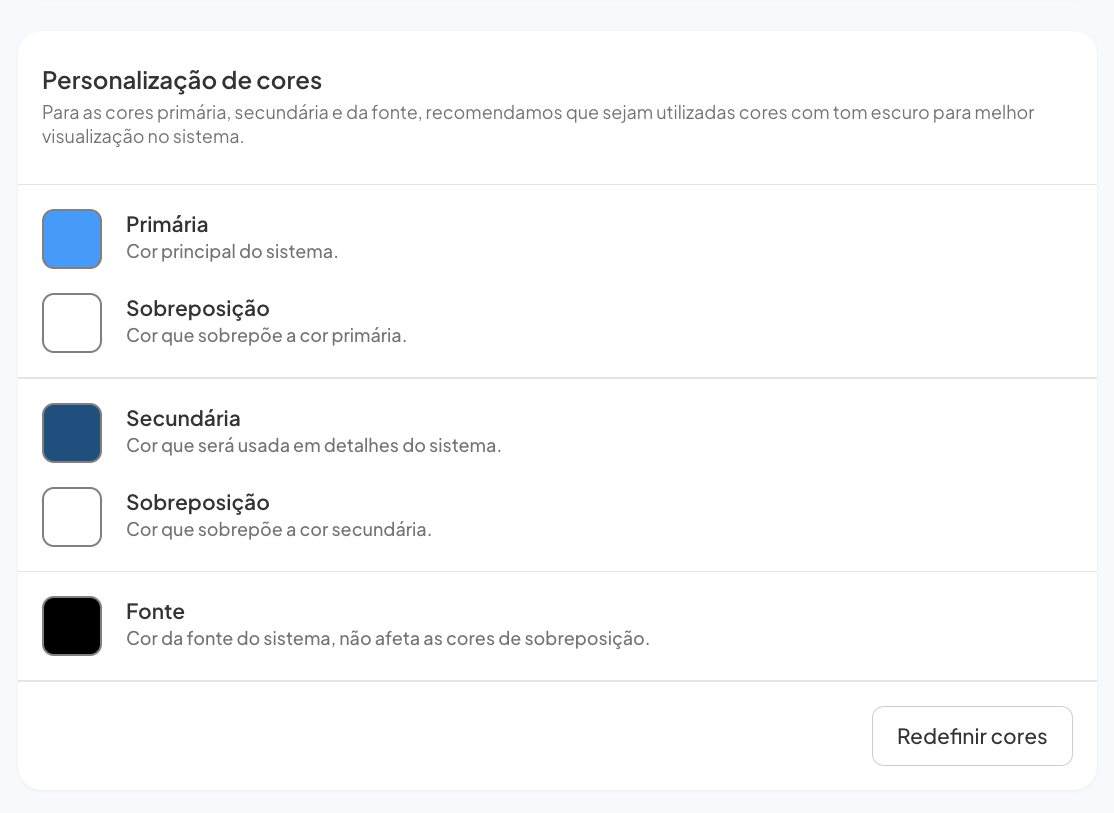
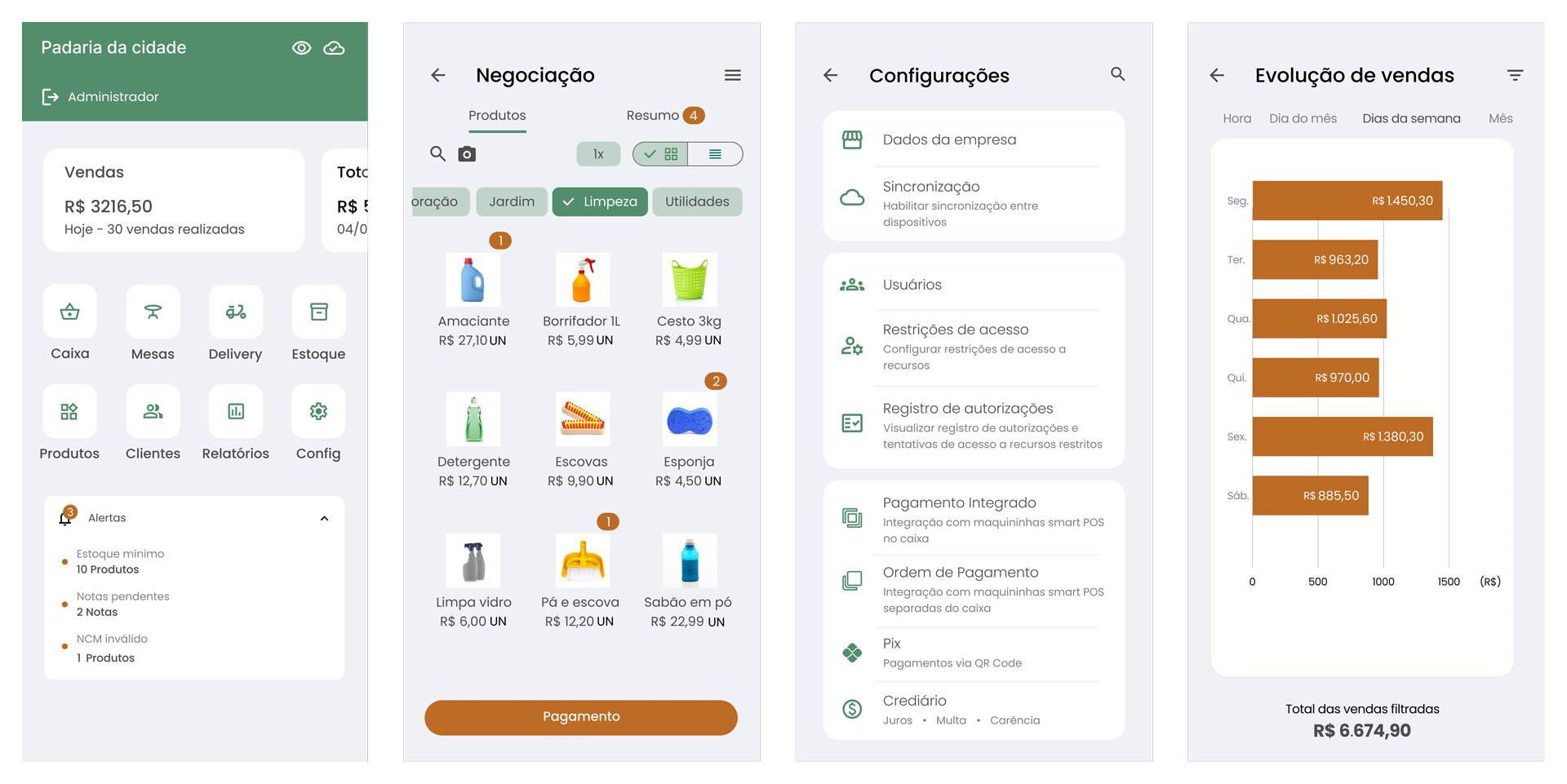
Primária: Cor de destaques no sistema, aparecendo em botões de interação, notificações e alguns textos dentro do aplicativo.
-
Sobreposição: Cor que sobrepõe os elementos com cor primária, como textos e ícones em botões, por exemplo.
-
Secundária: Cor aplicada em detalhes do sistema, como os ícones e topbar da tela inicial.
-
Sobreposição: Cor que sobrepõe os elementos com cor secundária, como texto da topbar, por exemplo.
-
Fonte: Cor da fonte do sistema. Essa cor não afeta as cores de sobreposição configuradas acima.
Importante: Para uma melhor visualização dos elementos com cores primária, secundária e da fonte, recomendamos que sejam utilizadas cores com tons escuros ou com um bom contraste.
-
Para finalizar, clique em Salvar.
Importante: Após salvar, o seu sistema instalado receberá a personalização realizada acima.
Observação: É possível voltar às cores padrões clicando no botão Redefinir cores.
Após realizar a customização, verifique todas as telas do seu sistema para garantir que os botões, textos e ícones possuem boa legibilidade com as cores escolhidas.
Exemplos de customização
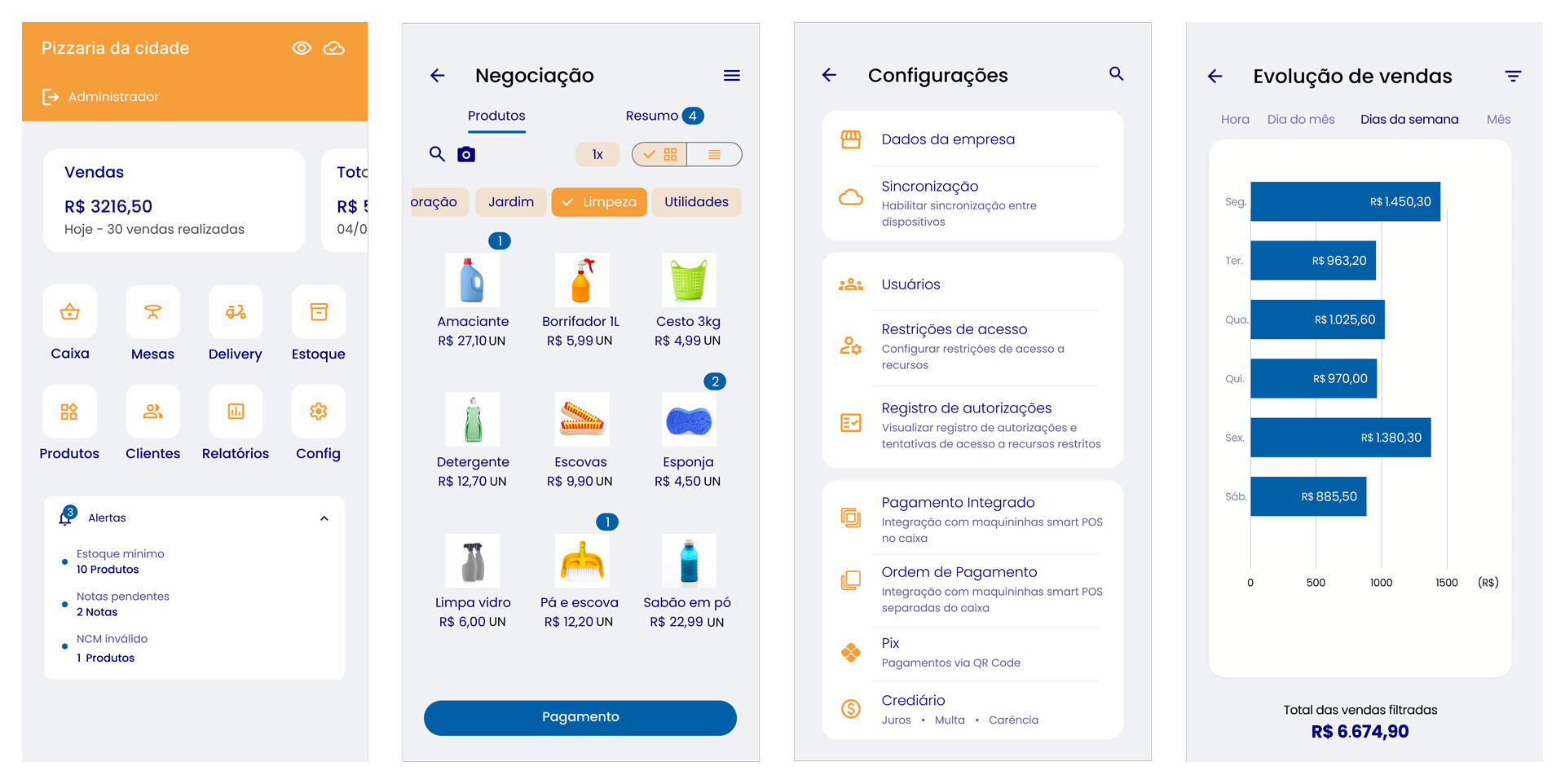
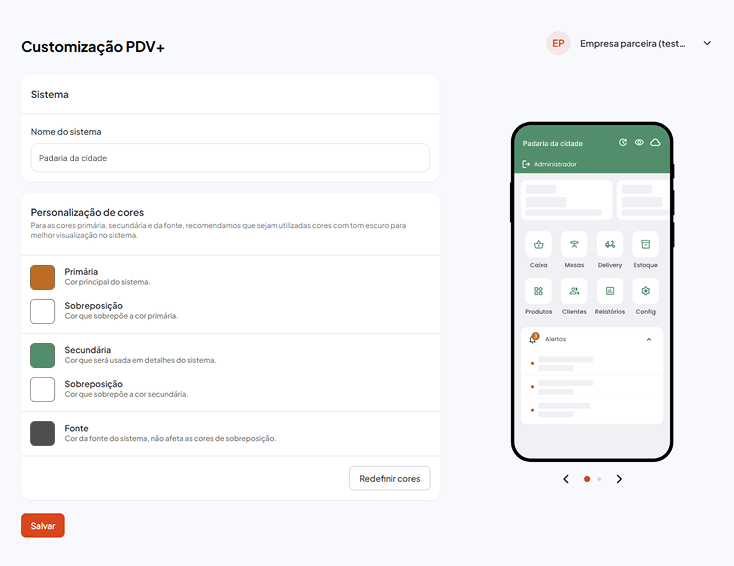
Abaixo, listamos alguns modelos para demonstrar a customização no Portal e como ela é aplicada no sistema.
Modelo 1
Modelo 2