Atenção!
Este conteúdo é destinado somente a Parceiros Cervantes.
O procedimento para limpar as movimentações de um banco de dados no Navi Vendas/PDV+ é realizado quando existe a necessidade de zerar as movimentações do sistema mantendo apenas as configurações cadastrais. Neste tutorial, demonstraremos como é feito esse processo usando o LinkConfig do sistema Link, não precisando de uma licença para isso.
O tutorial está dividido em 6 etapas:
Etapa 1: Realizar backup no Navi Vendas/PDV+
-
Abra o Navi Vendas.
-
Acesse o menu Configurações.
-
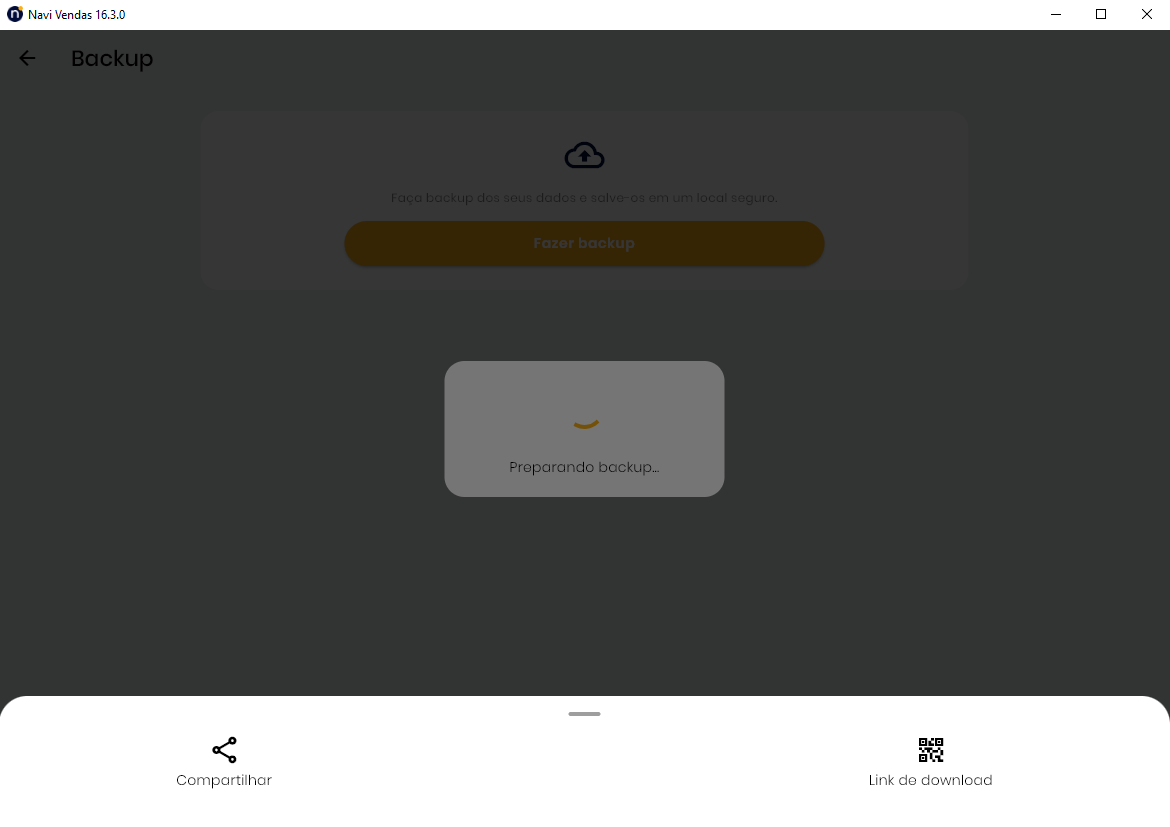
Selecione a opção “Backup” e, na janela que abriu, clique em Fazer backup.
Nesta janela haverão duas opções para o download:
-
Compartilhar: o arquivo de backup será salvo no computador que está sendo utilizado.
-
Link de Download: um link de download será gerado e poderá ser baixado por um QR Code ou ao copiar o link e colar no navegador.
-
-
Escolha uma das formas disponíveis e faça o download. Salve o arquivo em um local seguro.
Etapa 2: Instalar o sistema Link como Servidor
Caso ainda não possua o sistema Link instalado como servidor, siga os passos abaixo:
-
Clique com o botão direito sobre o instalador do Link.
-
Selecione a opção Executar como administrador.
Caso o Windows apresente um alerta de segurança, clique em Mais informações e depois em Executar assim mesmo.
-
Clique em Avançar.
-
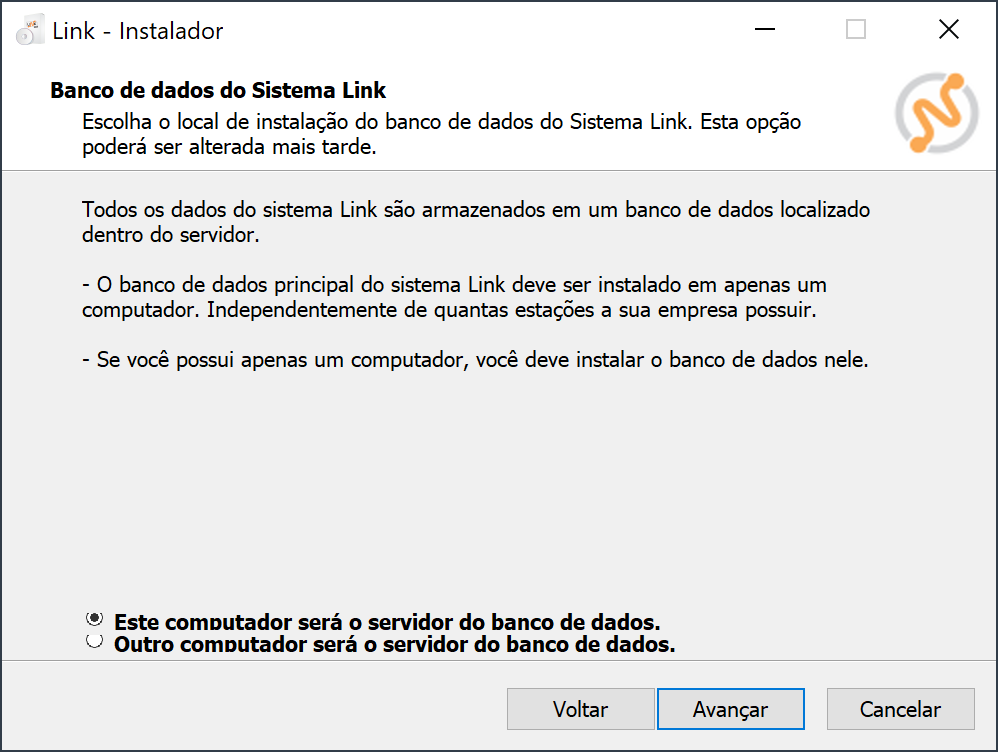
Selecione a opção Este computador será o servidor do banco de dados
Essa é a opção utilizada no computador principal, onde o banco será criado. -
Clique em Avançar.
-
Clique em Instalar e aguarde a conclusão.
-
Após finalizar, clique em Concluir.
Etapa 3: Restaurar o backup do Navi Vendas/PDV+ no Link
A limpeza das movimentações será feita no utilitário LinkConfig.
-
Acesse a pasta "C:\Program Files (x86)\Link\LinkPro".
-
Abra o arquivo LinkConfig.exe como Administrador.
-
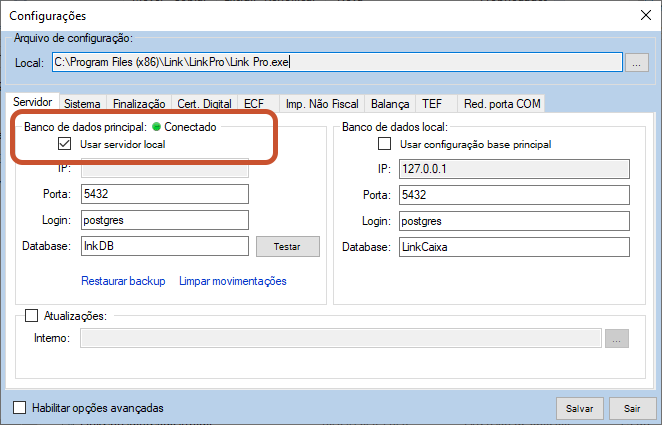
No quadro “Banco de Dados Principal”, utilize a opção Usar servidor local.
-
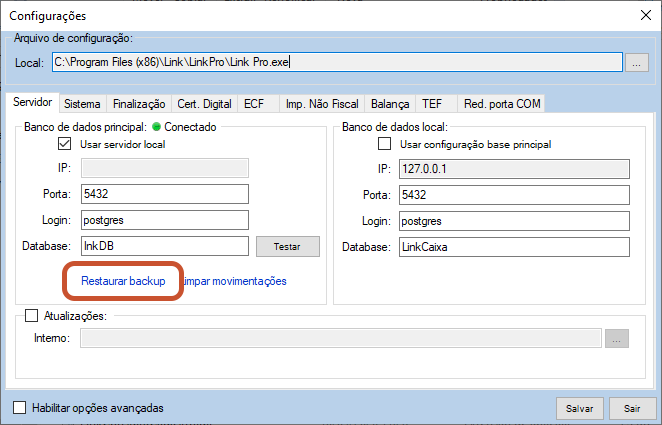
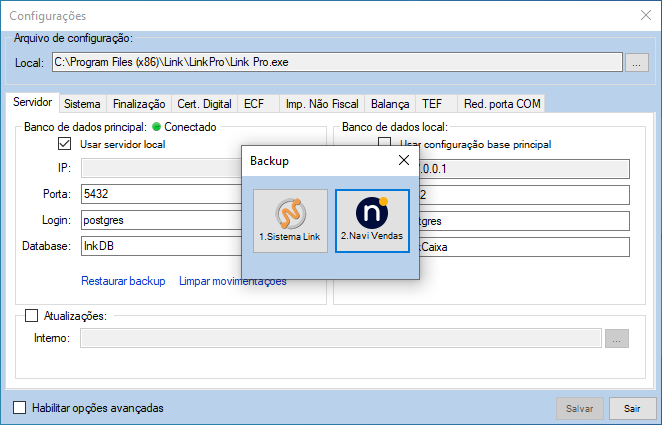
Clique em Restaurar Backup.
-
Selecione a opção Navi Vendas.
-
Confirme a mensagem de substituição do banco clicando em Sim.
-
Informe a senha padrão de restauração de backup, fornecida pelo nosso Suporte.
-
Confirme as próximas etapas e aguarde a conclusão.
Observação: Este processo pode levar alguns minutos.
Etapa 4: Limpar movimentações
-
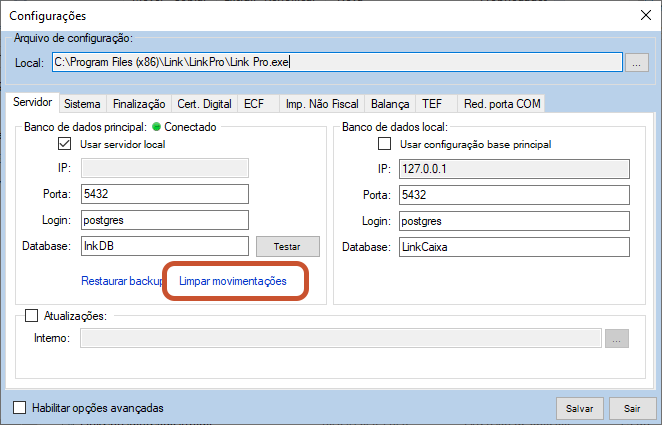
Após a restauração, clique na opção Limpar Movimentações.
-
Informe a senha padrão de login do sistema.
-
Aguarde a conclusão do processo.
Etapa 5: Migrar para o Navi Vendas
-
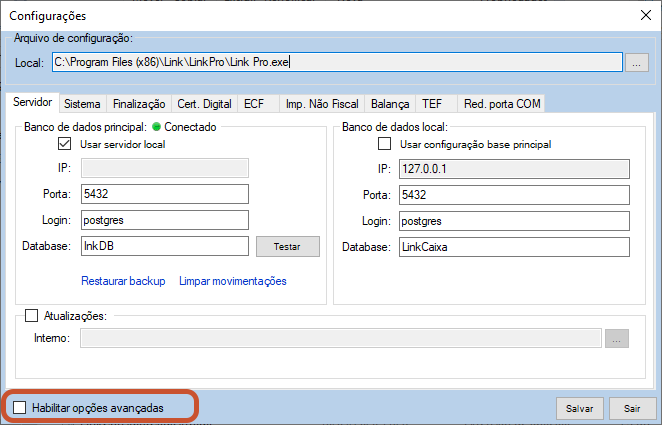
Ainda no LinkConfig, marque Habilitar opções avançadas.
-
Informe a senha padrão do LinkConfig.
-
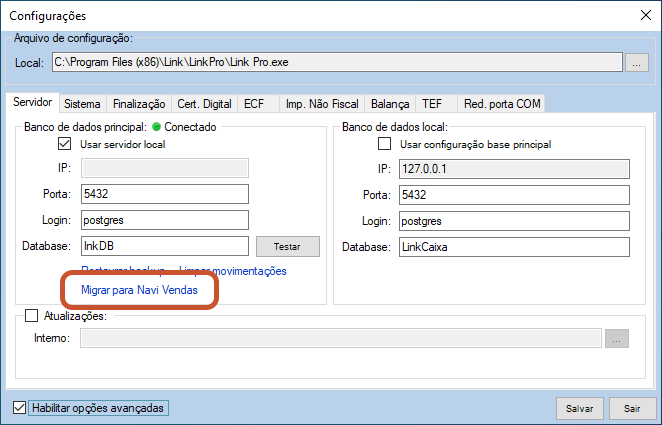
Será exibida a opção Migrar para o Navi Vendas, selecione essa opção.
-
Escolha o local onde o novo arquivo de backup será salvo.
-
Aguarde a geração do arquivo.
Etapa 6: Restauração do backup no Navi Vendas/PDV+
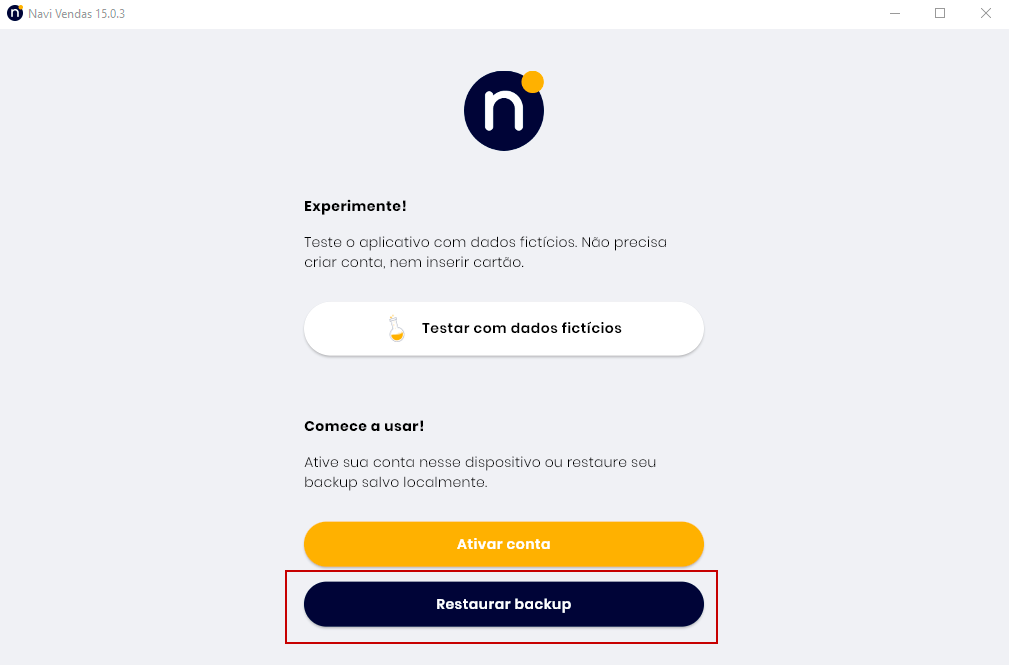
Para que o sistema permita a restauração, é necessário que ele esteja na tela de ativação de conta.
Se necessário, realize uma nova instalação do sistema.
-
Abra o Navi Vendas/PDV+.
-
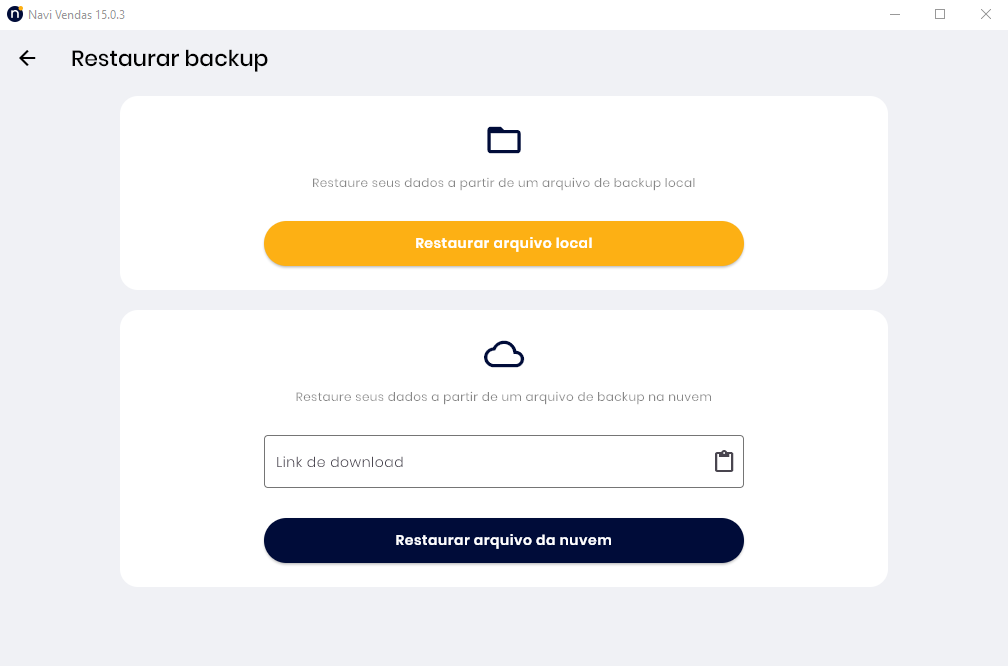
Clique na opção Restaurar backup.
-
Clique em Restaurar arquivo local: para encontrar o arquivo de backup gerado no LinkConfig.
-
Aguarde a conclusão.
Observação – Clientes com sincronização em nuvem
Se o sistema utilizar sincronização com o Cloud, faça o seguinte:
-
Acesse o Portal do Parceiro.
-
Clique no menu lateral Clientes.
-
Clique no botão “Mais opções” e escolha Status Cloud.
-
Localize o cliente, clique no menu três pontinhos ao lado dele e selecione a opção Excluir Cloud.
-
Após excluir o banco em nuvem, volte ao Navi Vendas/PDV+ e clique em Config.
-
Selecione a opção Sincronização.
Nesta tela será possível refazer a sincronização do cliente.