ECONF (Evento de Conciliação Financeira)
Este módulo é vinculado à nota fiscal, permitindo a emissão de eventos de ECONF (Evento de Conciliação Financeira). Nesse evento, são informados à SEFAZ, pagamentos realizados após a data de emissão da nota fiscal, com o objetivo de justificar uma entrada financeira sem documento fiscal.
O evento de ECONF pode ser necessário em duas situações principais:
- Venda no cartão pelo POS, onde não foi possível vincular o pagamento à nota fiscal automaticamente.
- Venda finalizada com NFC-e ou NF-e no crediário, onde poderá ser emitido um evento de ECONF para cada pagamento de parcela, permitindo vincular cada transação financeira à nota fiscal previamente emitida.
Adicionar ECONF
-
Dentro do sistema Link, vá para a aba Comercial.
-
Na seção “Fiscal”, clique em NF-e - 3002.
-
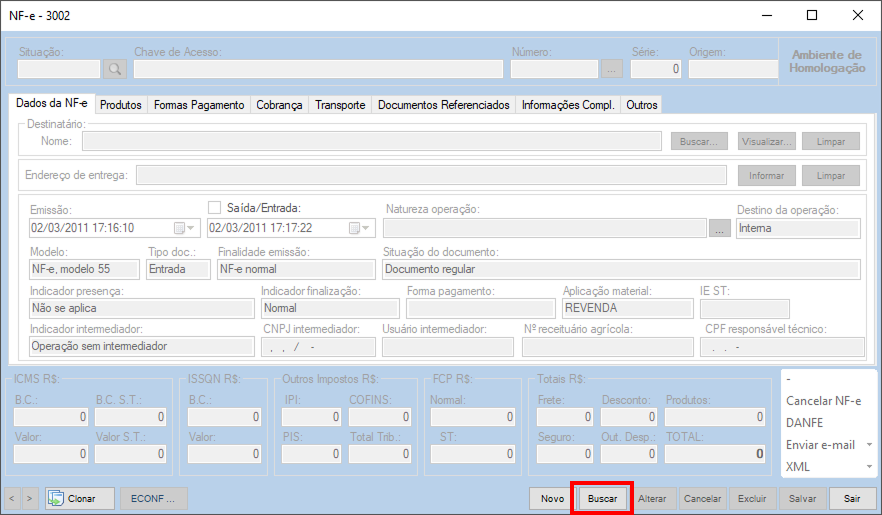
Clique em Buscar.
-
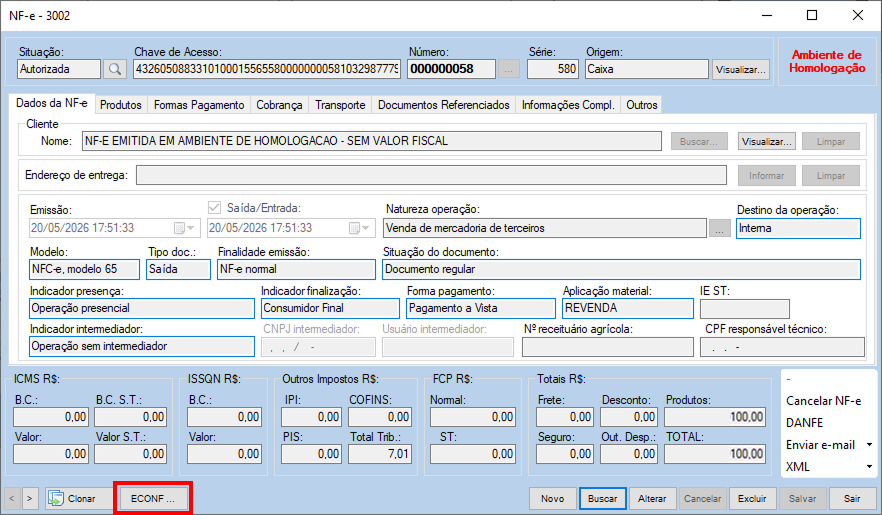
Utilize os filtros disponíveis para localizar a NF-e/NFC-e desejada.
-
Clique em Ok.
-
Selecione a opção ECONF…
-
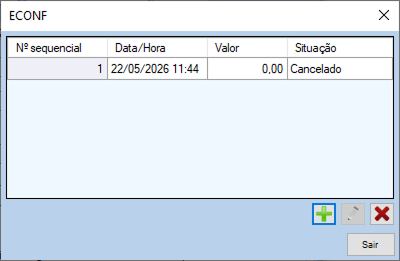
Aqui ficarão os ECONF feitos, clique no ícone de mais (+) para criar um novo ECONF.
-
Para adicionar uma nova parcela, clique em mais (+).
-
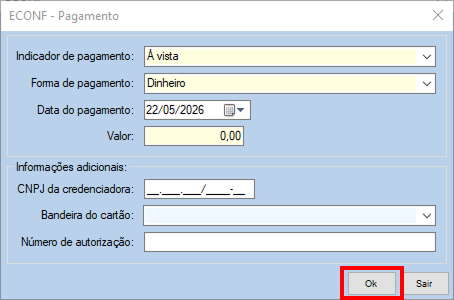
Na tela que abrir, informe:


-
Indicador do pagamento
-
Forma de pagamento
-
Data do pagamento
-
Valor
E se o pagamento for por cartão, informe também:
-
CNPJ da credenciadora
-
Bandeira
-
Número de autorização
A “credenciadora” e o “número de autorização” são obtidos da transação e informadas na nota quando o pagamento é realizado com cartão.
-
Clique em Ok.
-
Se necessário, repita os passos 8 a 10 para adicionar mais formas de pagamento.
-
Finalize clicando em Ok na janela ECONF e na notificação que aparecer.
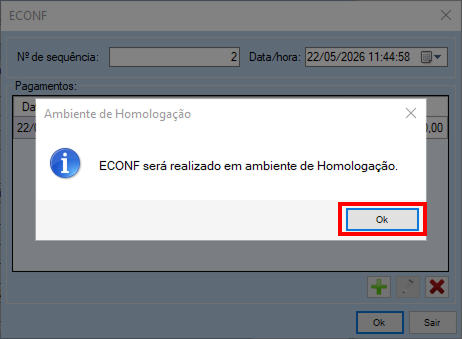
O sistema retorna com o ECONF autorizado, vinculando o pagamento à nota fiscal.
Cancelar ECONF
Para cancelar um evento de ECONF, siga os seguintes passos:
-
Dentro do sistema Link, vá para Comercial.
-
Na seção “Fiscal”, clique em NF-e - 3002.
-
Clique em Buscar.
-
Utilize os filtros disponíveis para localizar a NF-e/NFC-e desejada.
-
Confirme clicando em Ok.
-
Clique em ECONF…
-
Selecione o ECONF que deseja cancelar.
-
Clique em Remover (X).
-
Na notificação que aparecerá, confirme clicando em Sim.


Agora o evento aparecerá como Cancelado.