O Autoatendimento é um módulo do Navi Vendas que permite aos clientes a finalização de sua compra, ou pedido, de forma autônoma.
Ele pode ser disponibilizado em computadores Windows, tablets e smartphones Android e iOS, além de totens dedicados.
O primeiro passo para utilizar este recurso é a sua configuração, como mostrado no Tutorial - Como habilitar o Autoatendimento no Navi. Depois de habilitado, o Autoatendimento aparecerá na dashboard do Navi.
Para melhor utilização, recomendamos que a sincronização entre dispositivos esteja habilitada. Para isso, acesse o menu Configurações > Sincronização > Habilitar Sincronização.
Acesso
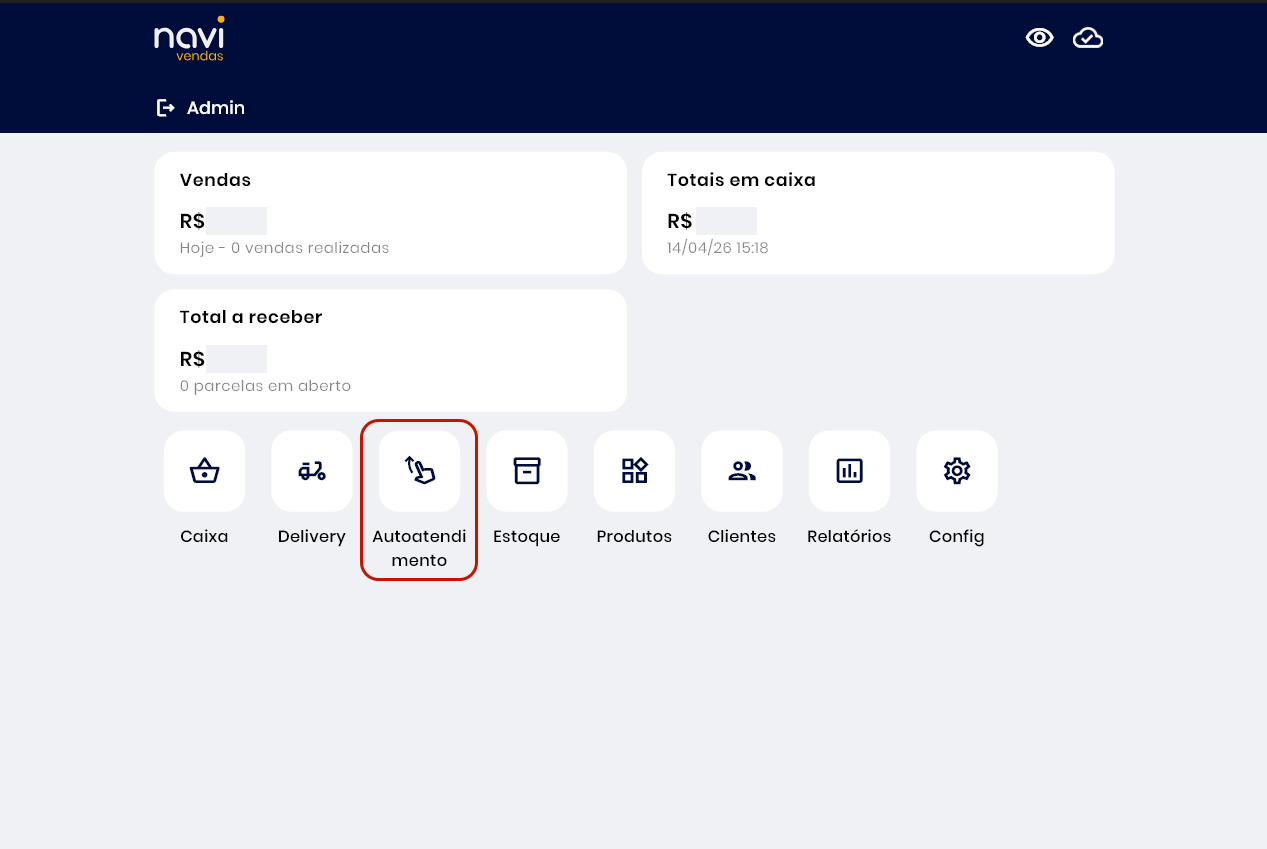
Para acessar, basta clicar no módulo Autoatendimento.
Assim que aberto, o Autoatendimento ficará fixo no dispositivo, não permitindo que o consumidor vá para outra parte do sistema. Para sair do módulo, é necessário clicar na seta de voltar ← e adicionar as credenciais do usuário com permissão.
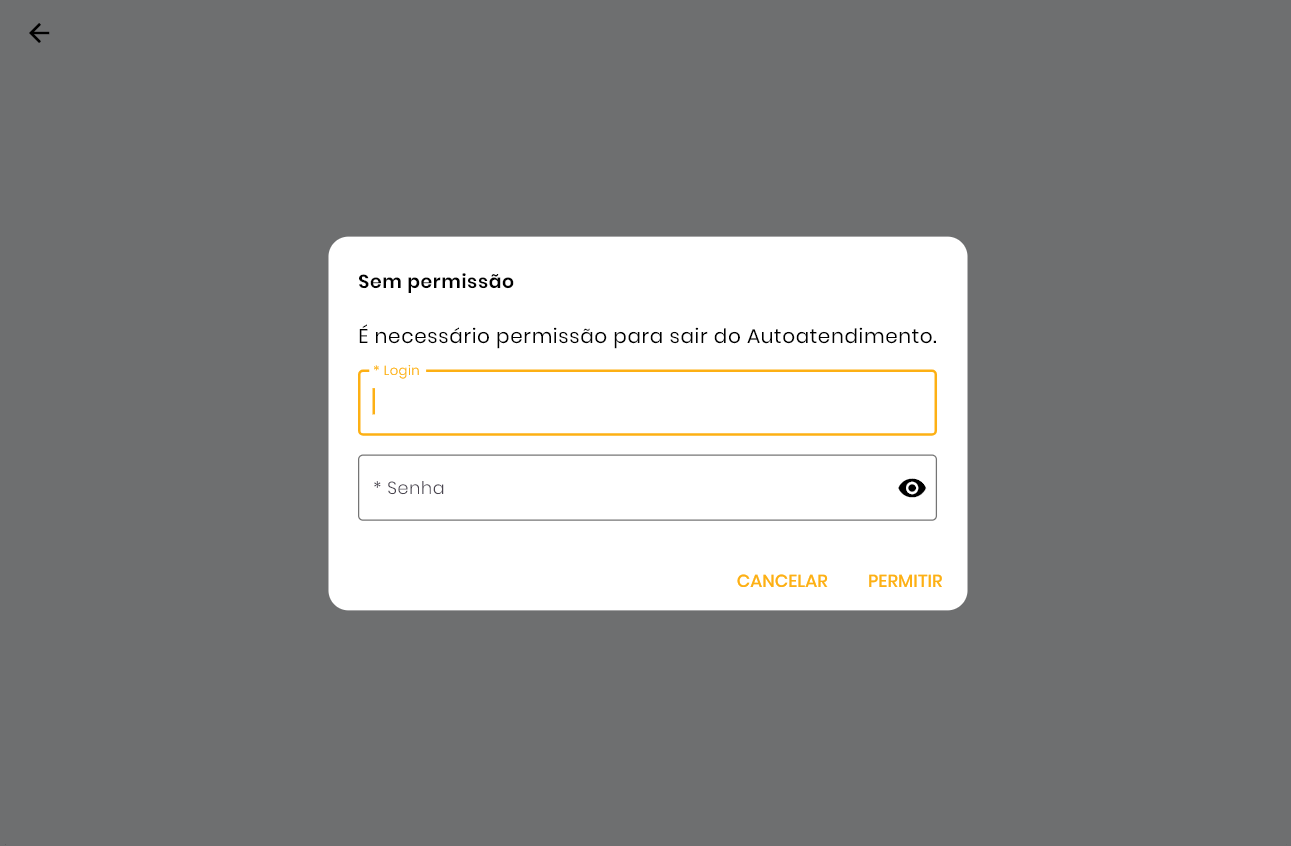
Após a autenticação, este usuário ficará logado no dispositivo.
Por exemplo: no início do dia, quem fez login no sistema foi o usuário Admin, mas se o usuário Caixa adicionar suas credenciais para liberação da tela, o Navi seguirá logado como Caixa.
Além da autenticação padrão do Autoatendimento, cada dispositivo terá um comportamento diferente para a desfixação de aplicativos. Confira as configurações do dispositivo utilizado.
Como utilizar
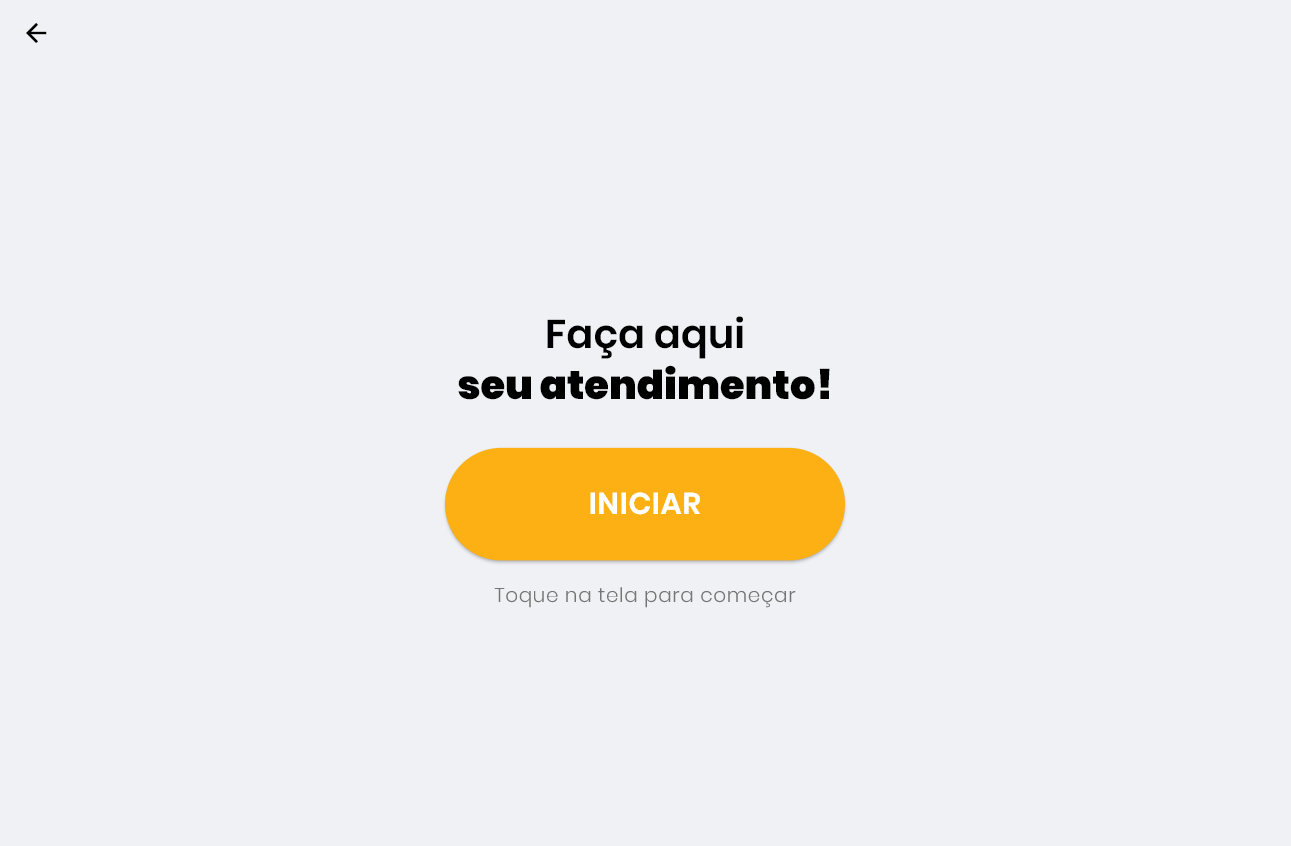
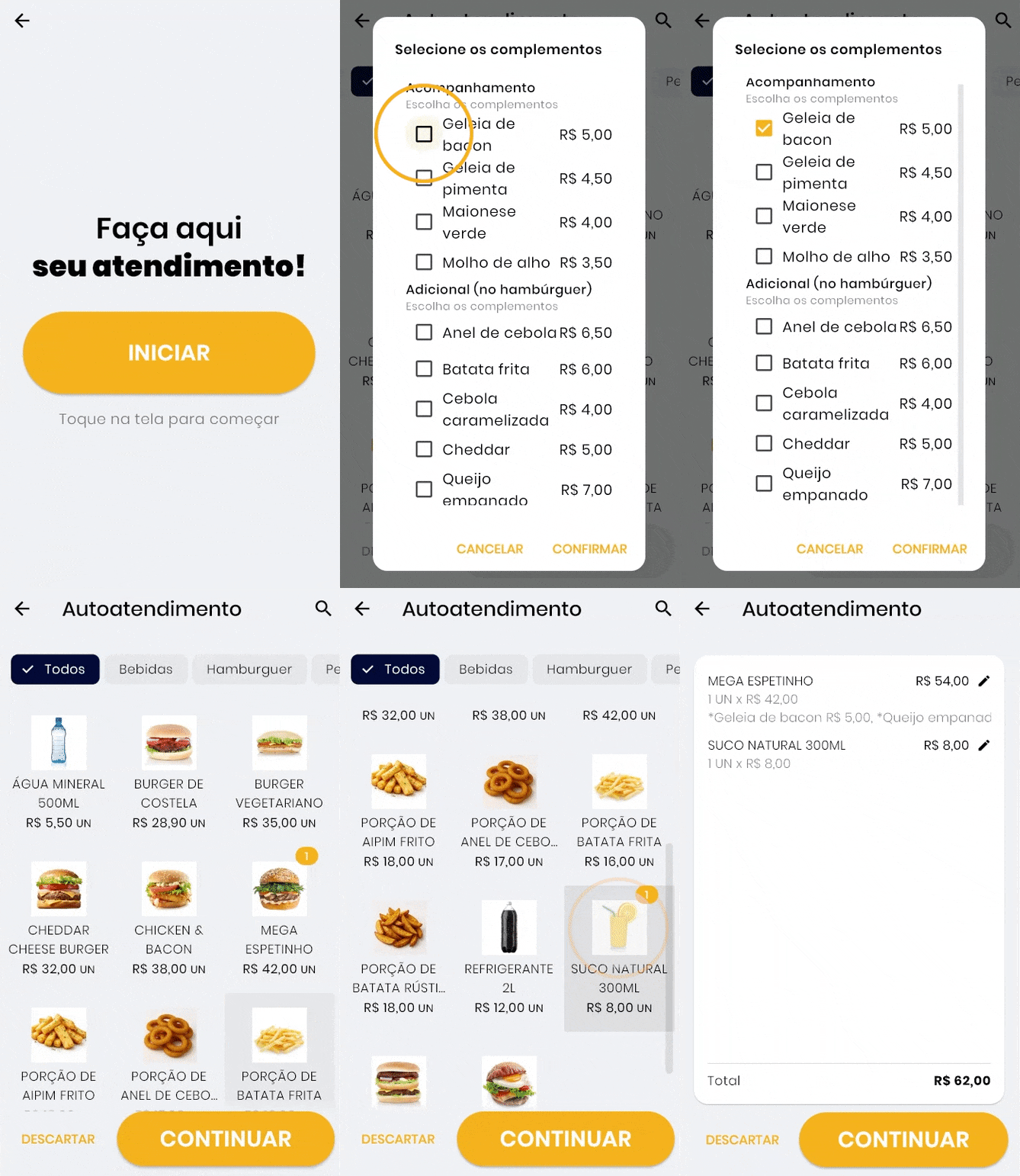
Para iniciar o processo de autoatendimento, basta clicar no botão Iniciar.
Na nova janela, os produtos serão selecionados em tela à esquerda, e o resumo do pedido aparecerá à direita. Também é possível adicionar os produtos no carrinho por leitura de código de barras.
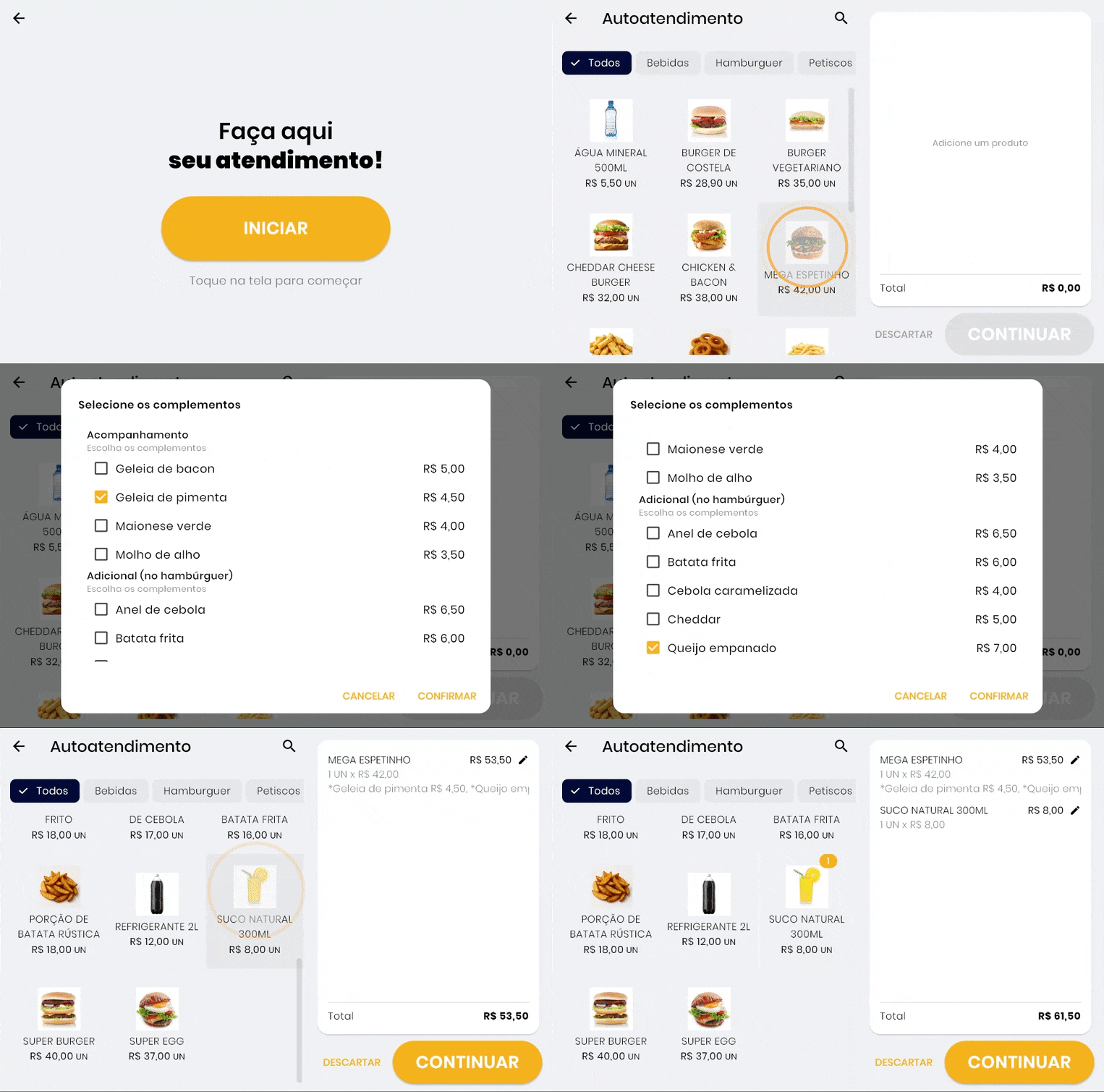
Em caso de dispositivos com telas verticais, aparecerá uma tela por vez, com a ordem definida nas configurações do PDV.
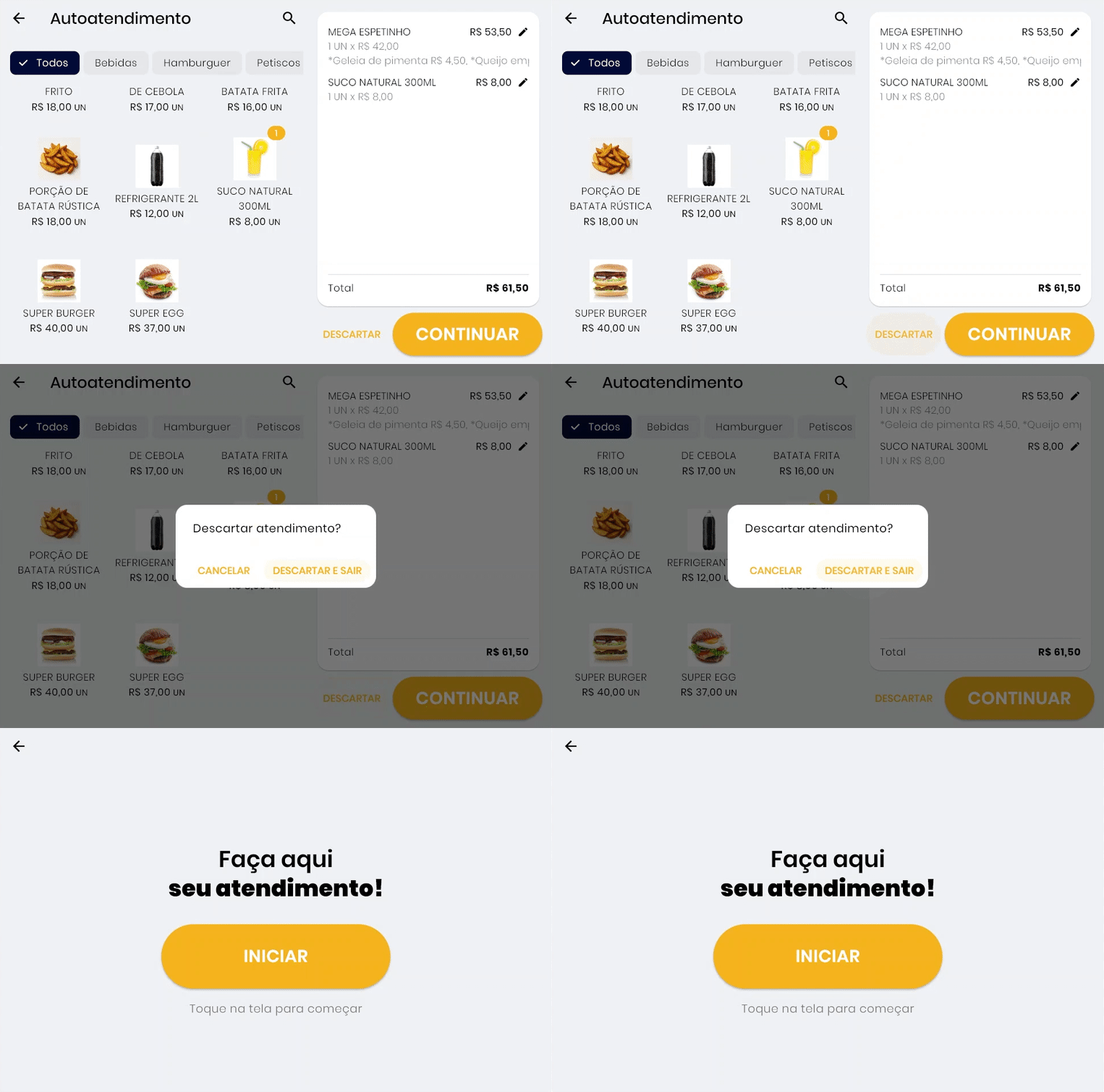
Caso o consumidor não queira prosseguir com a compra, é necessário clicar no botão Descartar e confirmar em Descartar e Sair.
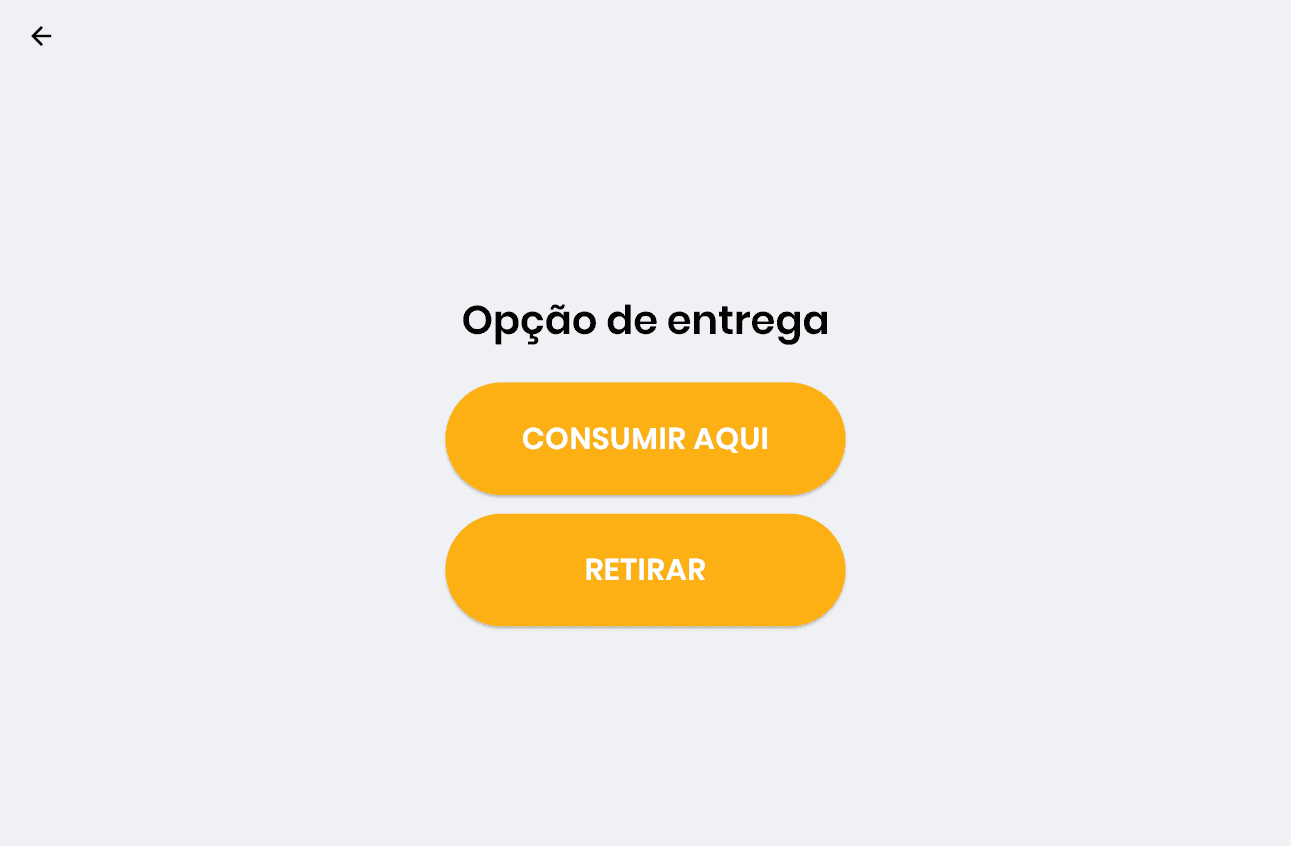
Já para prosseguir com a finalização do pedido, basta clicar no botão Continuar e escolher entre consumir no local ou retirar o pedido para levar para casa, caso o comerciante tenha ativado estas opções na configuração.
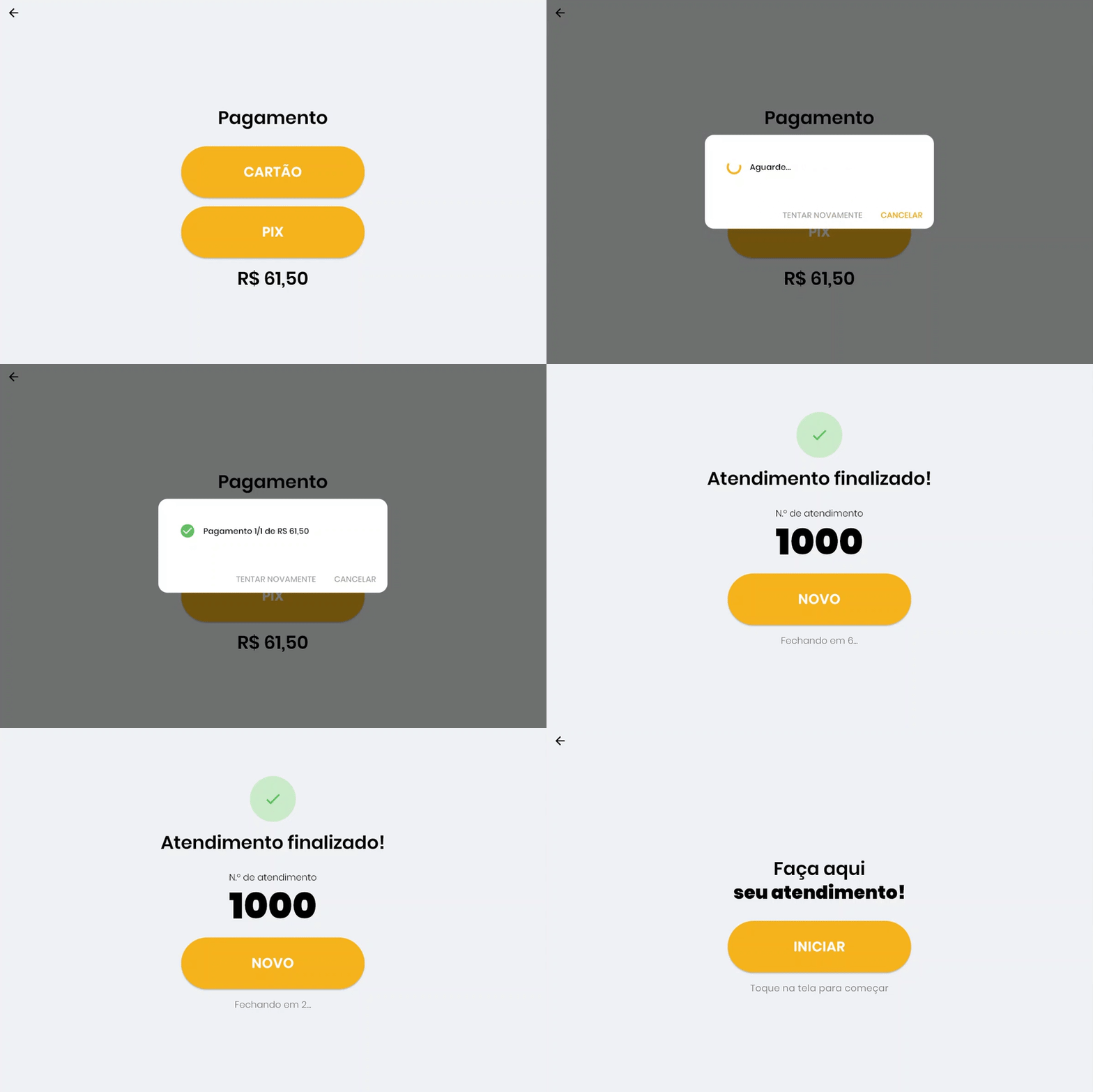
O próximo passo é selecionar o método de pagamento: cartão ou Pix.
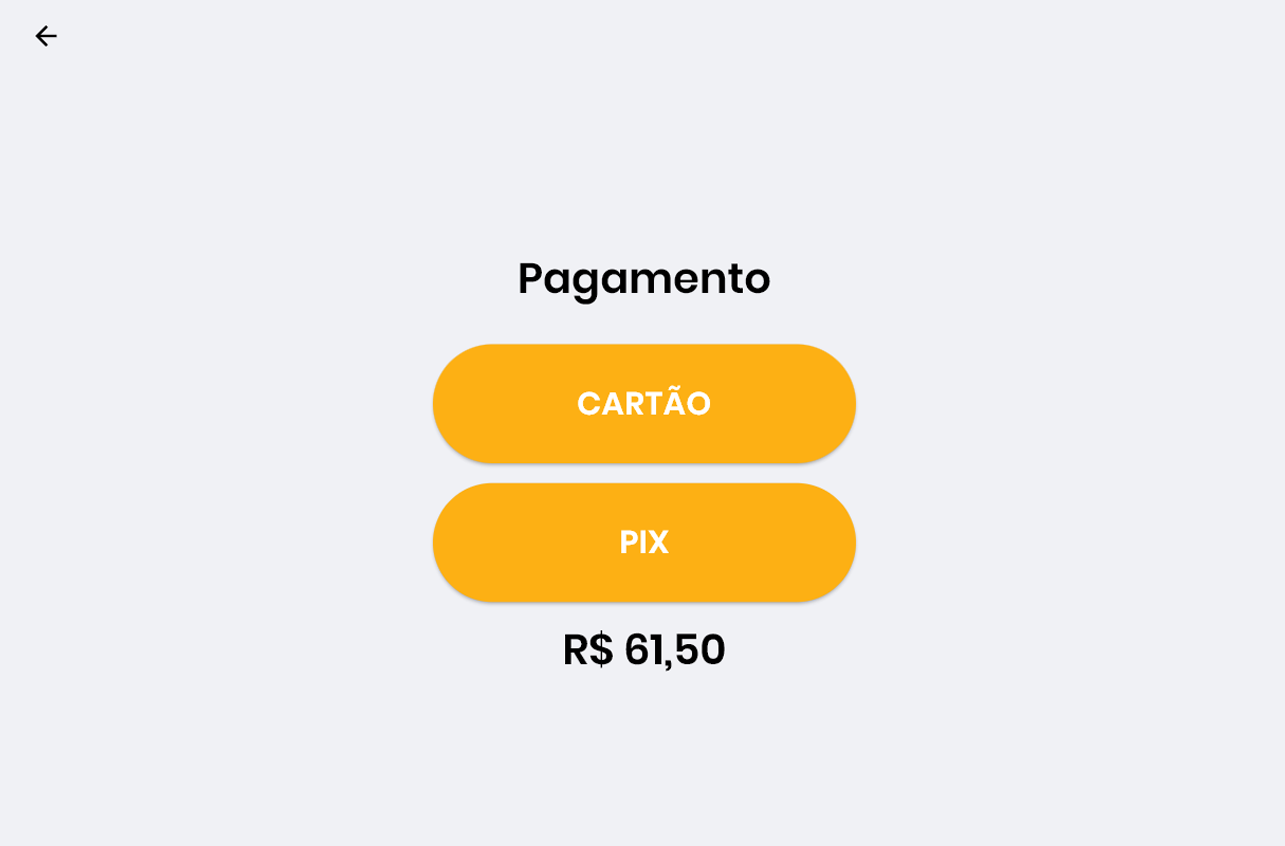
As opções que aparecerão aqui dependem das configurações feitas pelo comerciante.
O pagamento será processado e, ao finalizar, aparecerá o número de atendimento, caso esta opção tenha sido habilitada nas configurações. Após a finalização, a nota da venda será impressa e o pedido será enviado para os demais pontos de impressão vinculados.
Se não houver mais nenhuma interação, o sistema voltará para a tela inicial em 10 segundos.
Caso note que elementos como botões ou textos estão pequenos, basta aumentar o zoom nas configurações de escala e resolução do dispositivo.