Conecta Entregador
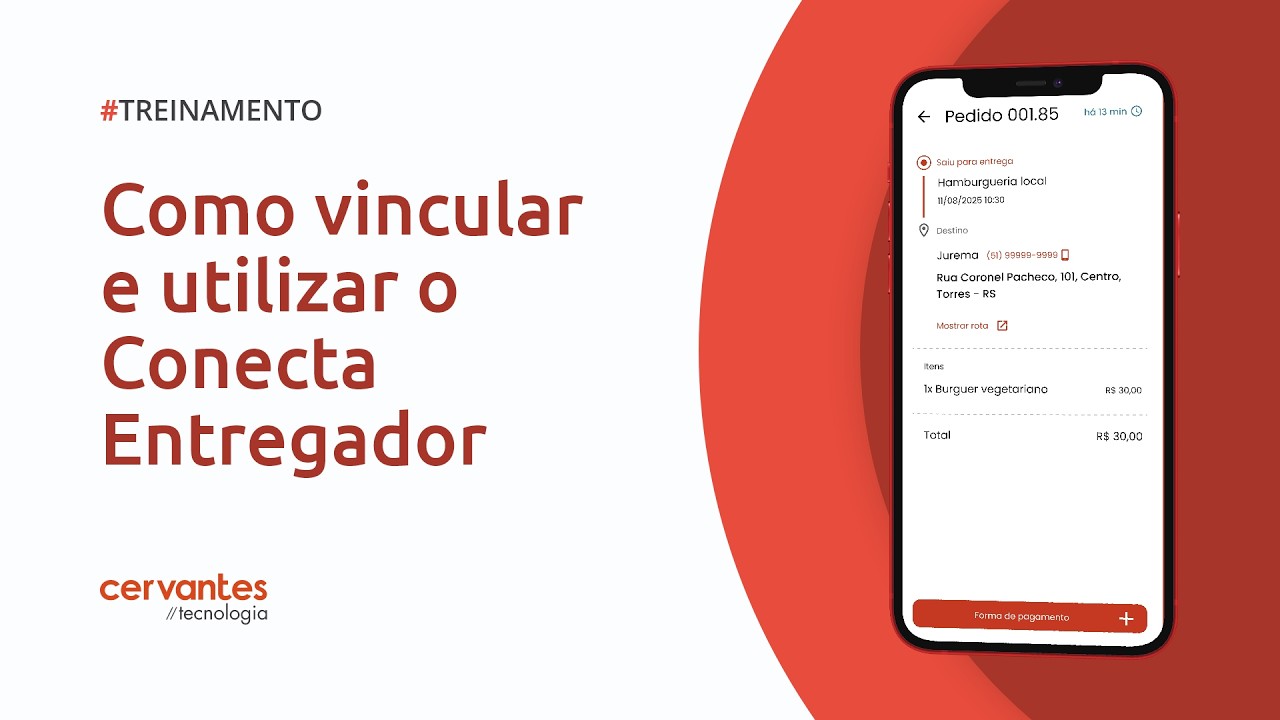
O Conecta Entregador é um aplicativo feito para ajudar entregadores a gerenciarem suas entregas e para restaurantes terem maior controle do delivery. Os pedidos são recebidos no app através do módulo Delivery do sistema Link e permitem ao estabelecimento e ao consumidor acompanharem a entrega em tempo real.
Veja como utilizar o Conecta Entregador clicando aqui.
Configurações no Link
Antes de vincular o dispositivo do entregador, abra o Link.
-
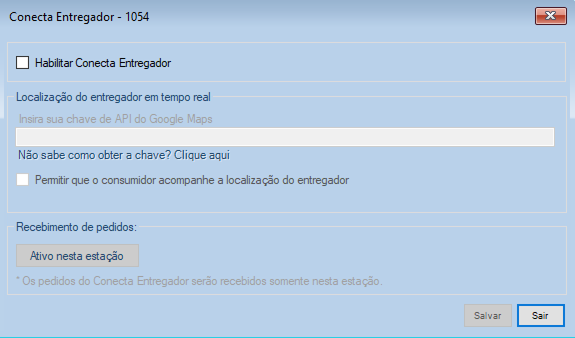
Em “Administrativo”, clique em Integrações e acesse Conecta Entregador, código de acesso rápido 1054.
Esta janela contém algumas ações necessárias, começando por habilitar o app.
-
Clique em Habilitar Conecta Entregador.

Em seguida você verá um campo onde pode ser inserido a API do Google Maps. Essa função permite o acompanhamento da localização do entregador em tempo real.
(Caso ainda não tenha a chave API, clique aqui e confira o nosso tutorial).
-
Para acompanhar a localização, insira a chave de API no campo Localização do entregador em tempo real.

A localização do entregador só pode ser visualizada pelo estabelecimento após o aceite do pedido no app Conecta Entregador, e ela só fica disponível enquanto houver ao menos um pedido aceito em rota de entrega.
Após os pedidos serem finalizados no Conecta Entregador, a localização do entregador não ficará mais disponível para acompanhamento.
Para estabelecimentos que utilizam o Catálogo Online, é possível compartilhar a localização do entregador com o consumidor também. Para isso é necessário que:
-
A API do Google Maps esteja configurada (veja como configurar clicando aqui).
-
O Catálogo Online esteja configurado e habilitado.
-
O campo “Permitir que o consumidor acompanhe a localização do entregador” esteja marcado.
-
Dentro do aplicativo Conecta Entregador, permitir a localização do dispositivo (para isso deve clicar na opção Continuar dentro do app).
O link do mapa para acompanhamento do entregador ficará disponível no próprio Catálogo Online.
Empresas que tiverem o WhatsApp configurado no Catálogo também enviarão a localização através de mensagem automática no WhatsApp.
-
Caso desejado, clique em Permitir que o consumidor acompanhe a localização do entregador.
Logo abaixo você encontrará o campo Recebimento de pedidos, que ficará inativo até que uma vinculação com um dispositivo do entregador seja feita. Ao ativar na estação, esta receberá os pedidos e também as atualizações vindas do Conecta Entregador. Ao habilitar o Conecta Entregador, sua mudança de status será automática.
-
Para finalizar, clique em Salvar.

Vinculação do Conecta Entregador com o estabelecimento
Antes de iniciar, faça o download do Conecta Entregador no dispositivo que será utilizado.
-
Download versão Android (somente smartphones).
-
Download versão iOS (somente smartphones).
Para um melhor uso do aplicativo, ao acessá-lo, clique em ATIVAR na notificação no topo da tela e permita o uso da localização.
No Conecta Entregador,
-
Clique em Vincular empresa.
-
Insira o CPF/CNPJ da conta do Link e clique em Vincular.
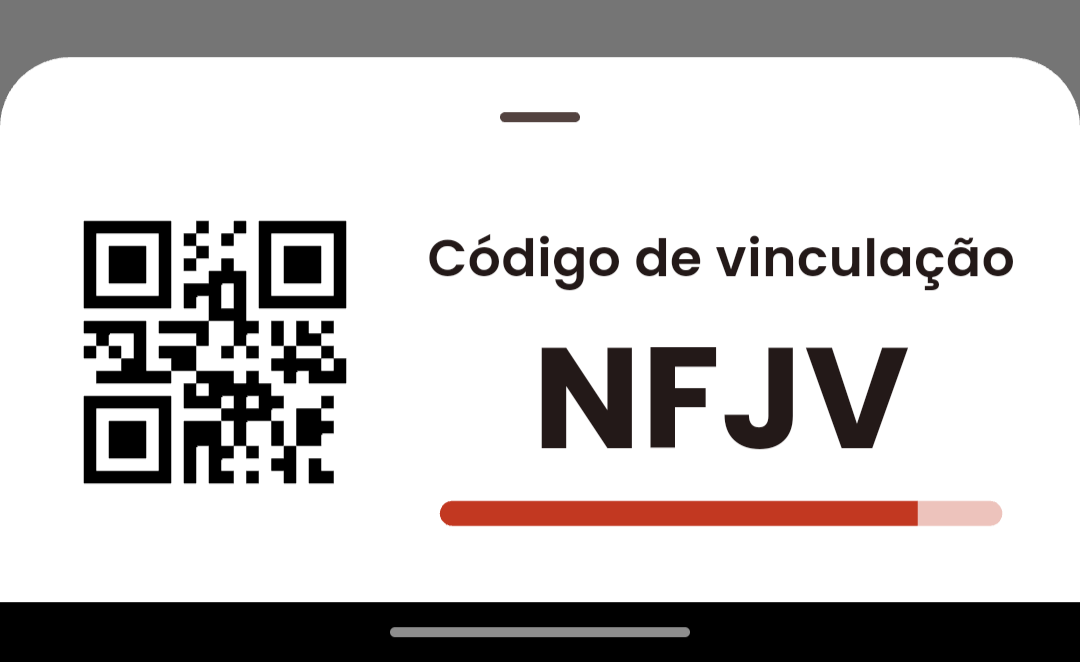
Será apresentado um “Código de Vinculação” em tela.O código expira após 5 minutos e é criado um novo.
Vinculação do Link com o dispositivo do entregador
No sistema Link,
-
Em “Cadastros”, clique em Entregador, código de acesso rápido 2038 .
-
Clique em Buscar e digite o nome do entregador ou clique em Novo para criar um novo cadastro.
-
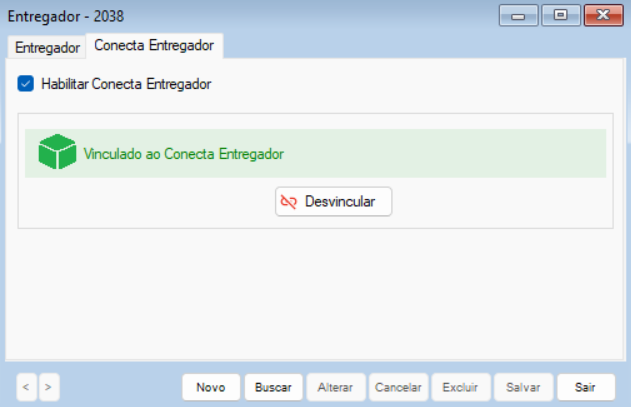
Com o cadastro do entregador aberto, clique na aba Conecta Entregador.
-
Clique em Alterar.
-
Marque a opção Habilitar Conecta Entregador.

-
Insira o Código de vinculação mostrado no app Conecta Entregador.
O código expira após 5 minutos e é criado um novo.
-
Clique em Vincular.
-
Clique em Salvar.

Repita os passos 4 a 10 para vincular mais entregadores.
Vincular novas empresas ao Conecta Entregador
O Conecta Entregador pode ser vinculado a diferentes empresas que utilizem o sistema Link.
Para vincular outras empresas ao aplicativo,
-
Acesse o menu no canto superior esquerdo da tela.
-
Clique em Empresas vinculadas.
-
Clique em “+” (mais).
-
Insira o CPF ou CNPJ da empresa.
Será apresentado um “Código de Vinculação” em tela.
Repita os passos citados anteriormente, a partir do capítulo “Vinculação do Conecta Entregador com o estabelecimento”.
Desvinculação do Link e Conecta Entregador
Para remover uma empresa vinculada no Conecta entregador,
-
Acesse o menu no canto superior esquerdo da tela.
-
Clique em Empresas vinculadas.
-
Clique no ícone de "lixeira”.
-
Depois em Sim, desejo desvincular.
Para remover um entregador vinculado,
-
Vá em Cadastros e clique em Entregador.
-
Clique em Buscar e digite o nome do entregador.
-
Dê dois cliques sobre o nome para abrir o cadastro e clique em Alterar.
-
Acesse a aba Conecta Entregador.
Não havendo pedidos pendentes com o entregador selecionado, você pode apenas desabilitar o Conecta Entregador, impedindo que pedidos sejam enviados para ele, mas mantendo a vinculação. Ou clicar em Desvincular e depois desabilitar o Conecta Entregador, dessa forma será encerrada qualquer comunicação entre os dispositivos.
-
Após desabilitar ou desvincular, clique em Salvar.
Para que a desvinculação seja completa, é necessário realizá-la tanto no sistema Link quanto no Conecta Entregador.
Caso seja feita em apenas um, o vínculo poderá ser visto no outro, mas a comunicação não acontecerá.
Como enviar pedidos para o Conecta Entregador
Com o Conecta Entregador habilitado e configurado tanto no sistema Link, quanto no dispositivo do entregador, após abrir o caixa, os pedidos do módulo Delivery são enviados automaticamente para o app quando o pedido é trocado para o status “Saiu para entrega”.
Se por algum motivo o entregador precisar ser alterado, o pedido será removido da lista do anterior e passado para o novo automaticamente.
Dentro do Link, você poderá visualizar as entregas e taxas do entregador acessando em Relatórios>Atendimentos>Deliveries Finalizados.