O Navi Vendas pode ser utilizado com as impressoras abaixo:
-
No Windows: Impressora térmica não fiscal USB ou rede (com IP).
-
Em dispositivos móveis: Impressora térmica Bluetooth ou de rede (com IP).
Se você utiliza o Navi Vendas em uma maquininha Smart POS de uma adquirente homologada, com impressora integrada, o item “Impressora” do menu de configurações não estará disponível, pois não há necessidade de configuração.
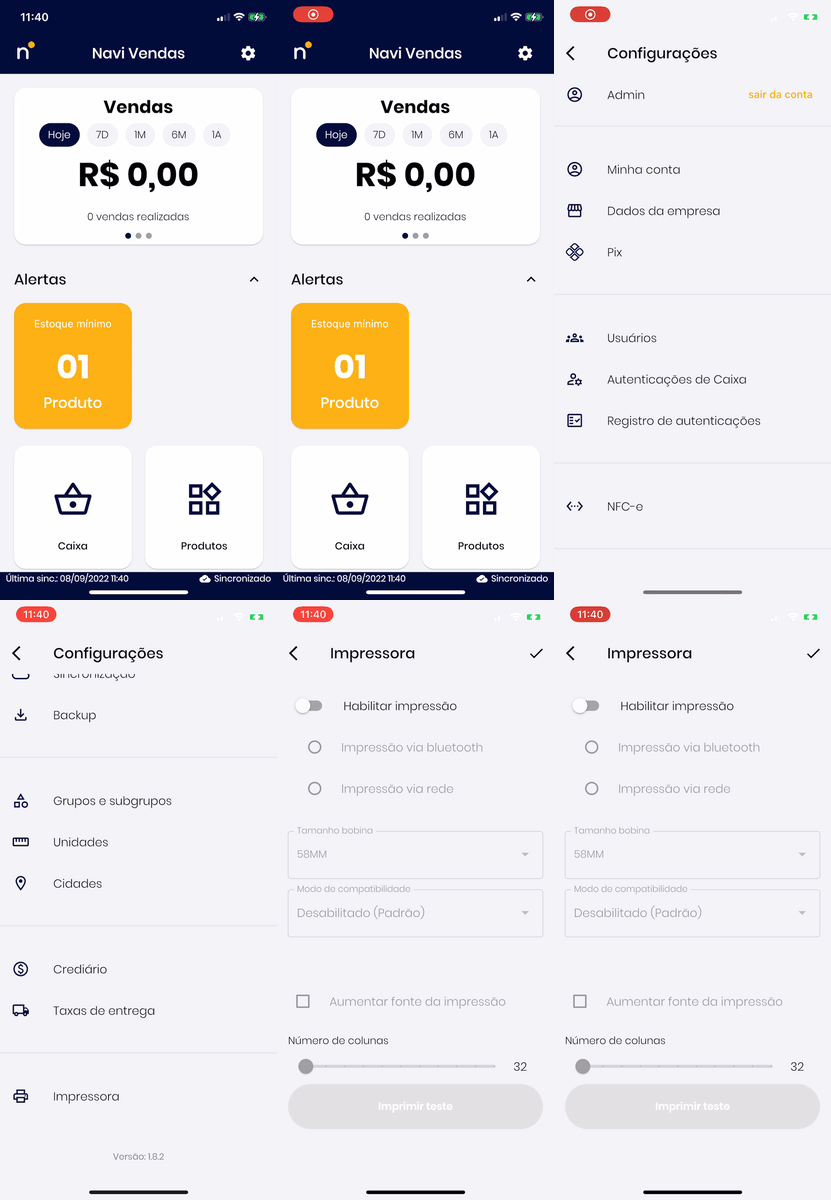
Primeiro, habilite a impressão seguindo os seguintes passos:
- Configurações
- Impressora
- Habilitar impressão
- Escolha se a impressora é “bluetooth” ou se ela está na “Rede”
Impressora bluetooth
Para impressoras bluetooth, clique em:
- Impressão via bluetooth
- Nome do dispositivo
- Escolha a impressora desejada
- Configurar bluetooth
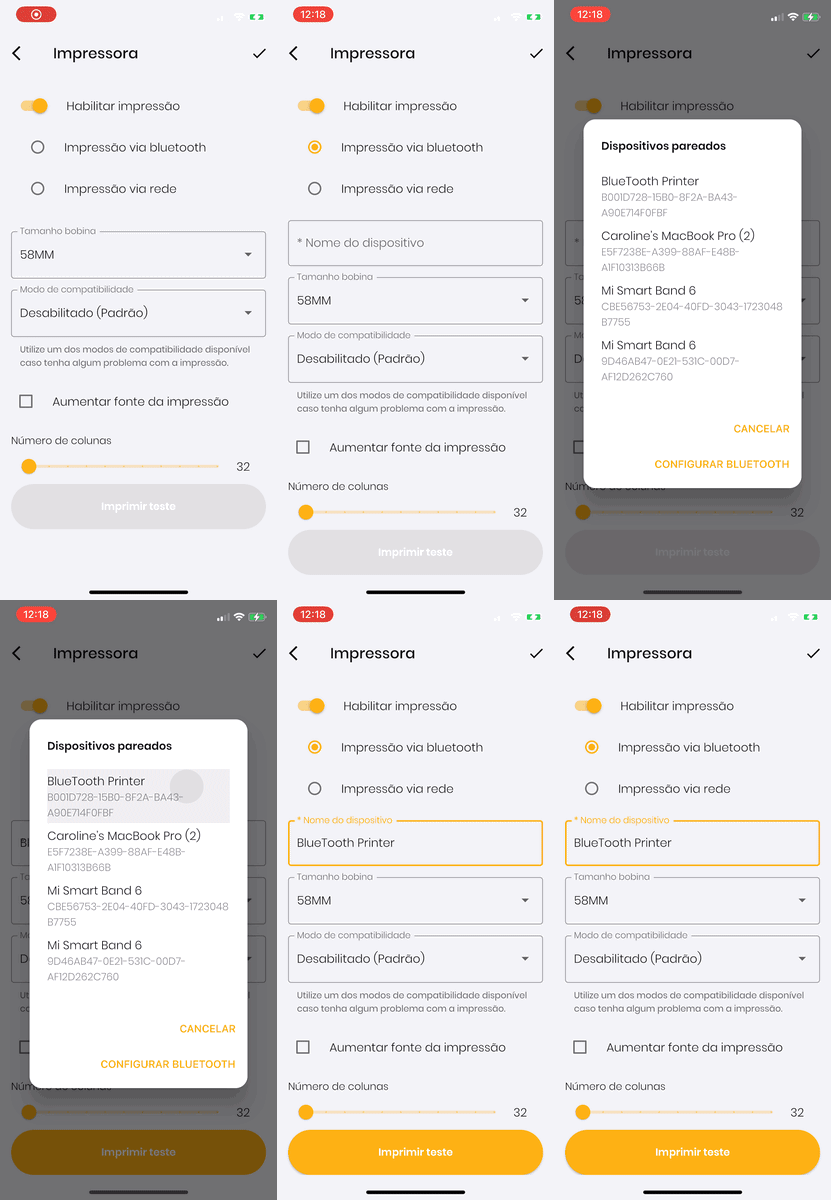
Caso sua impressora não apareça, vá nas configurações Bluetooth do seu dispositivo (smartphone, maquininha smart, tablet ou computador) e faça o pareamento. Após feito, retorne ao Navi Vendas e escolha a impressora desejada.
Impressora via rede
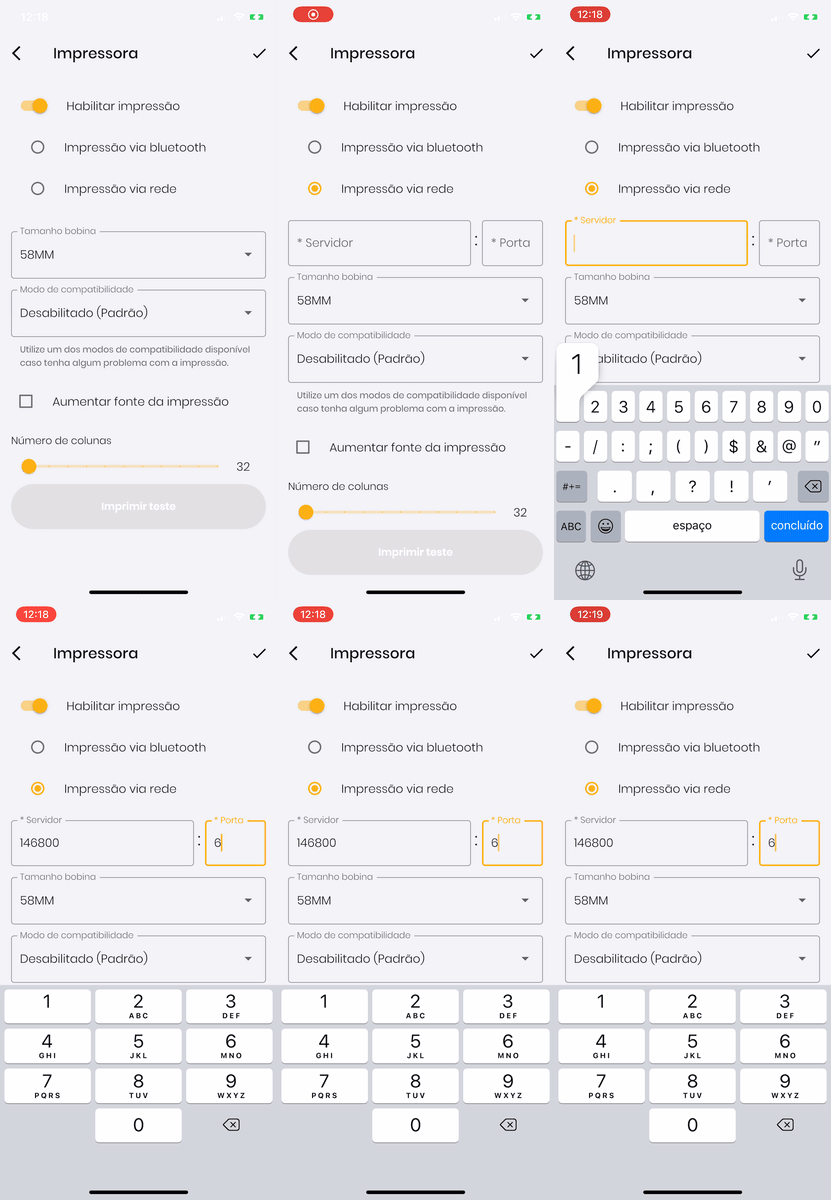
Para impressoras via rede, clique em:
- Impressão via rede
- Insira o servidor
- Insira o nº da porta
Impressora via USB
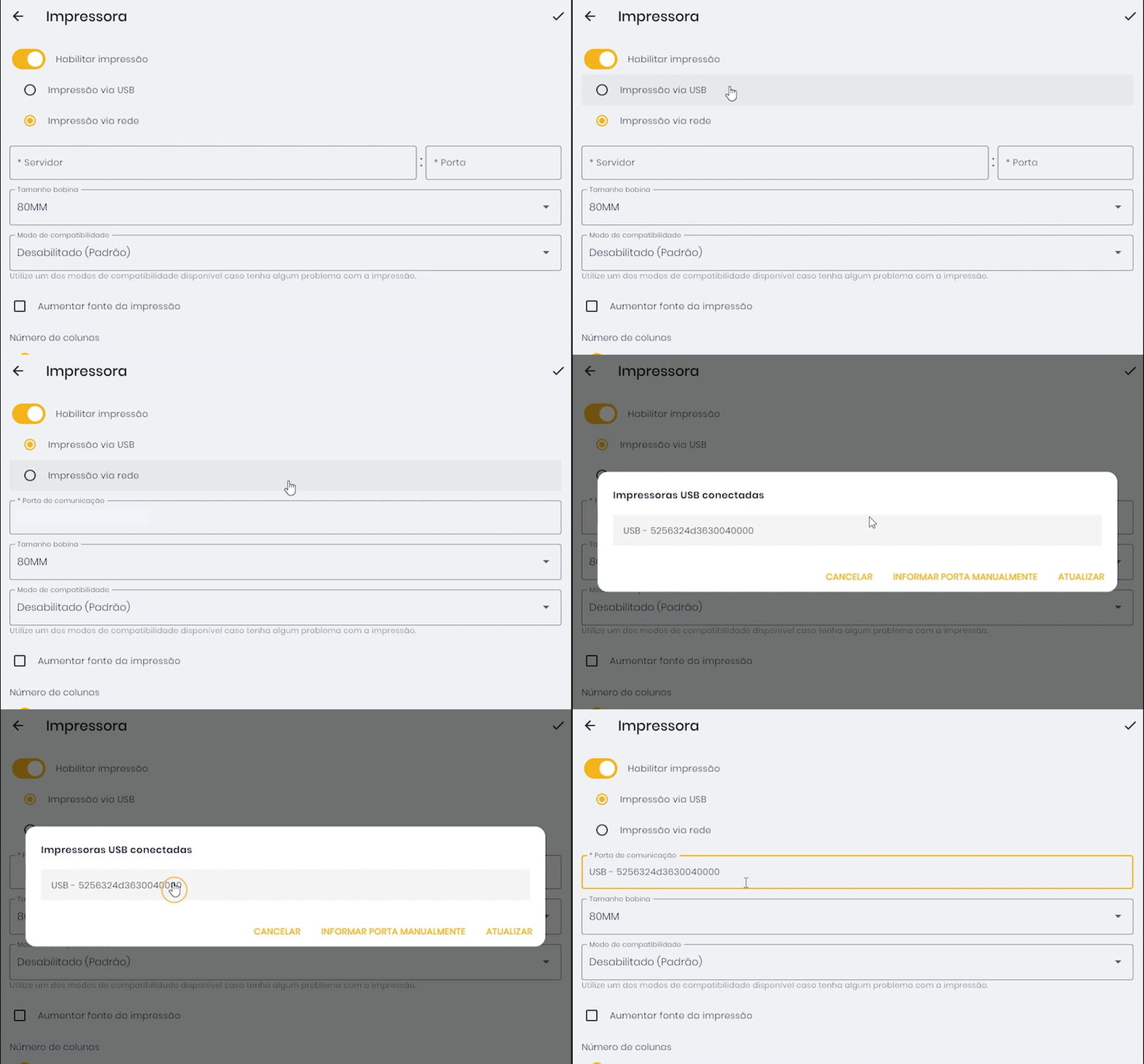
Para impressoras via USB, clique em:
- Impressão via USB.
- Clique em Porta de comunicação.
- Selecione a sua impressora.
Utilize o Modo de compatibilidade caso haja algum erro.
Configurações de impressão
Escolha o tamanho da bobina de acordo com sua impressora:
-
58mm
-
80mm
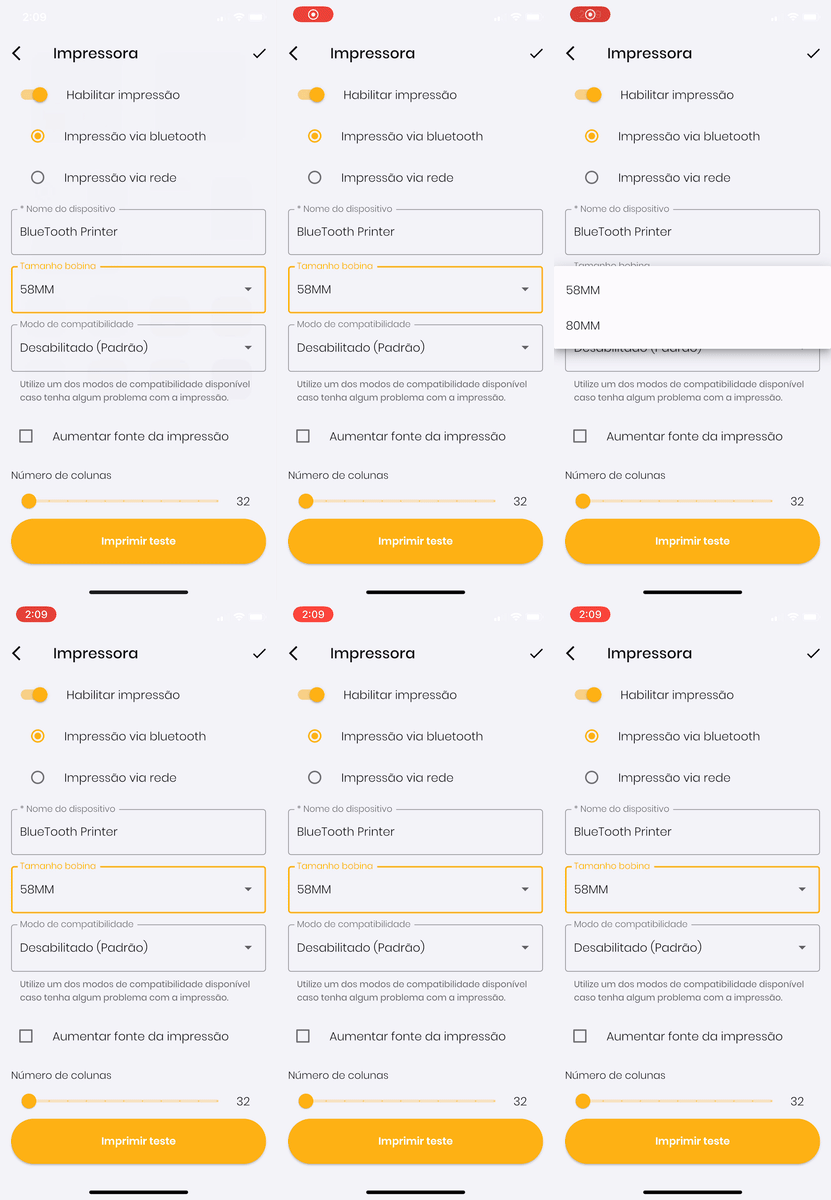
Teste a impressão em ”imprimir teste” para verificar se as configurações feitas estão corretas.
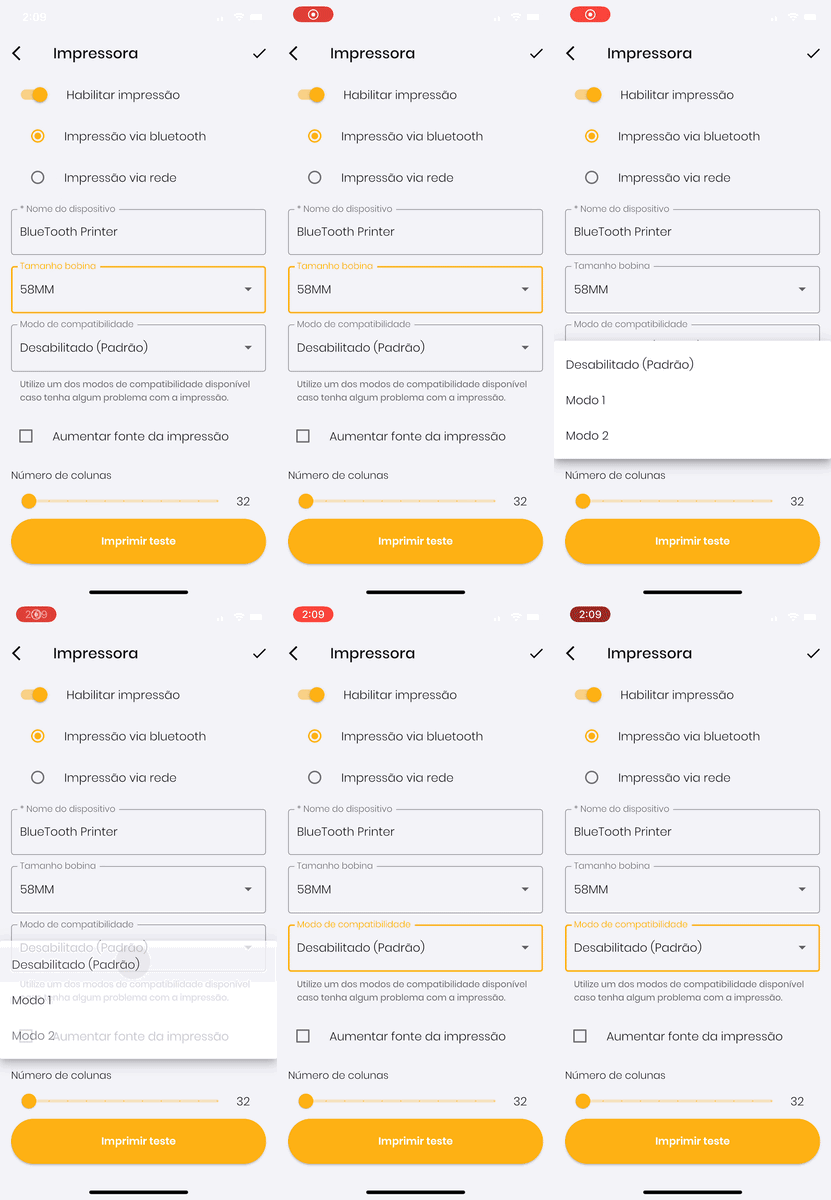
Por padrão, o modo de compatibilidade é “Desabilitado”.
Caso tenha qualquer problema com a impressão, utilize um dos modos abaixo:
-
Modo 1
-
Modo 2
São modos padrões de impressoras, teste para configurar o mais adequado
Você pode aumentar o tamanho da fonte habilitando o campo abaixo e ainda alterar o número de colunas de impressão.
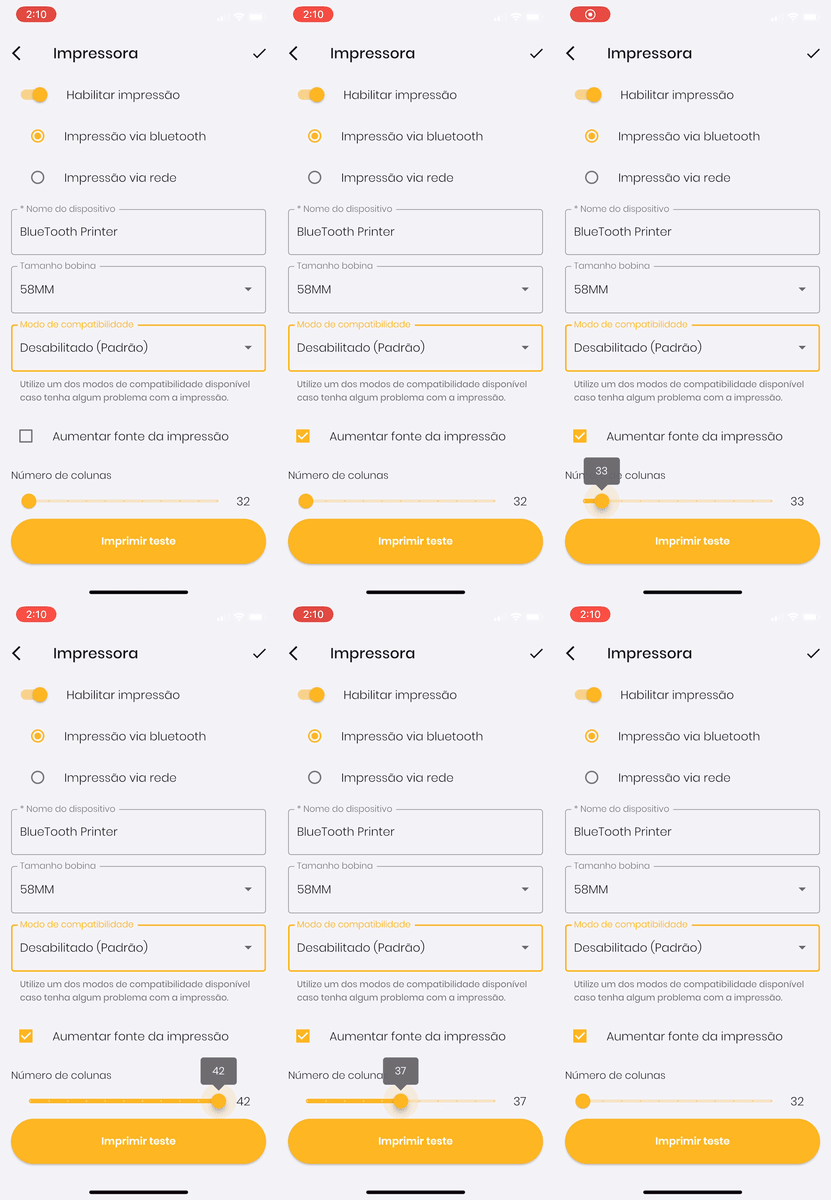
Ao terminar, basta confirmar as alterações no ícone do canto superior direito da tela.