O Menu Digital é uma página web para divulgação de produtos e também uma ferramenta para permitir que o cliente faça pedidos em mesas/comandas de forma integrada ao sistema.
Neste conteúdo, mostraremos como é realizada a configuração do Menu Digital dentro do sistema Link.
O Menu Digital necessita do Cloud contratado no Portal do Parceiro e a sincronização habilitada no módulo Dados da Empresa no Link.
-
Clique na aba Administrativo do sistema Link.
-
Na seção “Integrações”, clique em Menu Digital - 1049.
-
Marque a opção Habilitar Menu Digital.
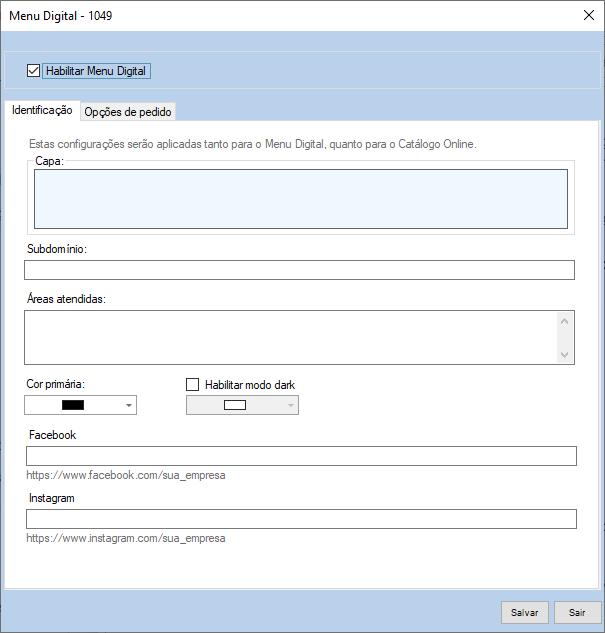
Identificação
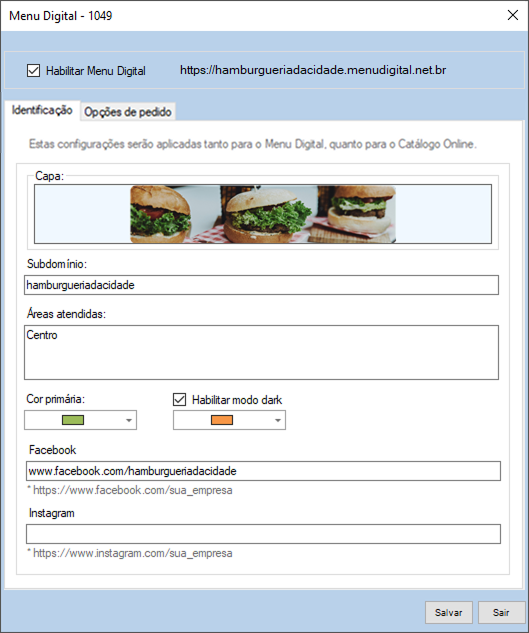
As configurações feitas na aba “Identificação” serão aplicadas tanto para o Catálogo Online quanto para o Menu Digital.
O logo da empresa é definido na aba Dados da Empresa - 1003. Caso ainda não o tenha definido, confira o tutorial Como utilizar o logo da empresa.
Capa:
Neste campo é possível adicionar a capa do site, essa imagem ficará atrás do logo e pode também ser um banner promocional.
-
Dê um clique no campo Capa e clique em Alterar.
-
Selecione uma imagem em sua máquina.
O tamanho recomendado para a capa é de 1920px de largura por 480px de altura (4:1).
Subdomínio:
-
Defina um Subdomínio.
A url do Menu terá o formato: NOMEDALOJA.menudigital.net.br
Áreas atendidas:
-
Informe as Áreas atendidas para entrega.
As áreas atendidas são apresentadas como um texto informativo na página do Menu Digital.
Cores:
-
Em Cor Primária, clique na seta ao lado.
-
Escolha uma das cores temas ou clique em Mais cores… para selecionar uma cor através do código HEX ou RGB.
Caso habilite o tema escuro, repita esse processo para a Cor principal (tema escuro).
Redes sociais:
Para adicionar as redes sociais no Menu Digital, preencha com a URL da rede social nos campos indicados.
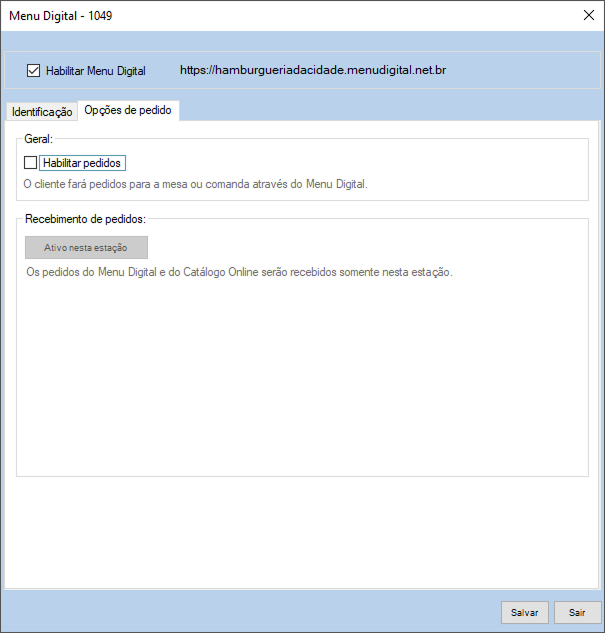
Opções de pedido
-
Habilitar pedidos: Marcando essa opção, o cliente poderá realizar pedidos para a mesa ou comanda através do Menu Digital.
-
Recebimento de pedidos: A estação que estiver atualmente recebendo os pedidos apresentará o botão “Ativo nesta estação”, enquanto que, nas demais estações o botão será “Ativar aqui”.
Veja o tutorial de como Definir estação responsável por receber pedidos.
Gerar QR codes
Cada QR Code servirá tanto para abrir o Menu Digital quanto para finalizar o pedido da mesa/comanda do cliente.
Para gerar os QR Codes, é necessário que o módulo Bares e restaurantes esteja habilitado em Configurações Gerais - 1024.
-
Dentro do sistema Link, clique na aba Administrativo.
-
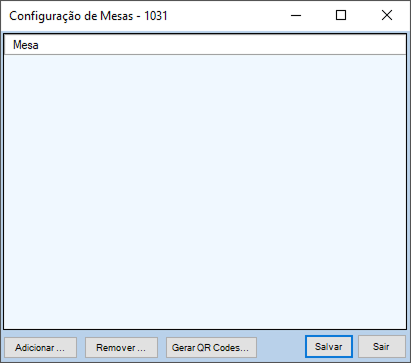
Na seção “Comercial”, clique em Configuração de Mesas - 1031 ou Configuração de Contas de Clientes - 1029.
-
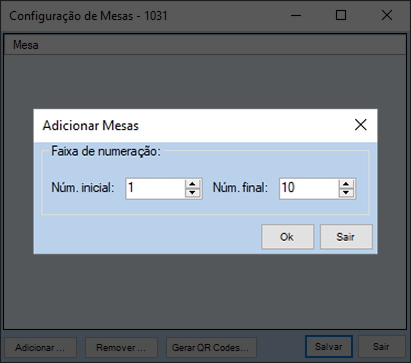
Clique em Adicionar … para cadastrar as mesas do seu estabelecimento.
-
Em “Faixa de numeração”, informe o número inicial e final de mesas disponíveis.
-
Clique em Ok.
-
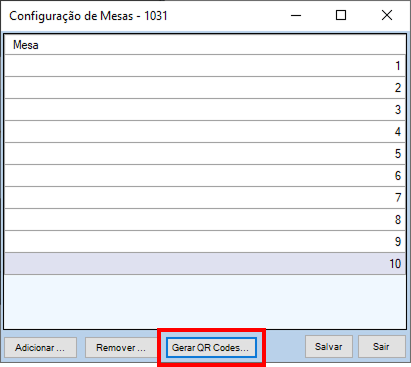
De volta a janela “Configuração de Mesas”, clique em Gerar QR Codes…
-
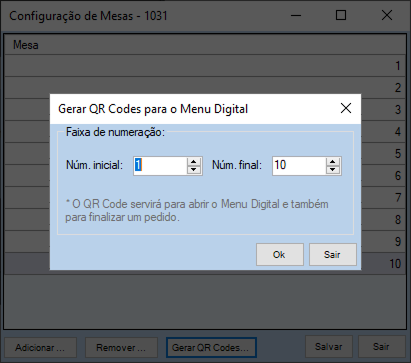
Defina quais mesas terão um QR Code.
-
Clique em Ok.
Após salvar os QR Codes no computador, imprima-os e coloque-os em suas respectivas mesas para uso.