O Menu Digital é uma página web para divulgação de produtos e também uma ferramenta para permitir que o cliente faça pedidos em mesas/comandas de forma integrada ao sistema.
Veja como habilitar o Menu Digital e disponibilizar os produtos cadastrados no seu Navi Vendas.
O Catálogo Online e o Menu Digital compartilham as definições de Identificação e o dispositivo que recebe os pedidos . Ao configurar o de um, será aplicado para o outro.
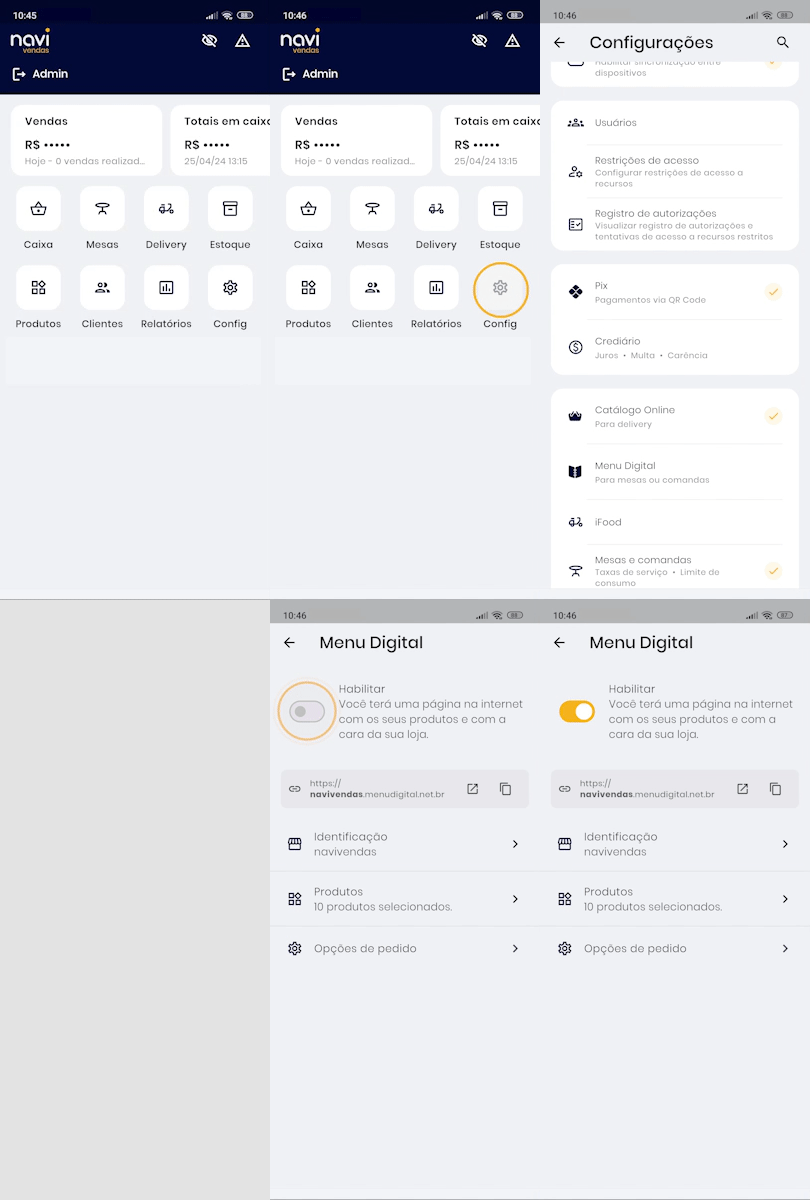
1. Na tela inicial do Navi, clique em Configurações.
2. Acesse Menu Digital.
3. Marque a opção Habilitar.
Identificação
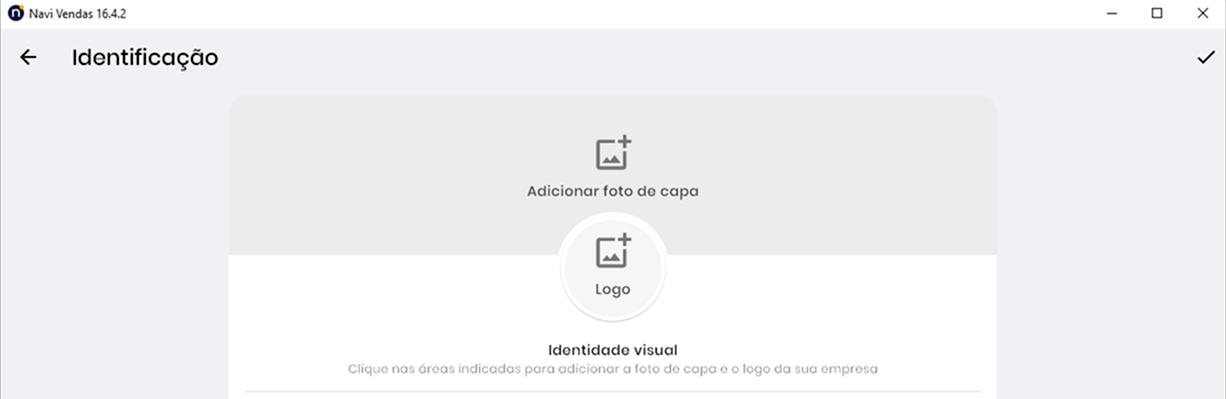
Para definir o logo da empresa:
-
Clique em Logo.
-
Clique em Galeria.
-
Escolha a imagem em seu dispositivo.
-
Caso necessário, ajuste a imagem e clique em Cortar.
-
Clique em Salvar (✓).
Para definir o Banner da empresa:
-
Clique em Adicionar foto de capa.
-
Clique em Galeria.
-
Escolha a imagem em seu dispositivo.
O tamanho indicado para a imagem é 640px de largura e 160px de altura.
Subdomínio
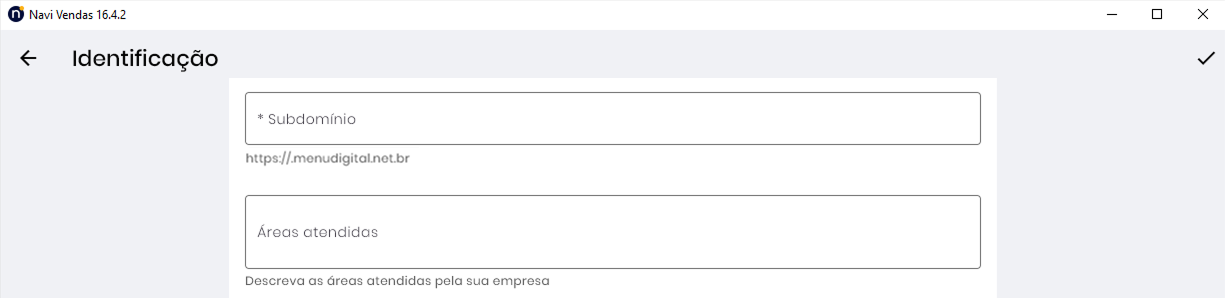
1. Insira o subdomínio (geralmente o nome da loja).
A url de seu Menu Digital terá o formato: NOMEDALOJA.menudigital.net.br.
Áreas atendidas
- Informe as Áreas atendidas para entrega.
As áreas atendidas são apresentadas como um texto informativo na página do Menu Digital.
Cores
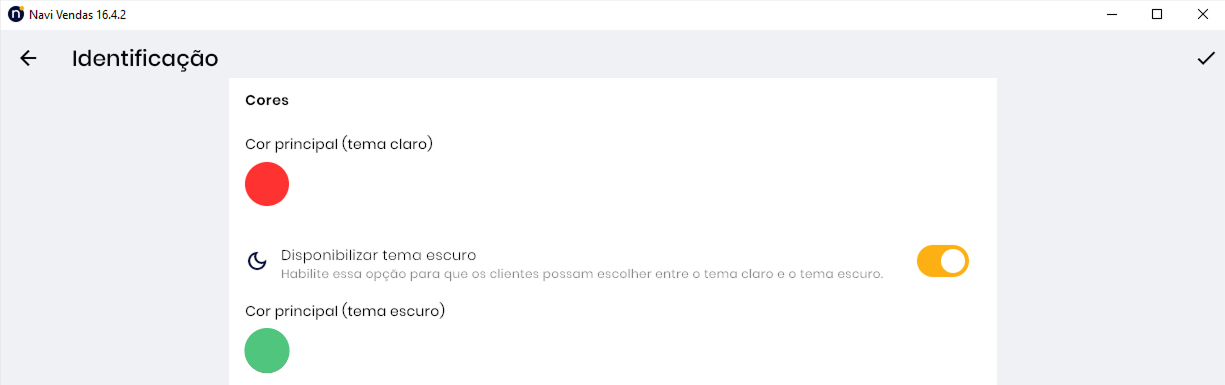
Cor principal (tema claro).
-
Clique sobre o círculo colorido para alterar a cor.
-
Escolha a cor utilizando os seletores, inserindo o código HEX ou RGB.
-
Confirme.
Caso disponibilize o tema escuro, repita este processo para a cor principal (tema escuro).
Escolha cores com um bom contraste, elas serão utilizadas em botões e textos.
Redes sociais
- Para adicionar as redes sociais no Catálogo Online, preencha com a URL da rede social nos campos indicados.
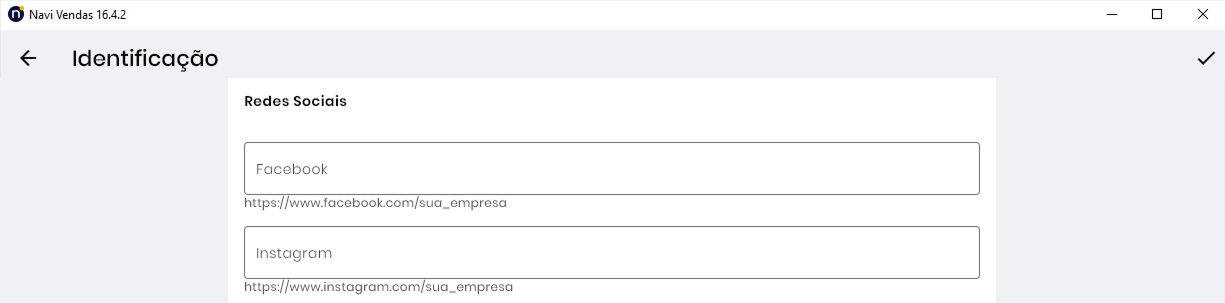
- Ao finalizar, clique em Salvar (✓) no canto superior direito da tela.
Produtos
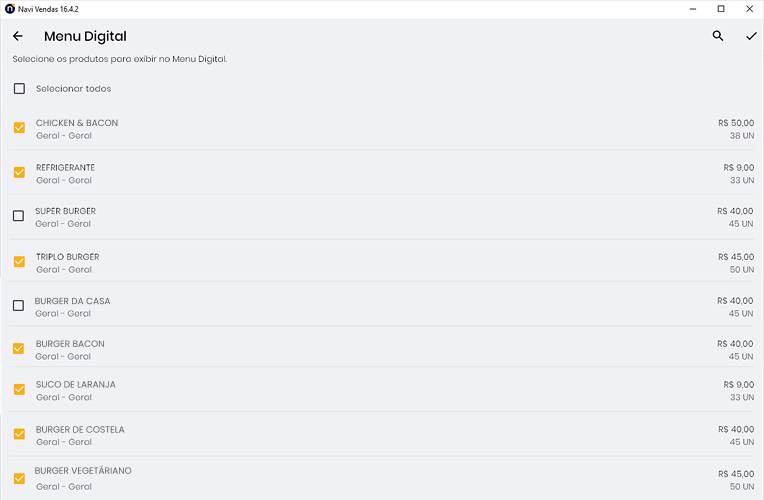
1. Dentro de Menu Digital, acesse Produtos.
Os produtos cadastrados no sistema são listados nesta tela. Selecione apenas os que deseja vender através do Menu Digital. Os produtos podem ser selecionados também através da tela de cadastro de cada um, na seção Plataformas de venda, onde também é possível alterar o preço de venda no Menu Digital.
2. Ao finalizar, clique em Salvar.
Opções de pedido
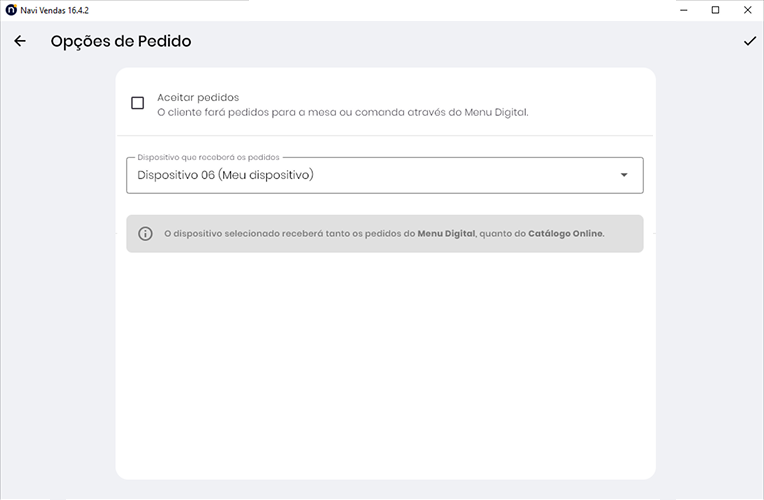
1. Dentro de Menu Digital, acesse Opções de pedido.
2. Marque a opção Aceitar pedidos para que os clientes possam fazer pedidos para a mesa ou comanda através do Menu Digital.
3. Caso utilize o Navi Vendas em mais de um dispositivo, clique na opção Dispositivo que receberá os pedidos e defina o dispositivo que receberá os pedidos.
4. Para finalizar, clique em Salvar.
Divulgação
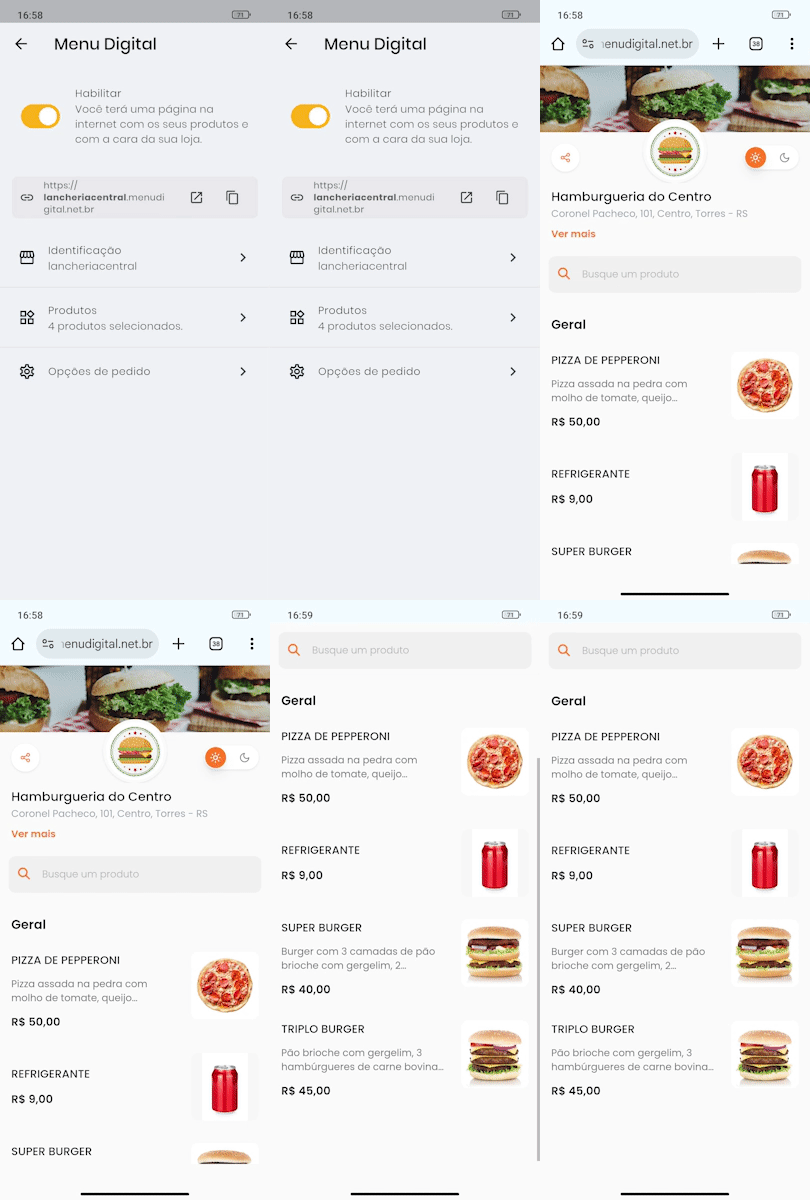
Você pode conferir como ficou seu Menu clicando em Abrir (ícone de abrir) ou copiando o link e colando em seu navegador.
Gerar QR Codes
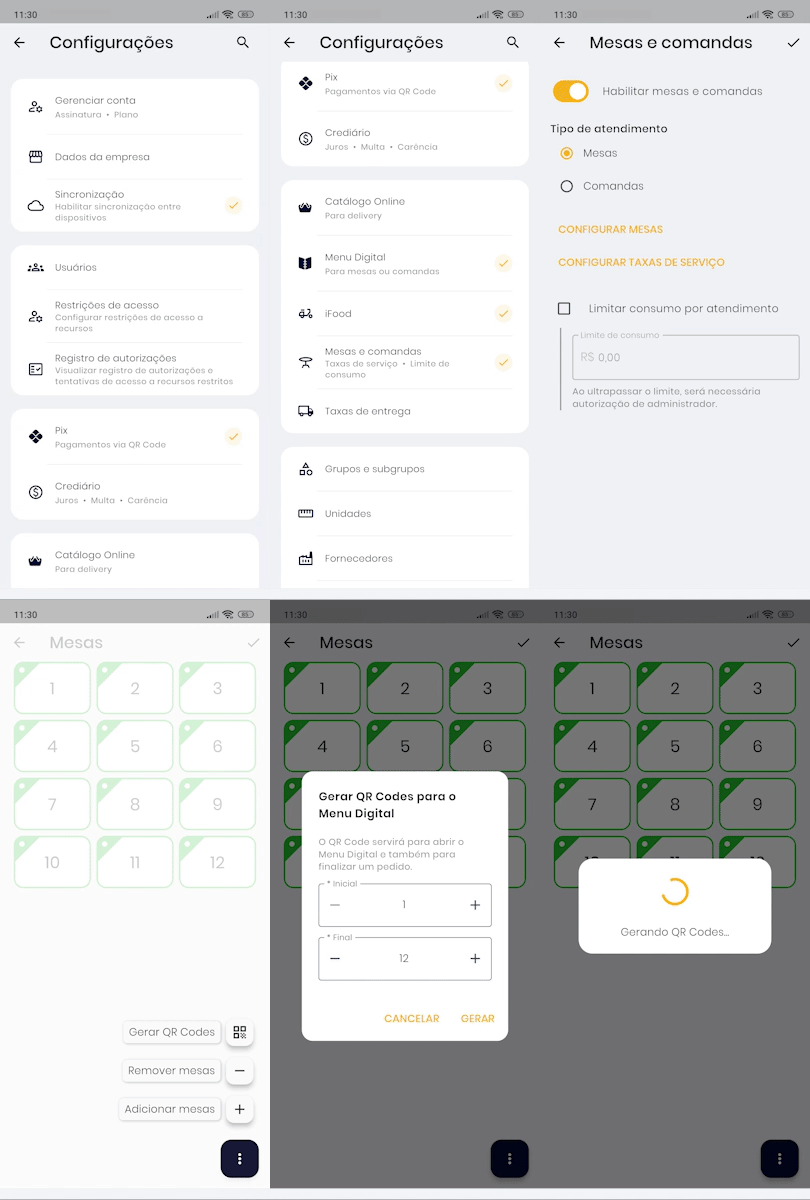
Cada QR Code servirá tanto para abrir o Menu Digital quanto para finalizar o pedido da mesa/comanda do cliente.
Para gerar os QR codes, é necessário configurar o módulo Mesas ou Comandas. Confira aqui o tutorial sobre Mesas e Comandas.
1. Acesse o menu Configurações.
2. Clique em Mesas e comandas.
3. Clique em Configurar Mesas ou Configurar Comandas, conforme o “tipo de atendimento” selecionado.
4. Clique no menu de 3 pontos (Opções).
5. Gerar QR Codes.
6. Na janela que abriu, digite o número inicial e o número final dos QR Codes que serão gerados.
7. Clique em Gerar.
8. Escolha entre Compartilhar e Gerar link de download.
Se você estiver utilizando a versão para Windows, ao clicar em Compartilhar, abrirá a tela para salvar em seu computador.
O link gerado para download ficará disponível por 24h, após este prazo, deverá ser gerado um novo.
Após gerar os QR codes, disponibilize nas mesas ou comandas do estabelecimento para que os clientes possam utilizar.
Os pedidos feitos através do Menu Digital irão diretamente para os módulos Mesas ou Comandas, conforme a configuração do sistema, para que o atendimento possa ser continuado.