O Consulta Preço é um aplicativo que permite ao cliente visualizar informações atualizadas dos produtos em terminais espalhados pelo estabelecimento.
Confira o tutorial de vinculação com o Consulta Preço no Navi Vendas clicando neste link.

Antes de iniciar, faça o download no app Consulta Preço conforme a plataforma do dispositivo que será utilizado.
Download do aplicativo:
Tela de consulta (Tela Principal)
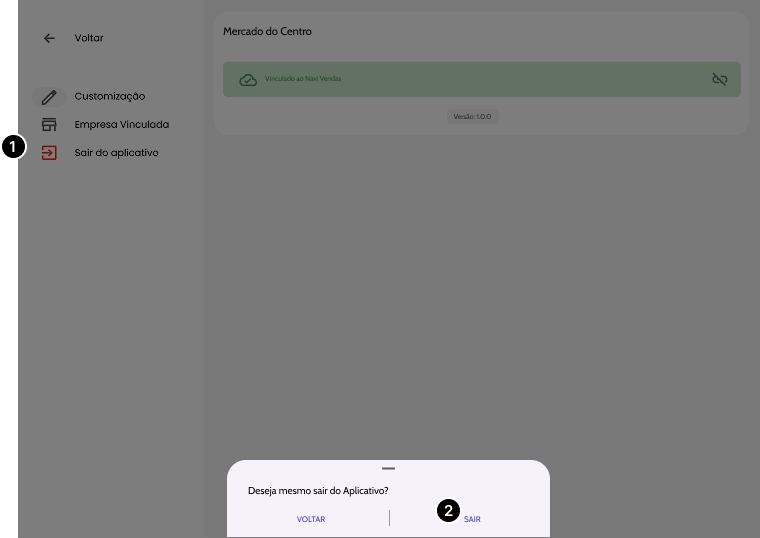
A tela de consulta ficará visível para o cliente para que possa conferir os valores dos produtos. Para isso, basta que passe o código de barras do produto no leitor para que o Consulta Preço apresente em tela as seguintes informações:
-
Imagem do produto (desde que esteja no cadastro do produto no Navi)
-
Nome
-
Código de barras
-
Preço
-
Tipo de unidade
Configurações
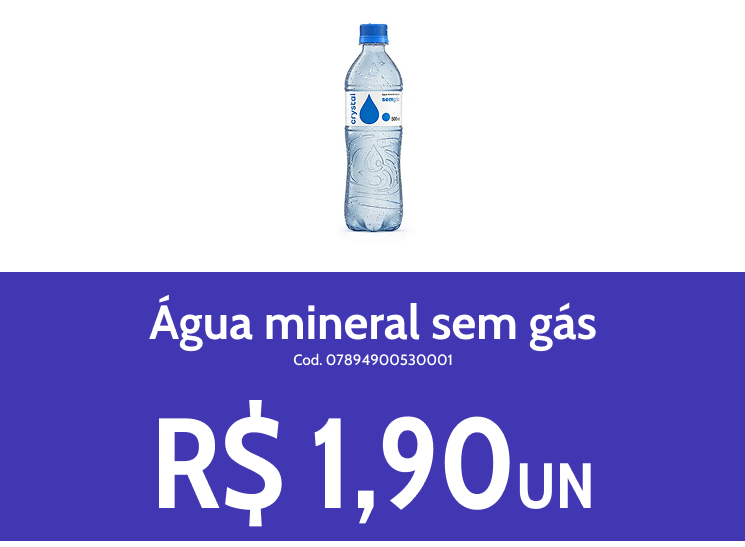
Para acessar a tela de configurações:
1. Com o aplicativo aberto, clique e segure em qualquer lugar na tela.
2. Informe a senha definida nas configurações do Consulta Preço no Navi Vendas.
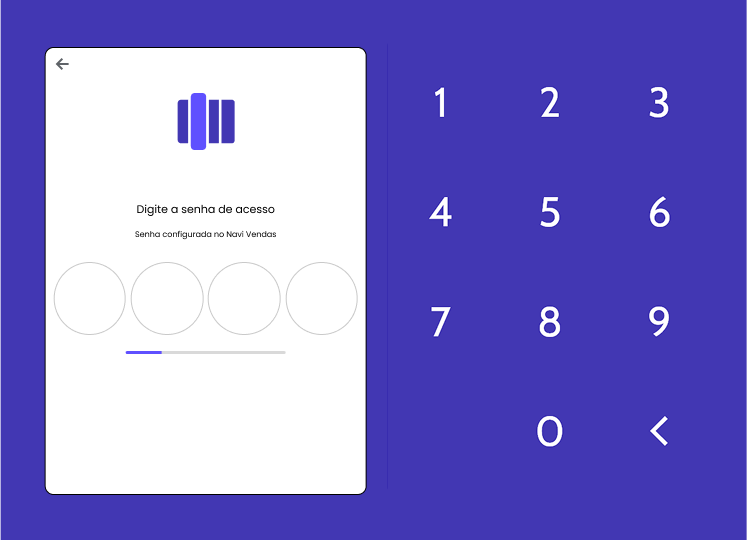
As configurações dentro do Consulta Preço são separadas em três janelas:
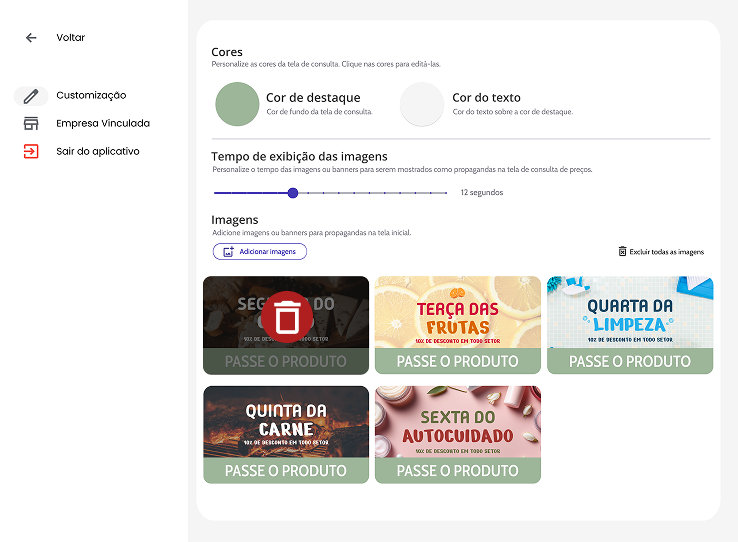
Customização
1. Cor destaque: modifique a cor principal da tela de consulta.
2. Cor do texto: se necessário, altere a cor do texto da tela de consulta para melhorar a legibilidade.
3. Adicionar imagens: adicione banners ou propagandas na tela de consulta.
-
Defina por quanto tempo cada imagem ficará na tela de consulta em Tempo de exibição das imagens.
-
Para excluir uma imagem, clique no ícone de lixeira que aparece na imagem.
-
Caso queira excluir todas as imagens de uma vez só, clique no botão Excluir todas as imagens.
Empresa vinculada
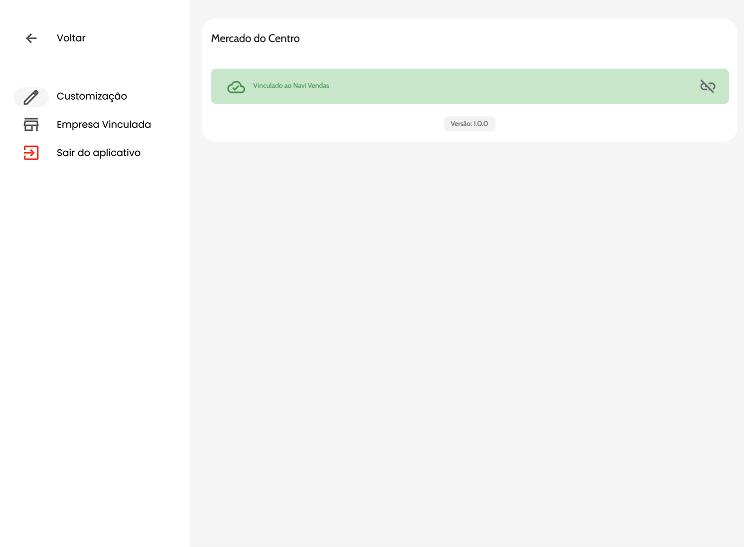
Se estiver sincronizando via Cloud:
-
Status de vinculação.
-
Versão do aplicativo Consulta Preço.
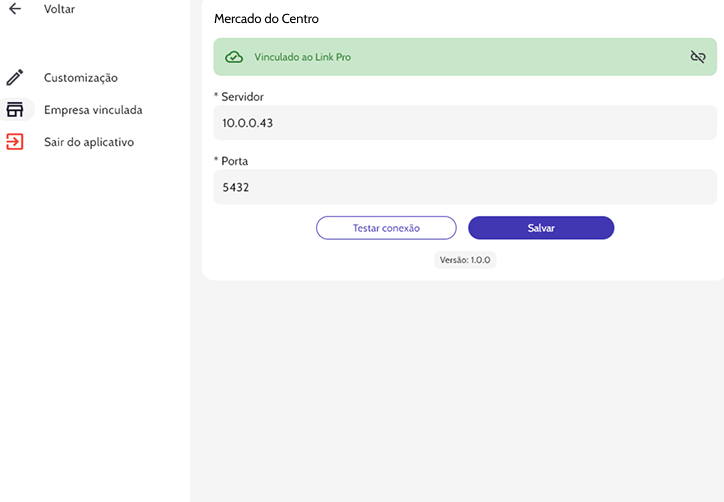
Se estiver sincronizando via Servidor Local:
-
Status de vinculação.
-
Endereço de IP do Servidor na rede.
-
Porta de conexão com o servidor.
-
Botão Testar conexão.
-
Versão do aplicativo Consulta Preço.
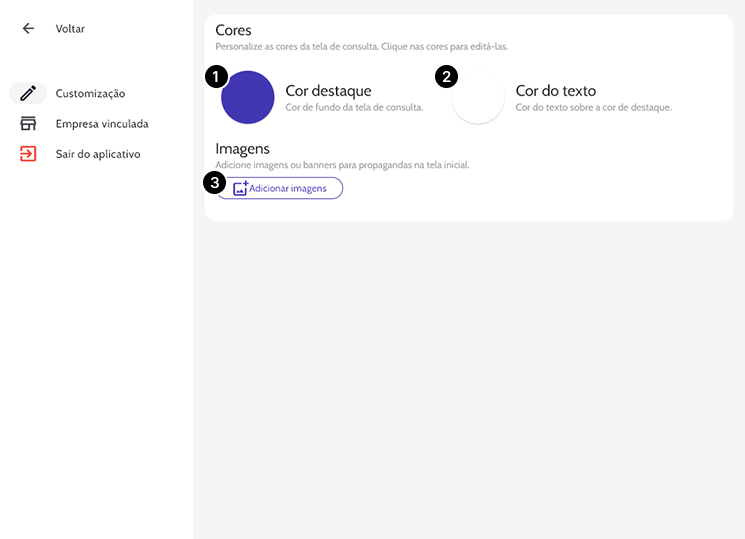
Sair do aplicativo
1. Para fechar o aplicativo, clique no menu Sair do aplicativo.
2. Clique em Sair.