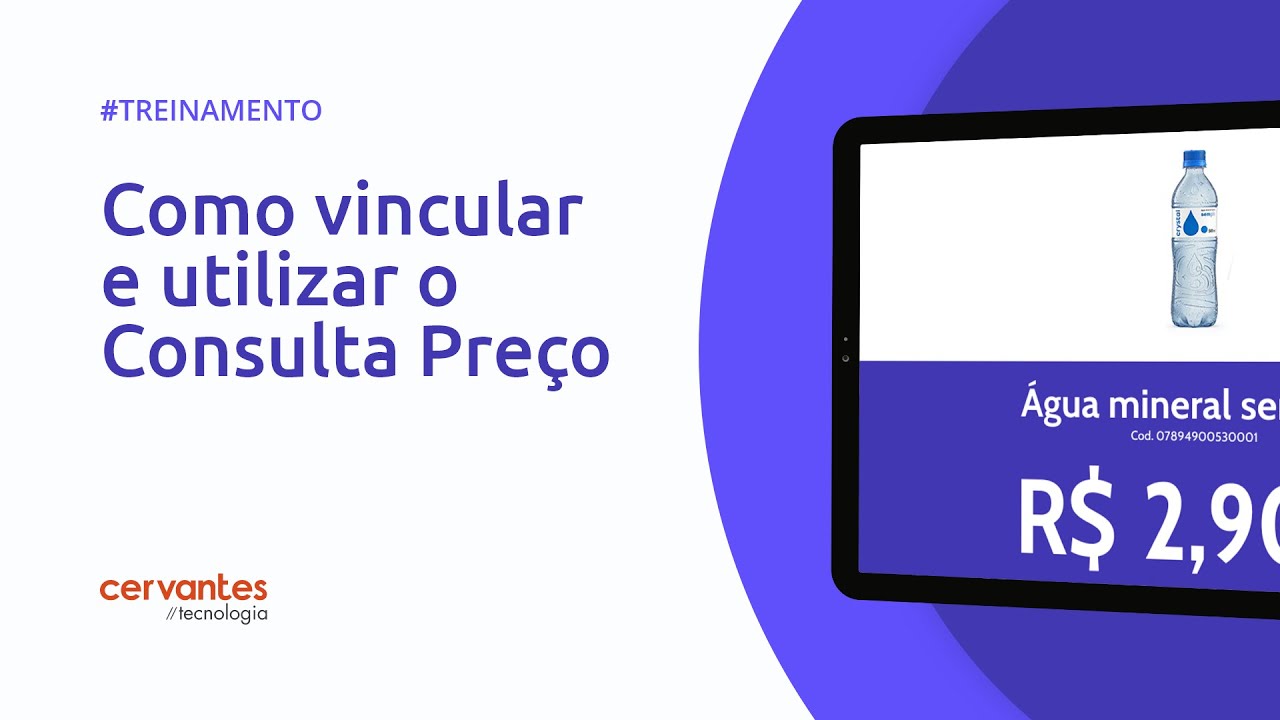
Consulta Preço
O Consulta Preço é um aplicativo que permite ao cliente visualizar informações atualizadas dos produtos usando terminais de consulta espalhados pelo estabelecimento.
Requisitos para uso com o Link
Requer 1 (uma) licença adicional Link, por dispositivo.
Precisa estar na mesma rede que o servidor do banco de dados.
Requer a configuração de porta de conexão com o servidor.
Download
Selecione a versão conforme o dispositivo que será utilizado:
Vinculação do Consulta Preço ao sistema Link
-
Abra o aplicativo Consulta Preço.
-
Insira o CPF/CNPJ da mesma conta cadastrada no sistema Link.
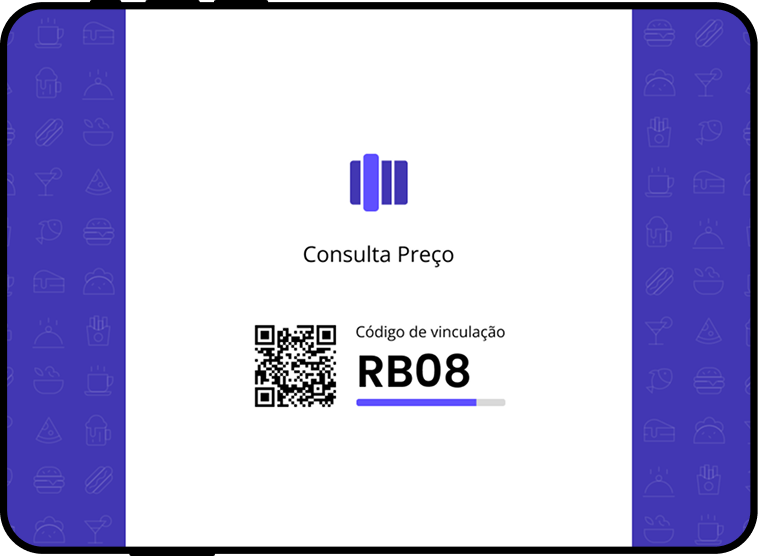
- Pressione o botão Vincular.
- Anote o Código de Vinculação. O código expira em 5 minutos.
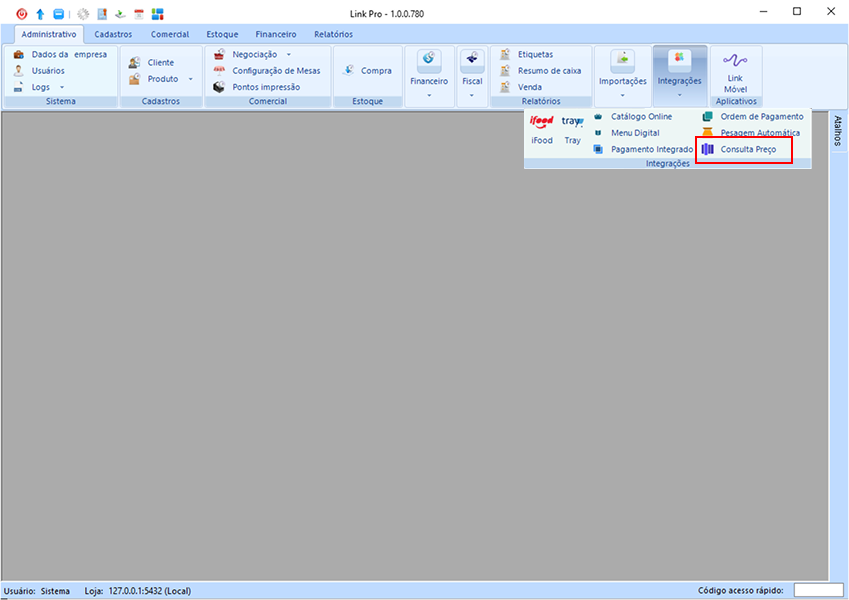
- Abra o sistema Link.
- Vá até a aba Administrativo.
- Clique no botão Consulta Preço, código de acesso rápido “1052”.
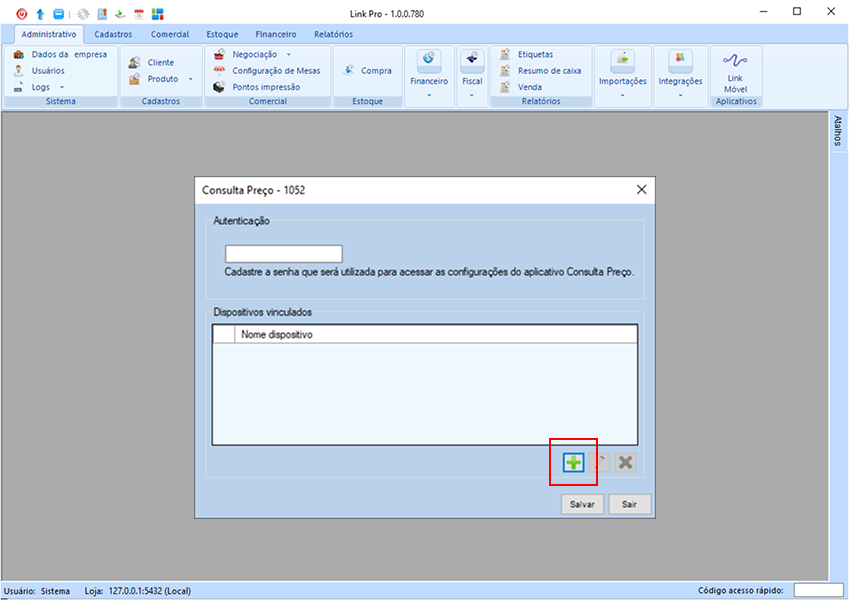
- Clique em Novo.
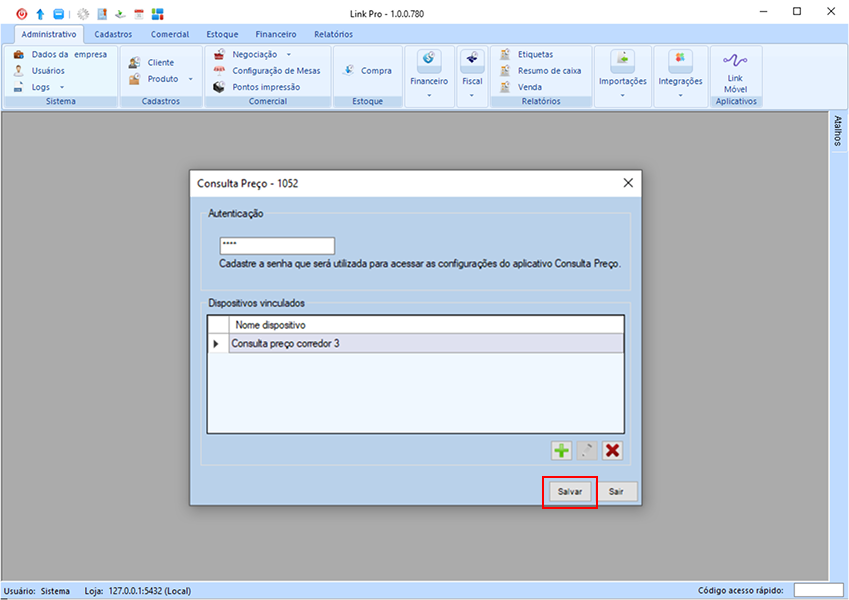
- Em “Autenticação”, crie uma senha contendo 4 números. Ela será utilizada para acessar as configurações dentro do aplicativo Consulta Preço.
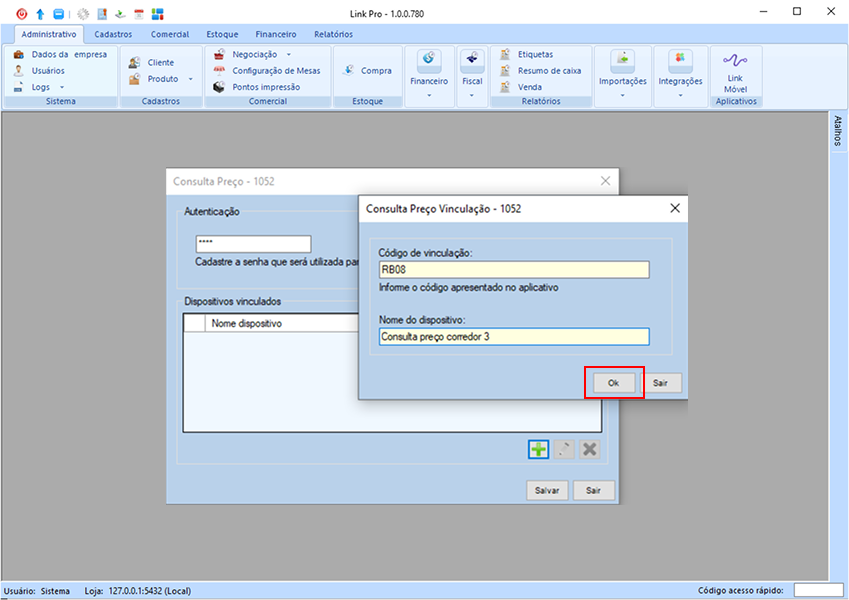
- Em “Dispositivos vinculados”, clique no botão [+].
- Na tela que abriu, informe em Código de vinculação o código apresentado no aplicativo Consulta Preço.
- No campo Nome do dispositivo informe um nome para identificar o dispositivo com o aplicativo ou o local.
- Clique em Ok para voltar à tela anterior.
- Finalize a vinculação clicando em Salvar.
Visão geral do app Consulta Preço
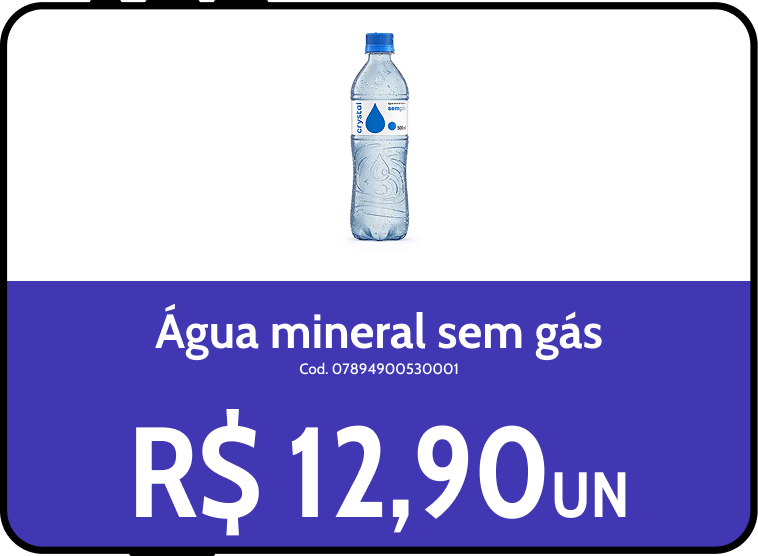
Ao realizar a configuração, o aplicativo mostrará a tela de consulta, é nela que os clientes visualizarão o valor e as demais informações do produto conforme estiver cadastrado no ERP. Basta que o cliente aponte o código de barras de um produto para o leitor.
As informações do produto são:
-
Imagem do produto
-
Nome
-
Código de barras
-
Preço
-
Tipo de unidade
Configurações no aplicativo Consulta Preço
-
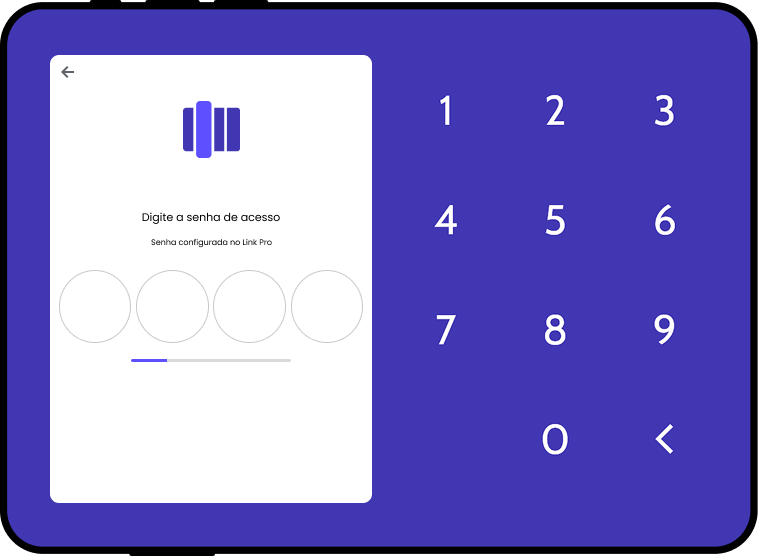
Para acessar a tela de configurações, clique e segure na tela.
-
Na janela que abrir, informe a senha definida nas configurações do Consulta Preço no Link.
Menu Customização
-
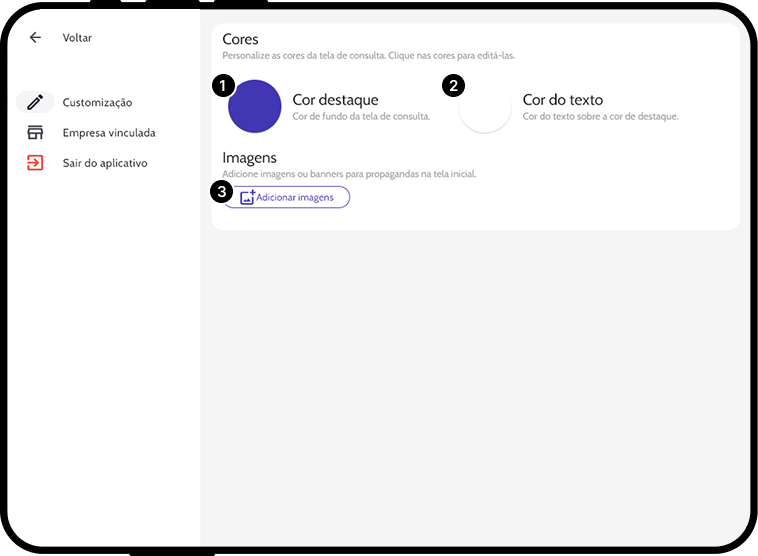
Para modificar a cor principal da tela de consulta, clique na cor em Cor destaque.
-
Para modificar a cor definida para os textos da tela de consulta, clique na Cor em Cor do texto.
-
Na tela de consulta é possível adicionar imagens ou banners para propaganda, clique em Adicionar imagens, selecione e ajuste as imagens que serão colocadas na tela de consulta.
-
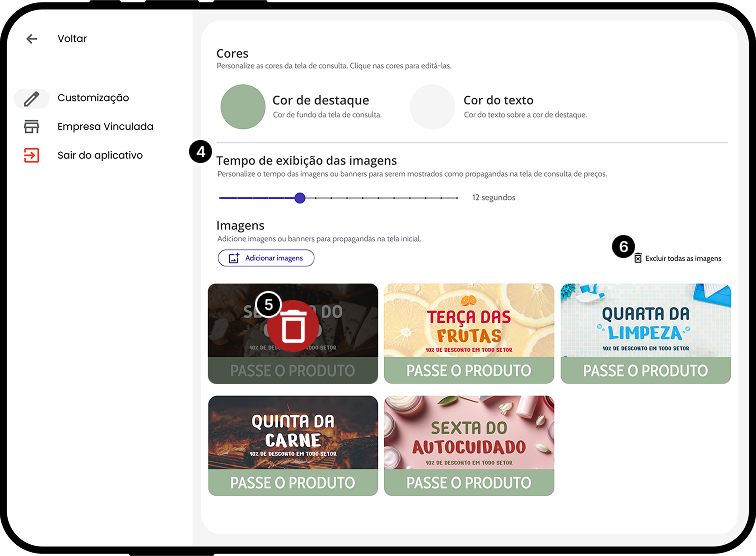
Defina o tempo de exibição de cada imagem no campo Tempo de exibição das imagens.
Observação: Para excluir uma imagem, clique no ícone de lixeira que aparece ao tocar ou passar sobre a imagem. Para excluir todas as imagens de uma vez só, clique no botão Excluir todas as imagens.
-
Menu Empresa vinculada
-
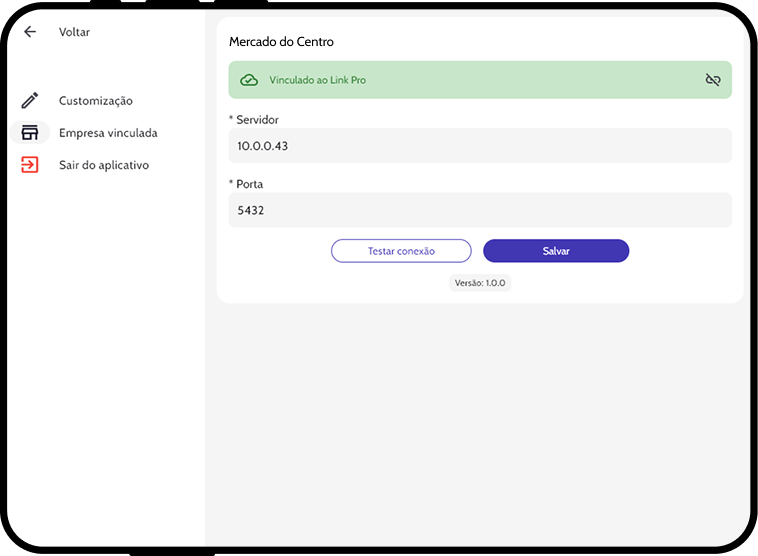
Status de vinculação
Observação: Para desvincular o aplicativo Consulta Preço, clique no ícone à direita.
-
Endereço de IP do Servidor na rede.
-
Porta de conexão com o servidor.
-
Botão Testar conexão.
-
Versão do aplicativo Consulta Preço.
-
Para voltar à tela de consulta, clique em Voltar.