Veja como realizar a entrada manual de mercadorias no estoque.

1. Na dashboard, acesse Estoque.
2. Clique em Entrada manual.
3. Clique em mais (+) para adicionar uma entrada.
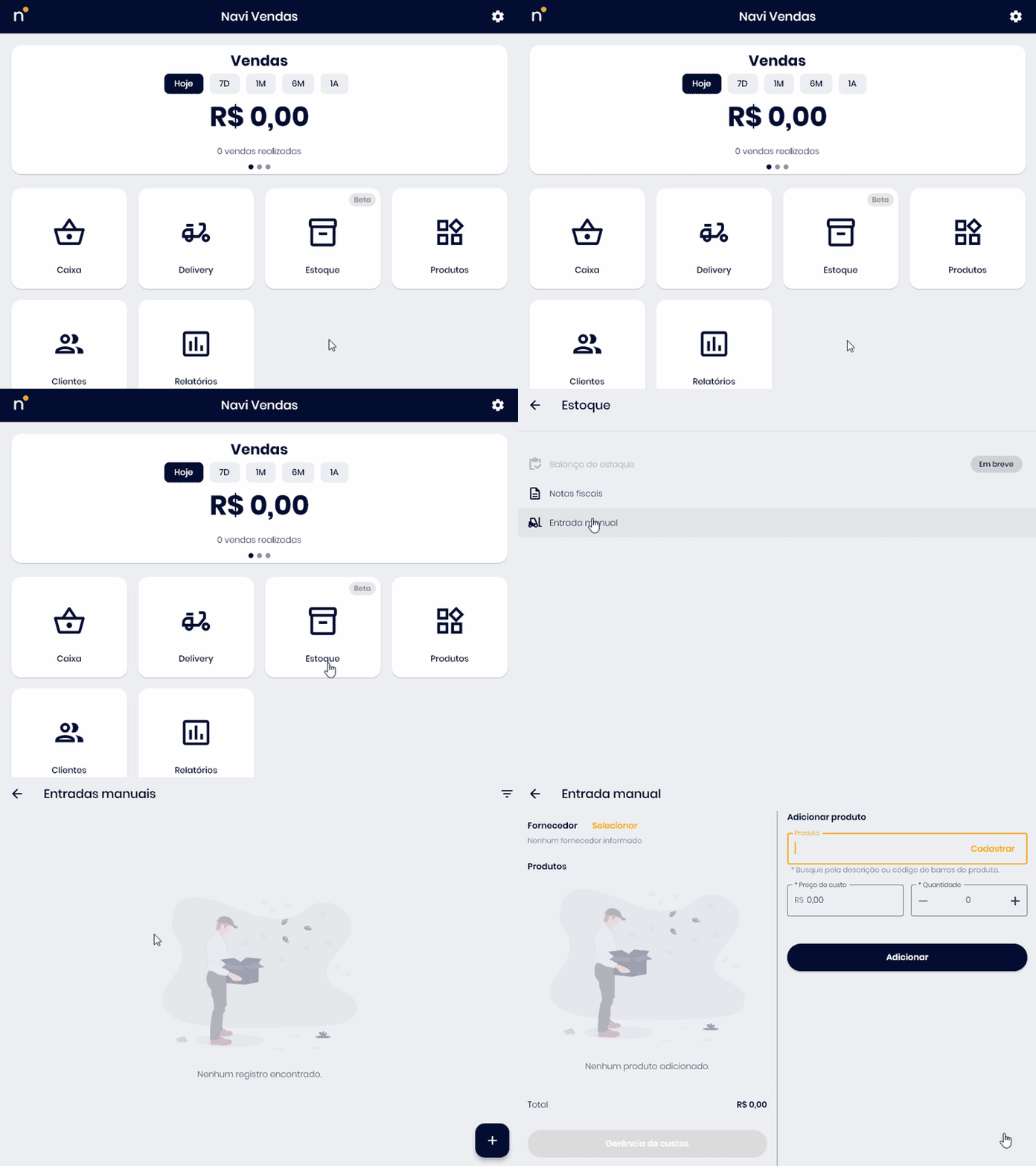
4. Selecione o Fornecedor.
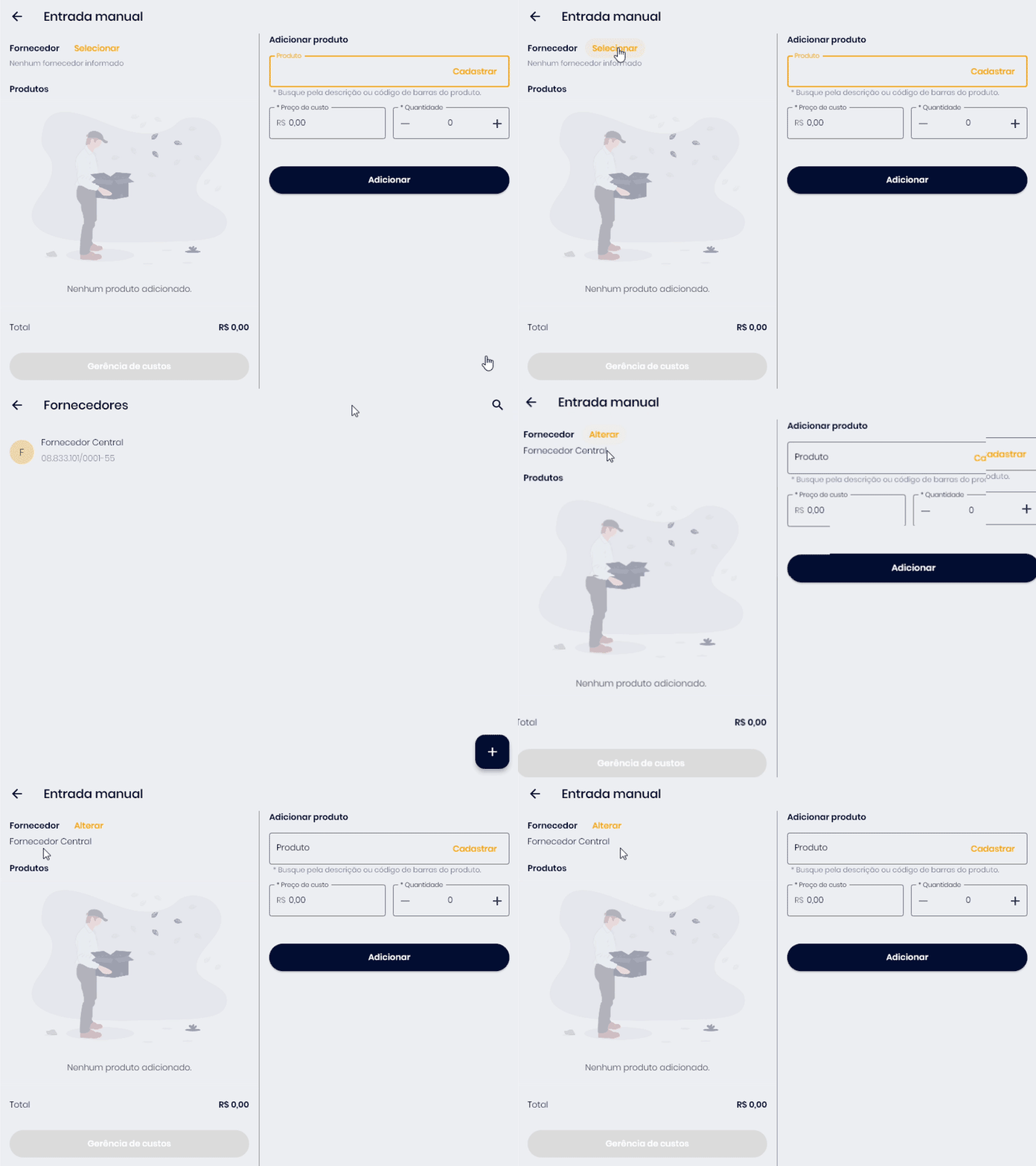
Caso não tenha nenhum cadastrado, crie um novo clicando em + ou acesse Fornecedor no menu de configurações. Preencha os dados solicitados e salve. Após criado, selecione o Fornecedor.
5. Insira um produto:
- No desktop, use a seção lateral para adicionar os produtos.
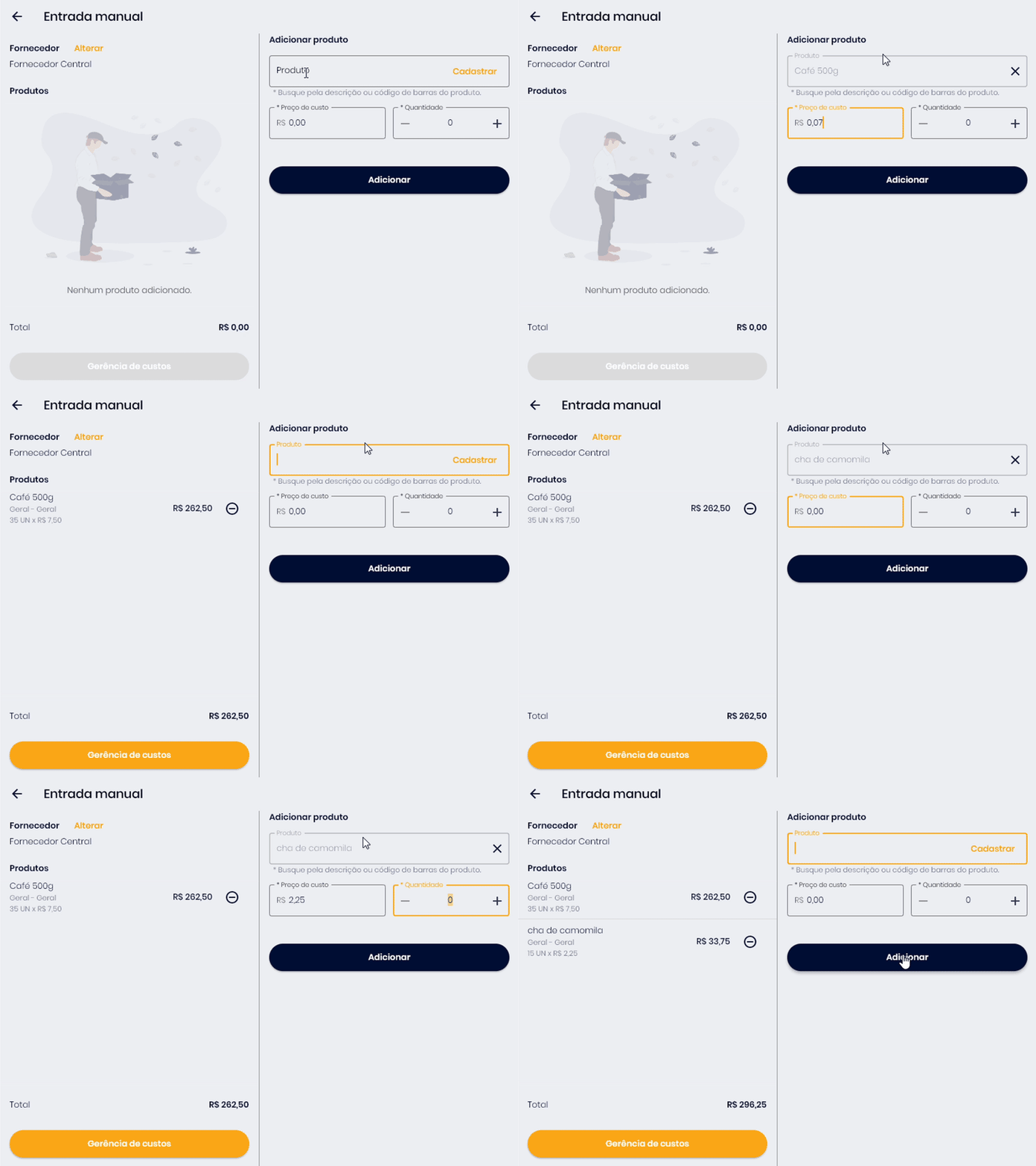
Adicionar produtos no desktop.
- Em smartphones ou POS, clique em + Adicionar produto.
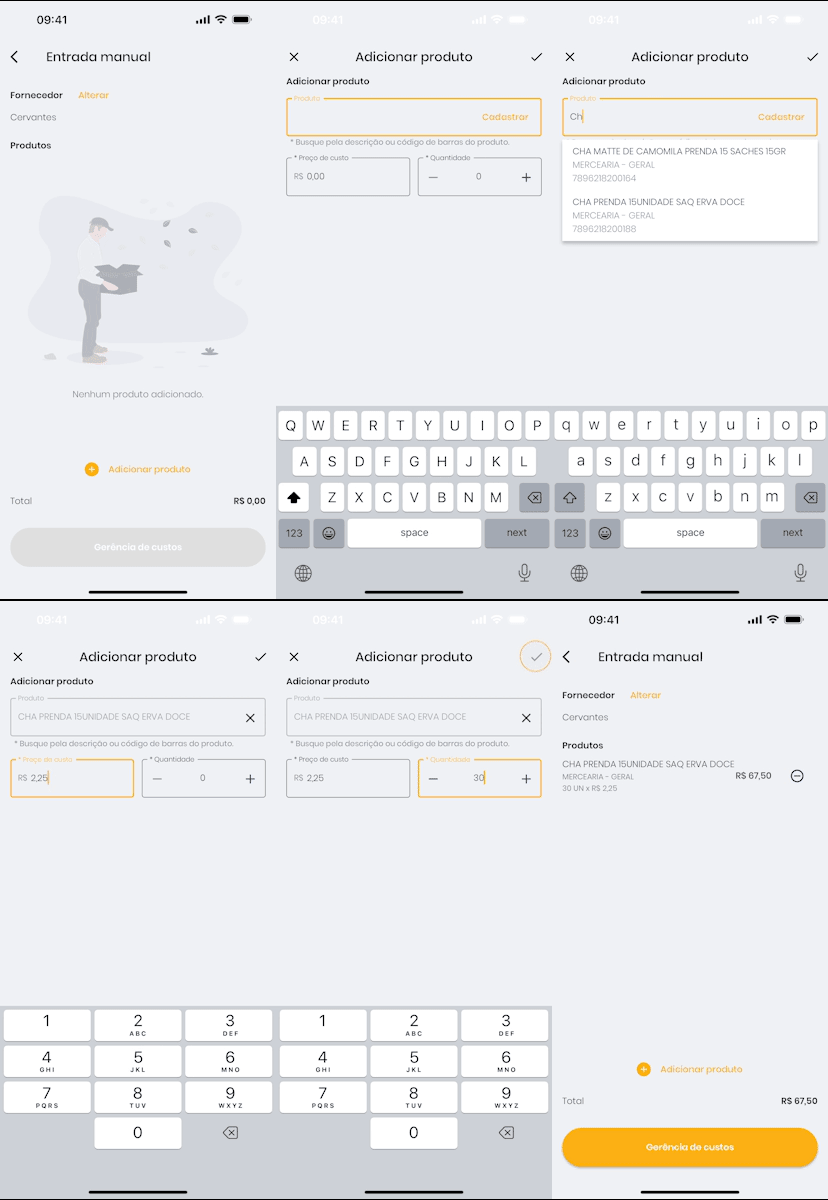
Adicionar produtos em smartphones e maquininhas.
6. No campo Produto, digite o nome do produto para realizar a busca e selecione o produto a ser inserido.
Caso o produto não esteja cadastrado, clique em Cadastrar e insira também a Descrição, Grupo, Subgrupo, Unidade e Código de barras.
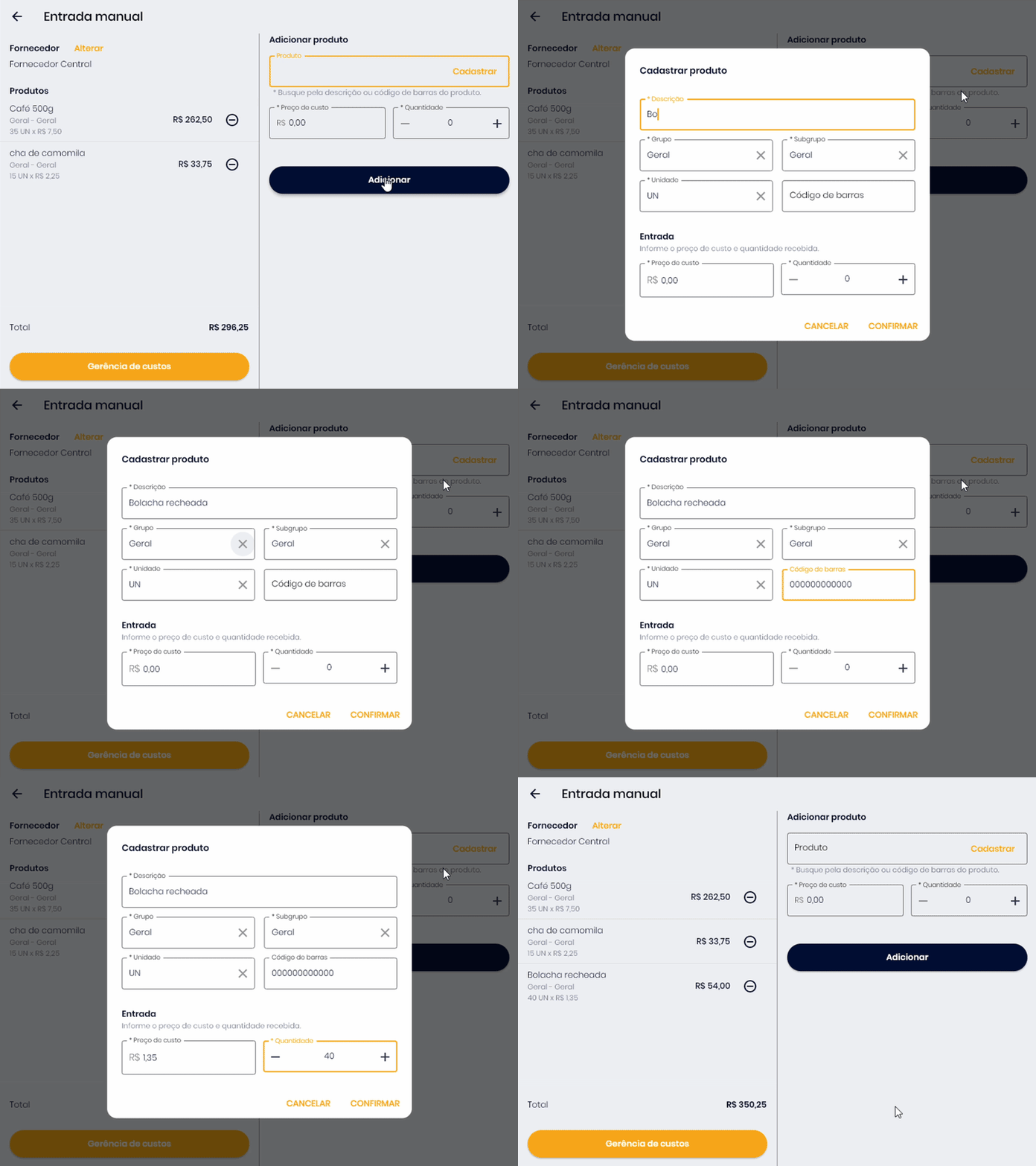
Adicionar produto não cadastrado.
7. Insira o Preço de custo.
8. Informe a Quantidade recebida da mercadoria.
9. Clique no ícone de confirmação para adicionar o produto em smartphones e POS, ou clique em Adicionar (ou pressione Enter) no Desktop.
Repita as etapas 5 a 9 para inserir mais produtos.
Gerência de custos
O total é atualizado conforme a adição dos produtos. Ao finalizar a inserção de todos os produtos recebidos,
10. Clique em Gerência de custos.
11. Confira as informações inseridas e ajuste:
- Preço de venda, ou
- Margem
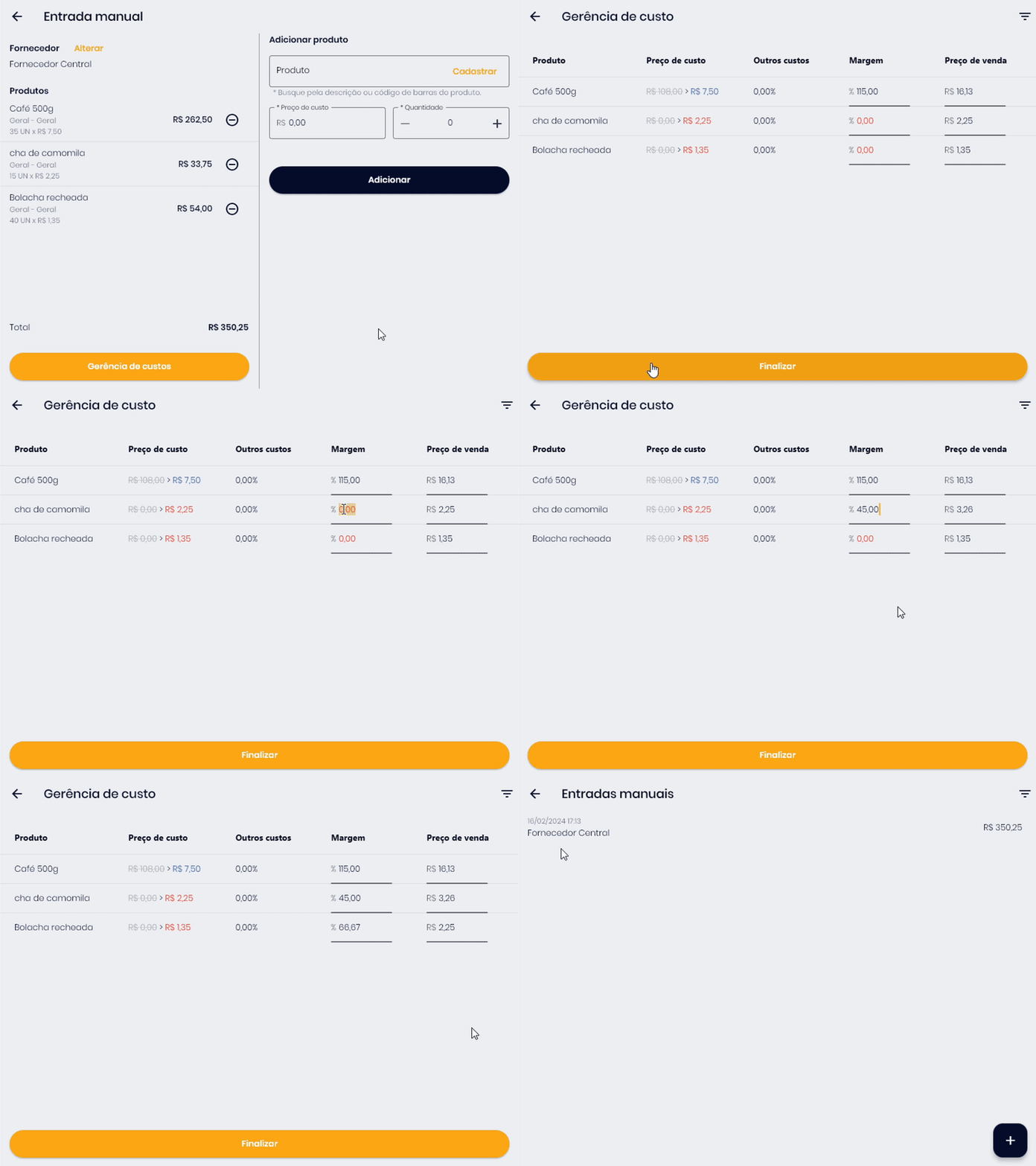
Se você estiver fazendo esta operação através de uma maquininha ou smartphone, clique no produto para alterar estas informações.

12. Clique em Finalizar.
Sua entrada de mercadorias está finalizada.