O Certificado Digital pode ser configurado para todos os seus clientes Navi Vendas/PDV+ através do Portal do Parceiro:
-
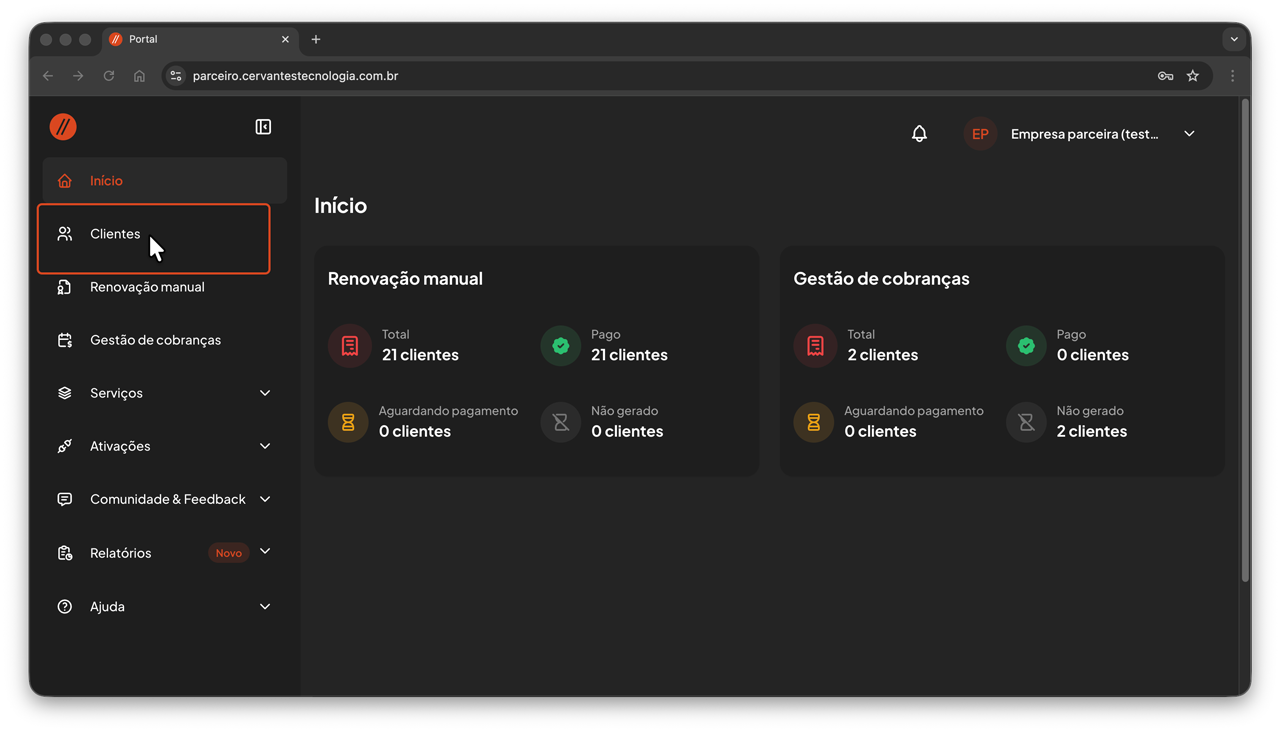
Acesse o Portal do Parceiro.
-
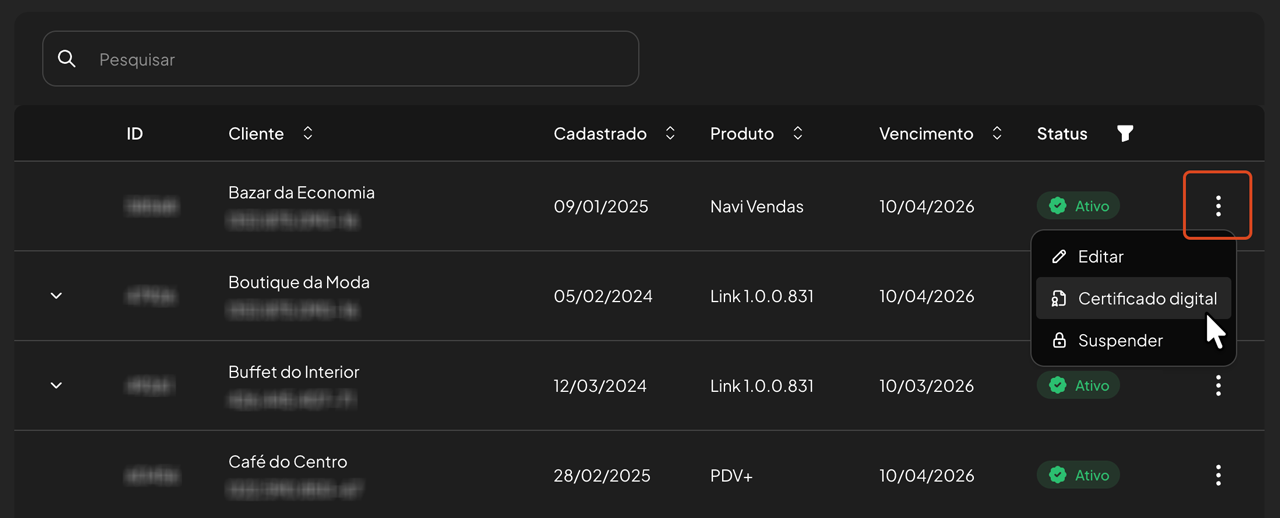
No menu lateral, clique em Clientes.
-
Clique no menu (3 pontos) ao lado do cliente e selecione a opção Certificado digital
-
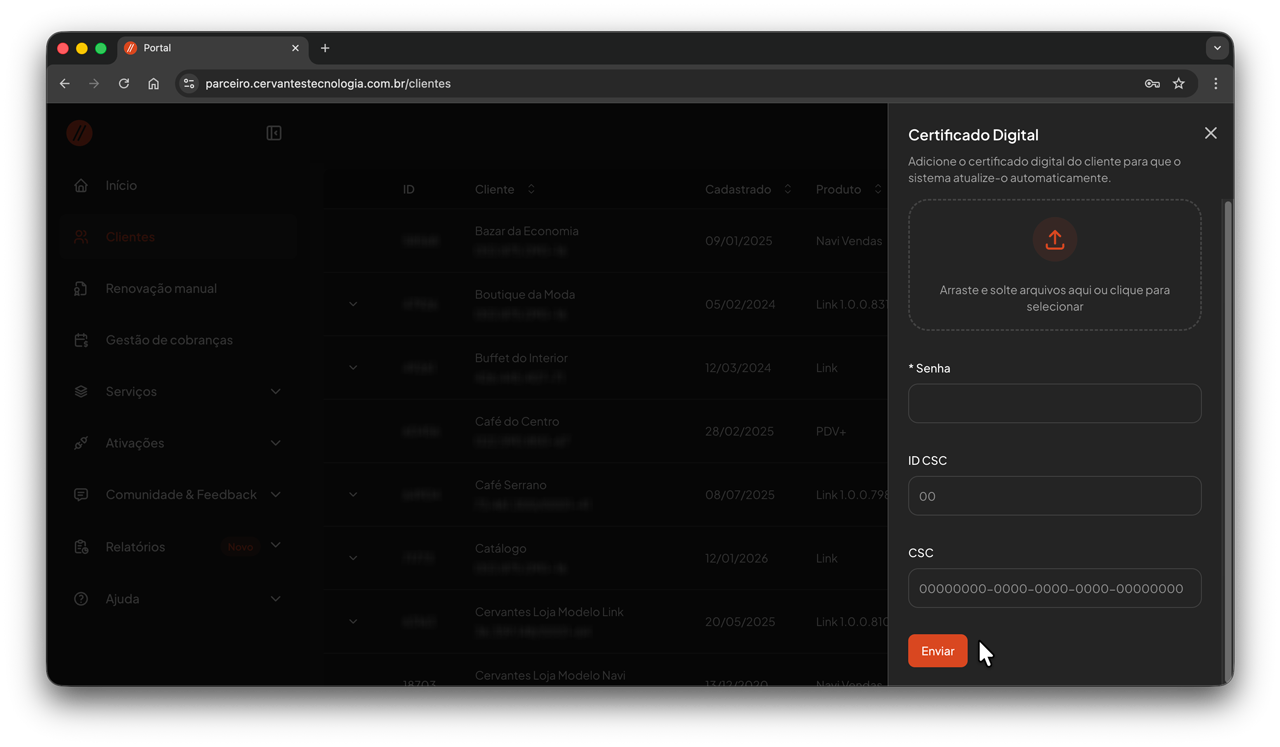
Na janela que abriu, preencha as informações solicitadas, sendo elas:
a. Upload do arquivo do Certificado Digital. Arraste e solte arquivos aqui ou clique para selecionar
b. A senha do Certificado Digital.
c. ID CSC.
d. CSC.
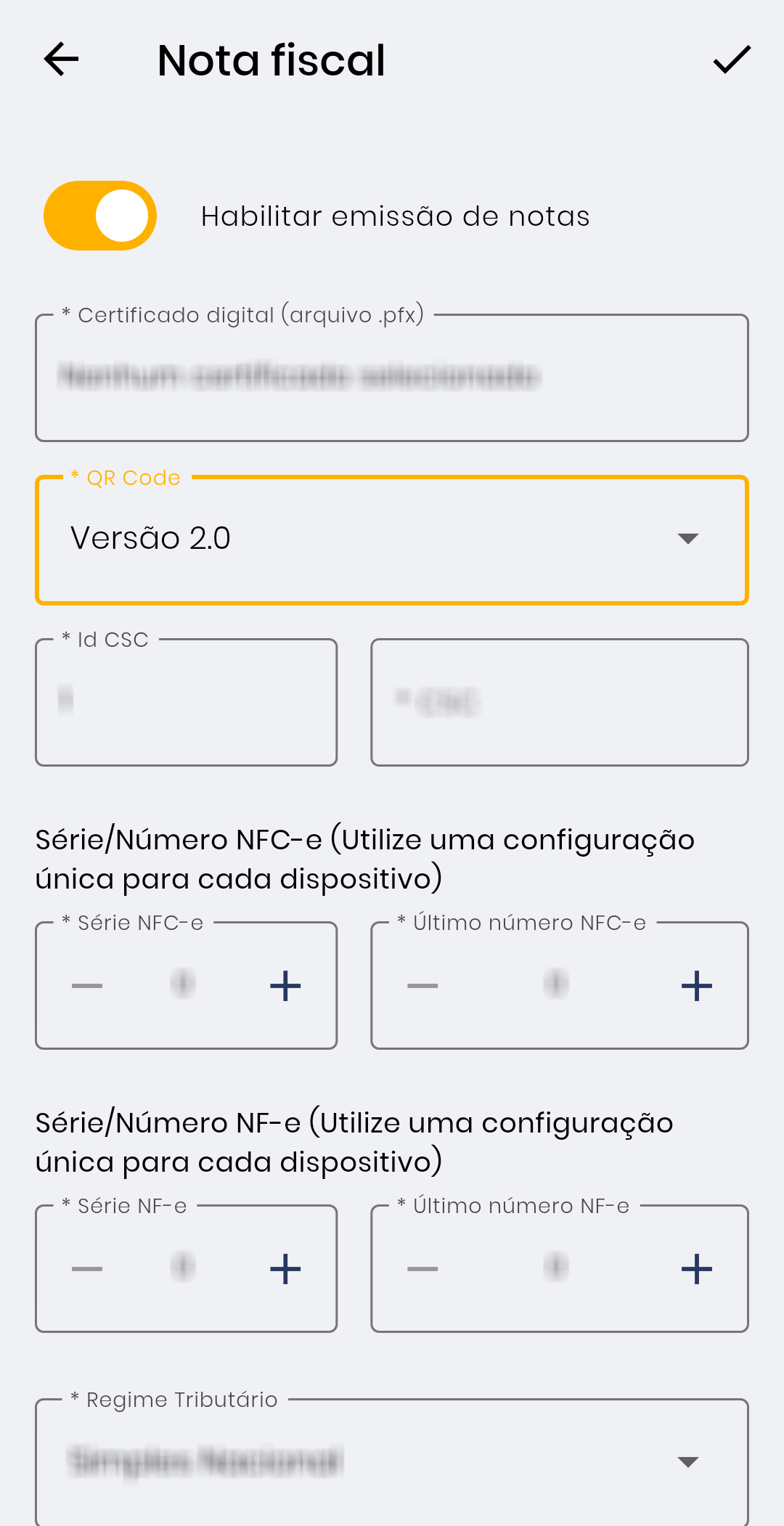
Observação: Os dados “ID CSC” e o “CSC” são usados na configuração da Nota Fiscal com QR Code versão 2.0.
Importante: Confira estas informações com o responsável contábil da empresa de seu cliente.
-
Finalize clicando em Enviar.
Configurações no Navi Vendas/PDV+
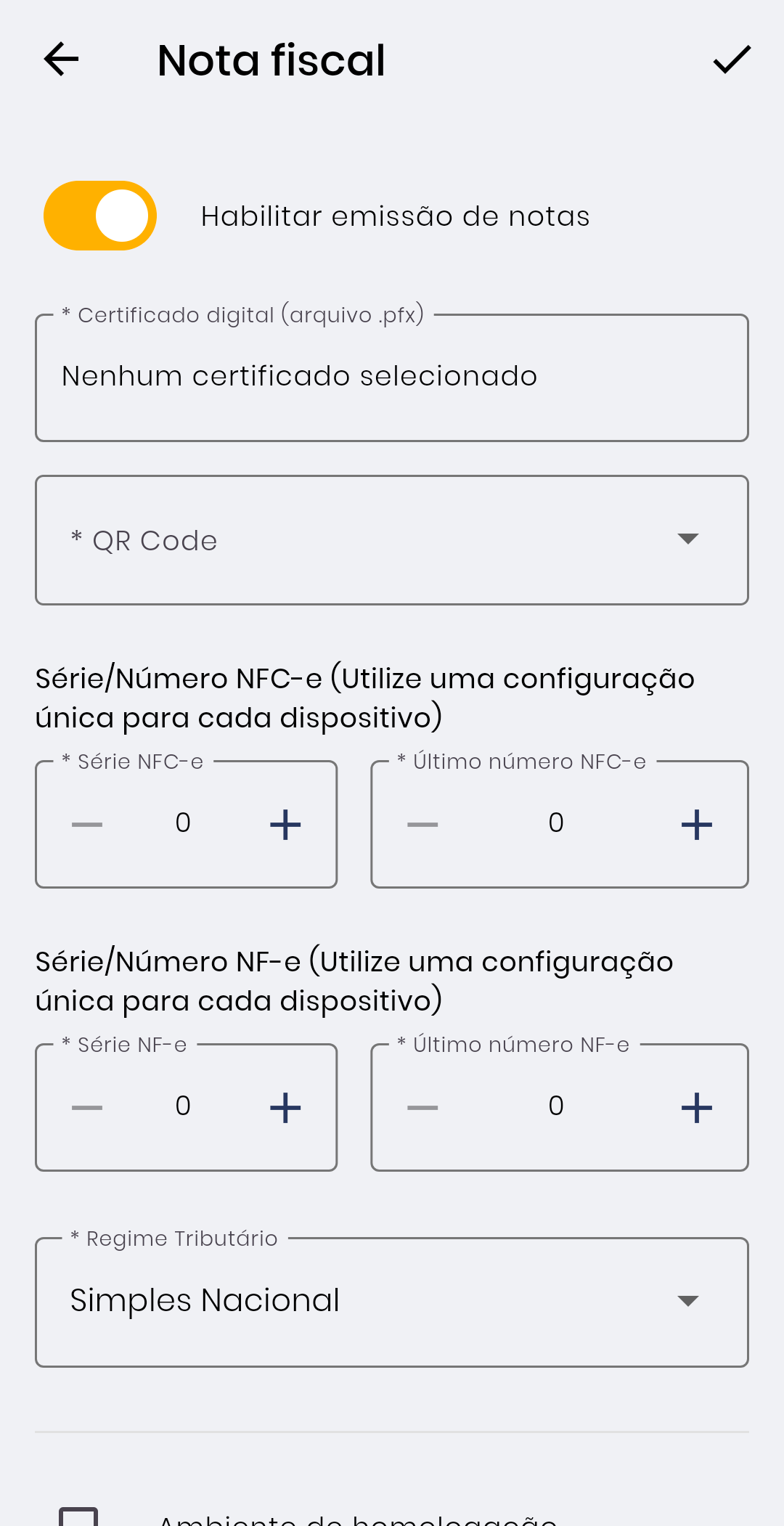
Após enviar o Certificado Digital no Portal, habilite a emissão de notas no sistema. Essa configuração pode ser realizada logo na primeira instalação ou durante o uso do sistema conforme os passos a seguir:
-
Abra o Navi Vendas ou PDV+.
-
Clique em Config.
-
Clique em Nota Fiscal.
-
Clique para Habilitar emissão de notas.
-
O arquivo do Certificado digital estará carregado em tela.
-
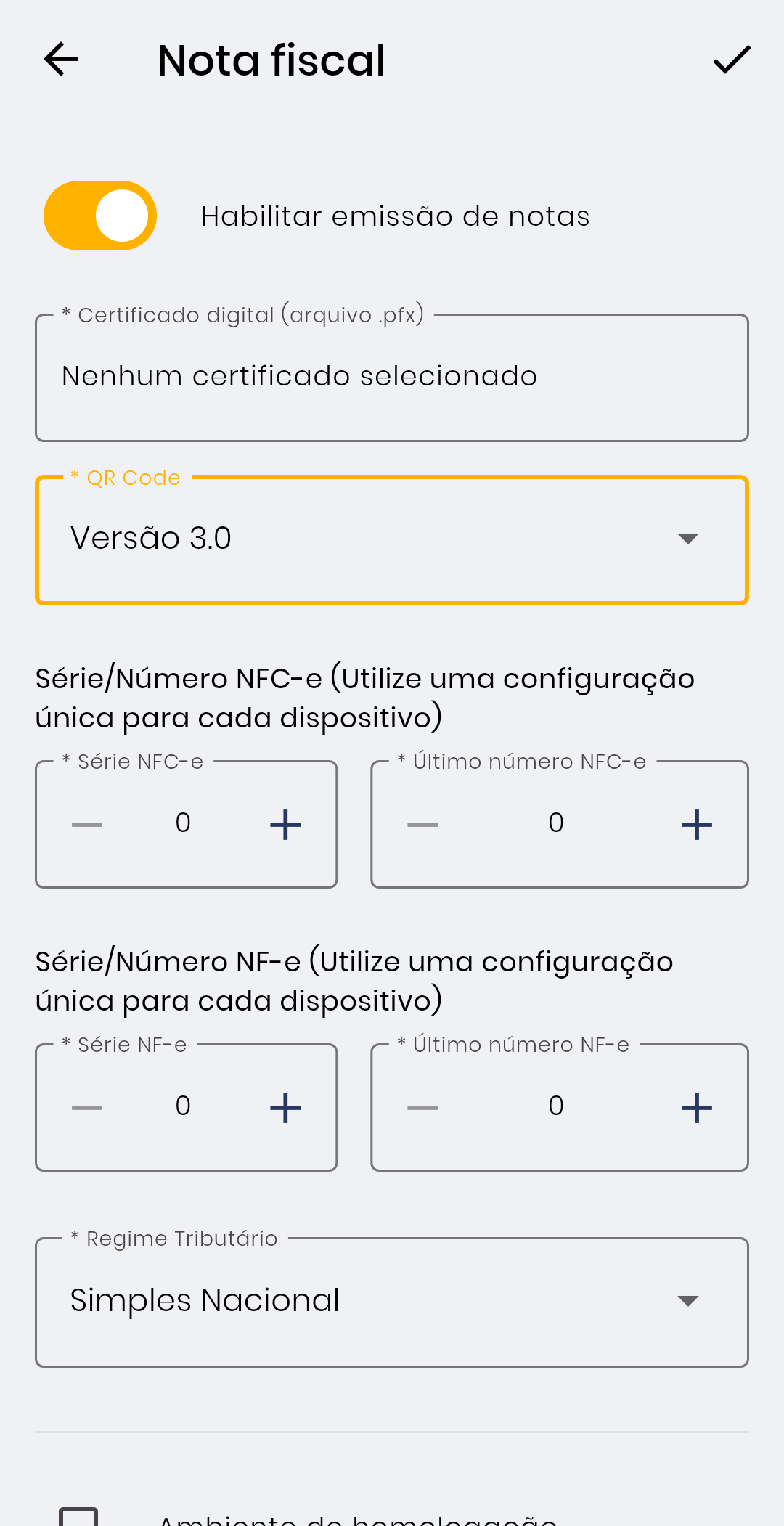
Selecione a versão do QR Code, “2.0” ou “3.0”. Na versão 2.0, aparecerão os campos de “Id CSC” e “CSC”.
-
Preencha os campos Série e Último número.
-
Habilite e preencha as demais informações conforme a necessidade do estabelecimento.
Importante: Verifique as informações para preenchimento e opções a serem habilitadas com o responsável contábil de seu cliente.
-
Clique no ícone de Salvar no canto superior direito.