Causa: Este problema ocorre em algumas versões do Windows 7 e inferiores, porque não possuem suporte para o protocolo de segurança TLS.
Solução: Existem algumas alternativas para tentar resolver este problema:
- Alternativa 01: Alterando a configuração do protocolo TLS.
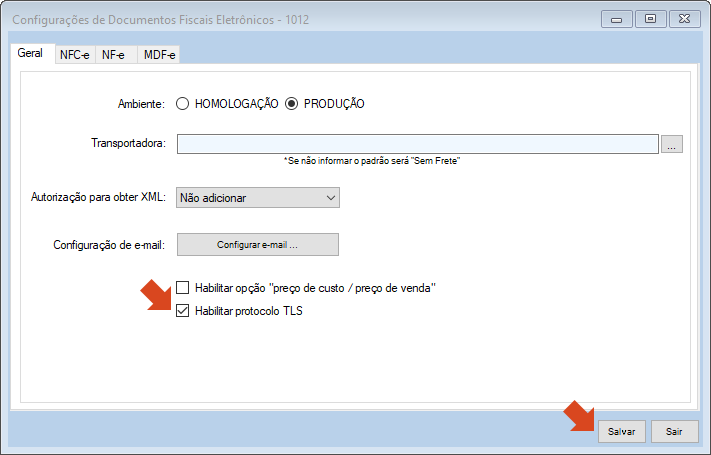
- No menu “Administrativo” do sistema Link, clique na opção “NF-e/NFC-e/MDF-e” ou acesse o módulo “Configurações de Documentos Fiscais Eletrônicos - 1012”.
- Na aba “Geral”, altere a opção “Habilitar protocolo TLS” e clique em “Salvar”.
- Alternativa 02: Baixando as atualizações disponíveis no Windows Update.
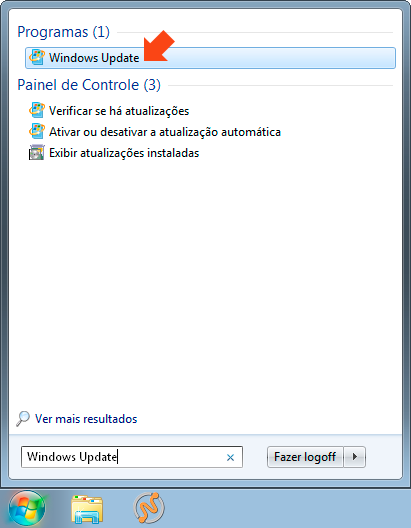
- No menu iniciar do Windows, digite “Windows Update” e selecione a opção “Windows Update”.
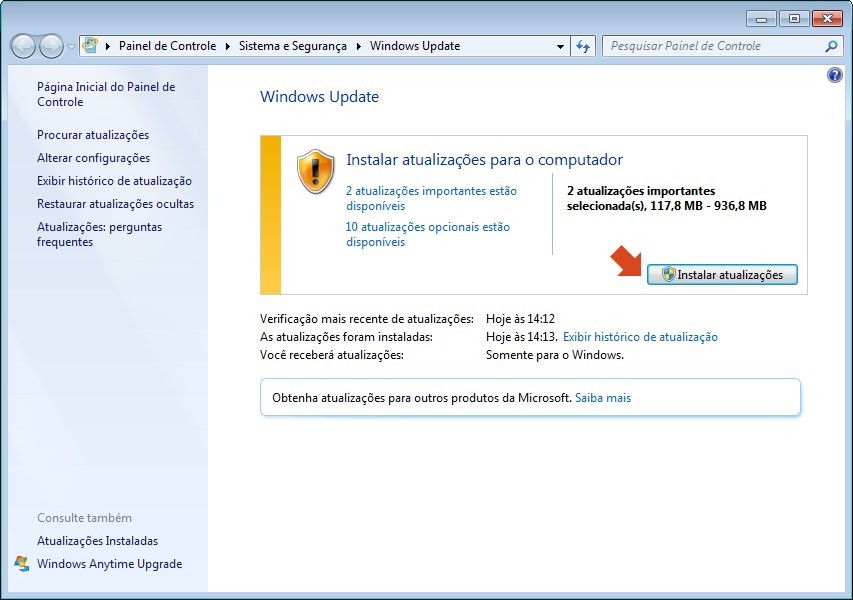
- Caso o botão “Verificar se há atualizações” esteja disponível, clique para que o sistema busque as atualizações mais recentes.
- Após a análise, pacotes a serem instalados poderão surgir. Clique em “Instalar atualizações” e aguarde. Este processo pode demorar alguns minutos.
- Após instalar as atualizações, reinicie o computador.
- Alternativa 03: Opções da Internet.
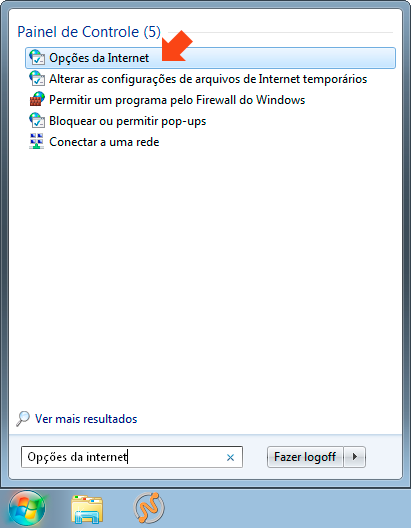
- No menu “Iniciar” do Windows, digite “Opções da internet”.
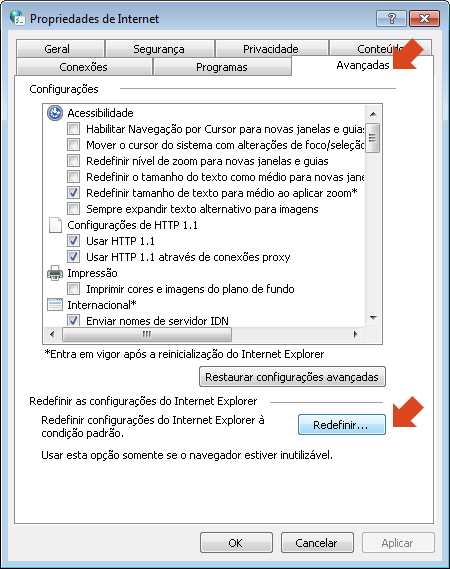
- Na aba “Avançadas”, clique no botão “Redefinir…”.
-
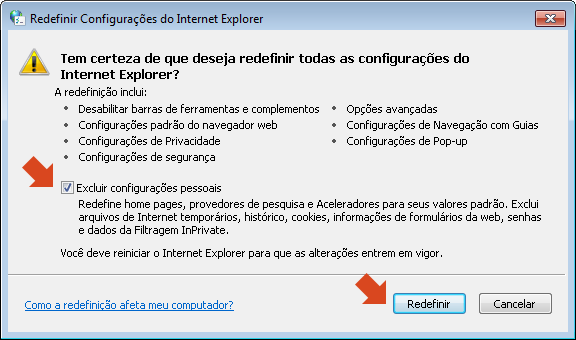
Marque a opção “Excluir configurações pessoais” e clique no botão “Redefinir”.
Obs.: Este processo não apagará senhas salvas nem dados de navegação.
- Feche todos os navegadores e repita o processo do passo 1 (Alternativa 03).
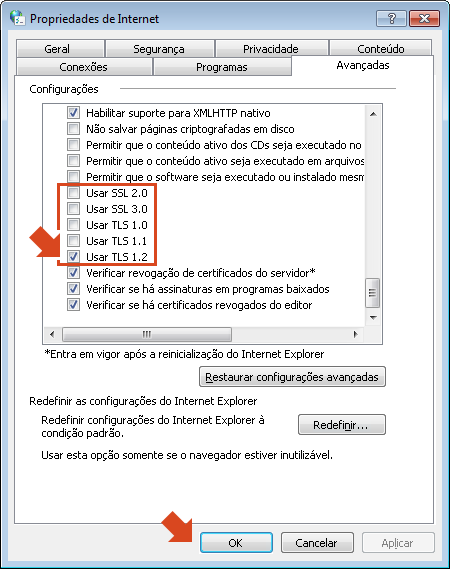
- Novamente na aba “Avançadas”, desça a barra de rolagem até o final, desmarque as opções “SSL 3.0", “TLS 1.0” e "TLS 1.1” deixando selecionada a opção “TLS 1.2” e clique em “OK”.
- Alternativa 04: Cadeia de certificados.
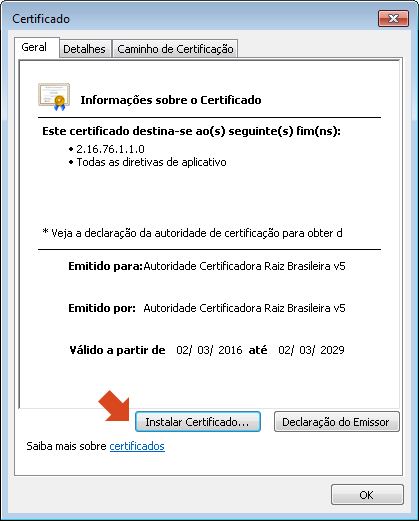
- Comece baixando a “Cadeia de certificados V5”, clicando aqui
- Abra o arquivo baixado e clique em “Instalar Certificado”.
- Clique em “Avançar”.
- Selecione a opção “Colocar todos os certificados no repositório a seguir” e clique no botão “Procurar…”. Selecione “Autoridade de Certificação Raiz Confiáveis” e clique em “OK”. Clique em “Avançar”.
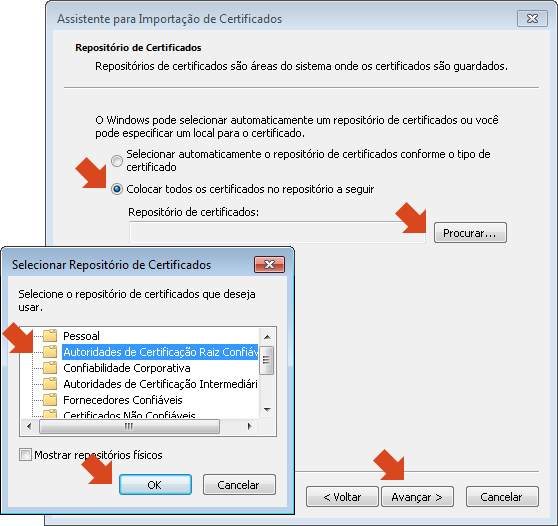
- Clique em “Concluir”.
- Alternativa 05: Configuração do Certificado Digital**.**
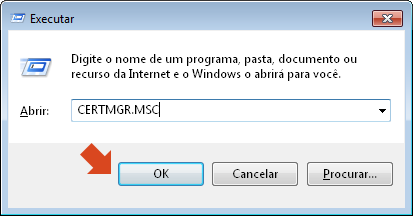
- No “Executar” do Windows (Tecla do Windows + R), digite “CERTMGR.MSC” e clique em “OK”.
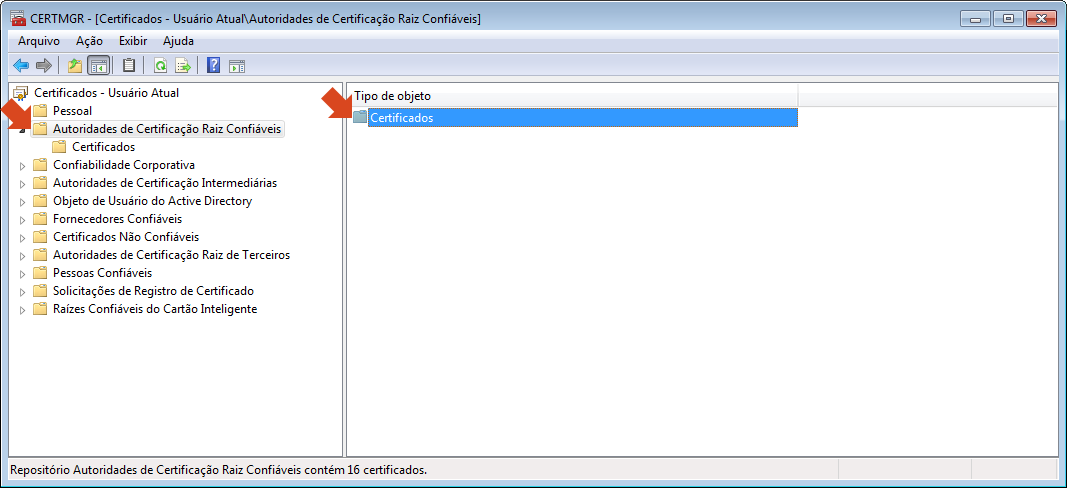
- Selecione a opção “Autoridades de Certificação Raiz Confiáveis” e depois dê um duplo clique em “Certificados”.
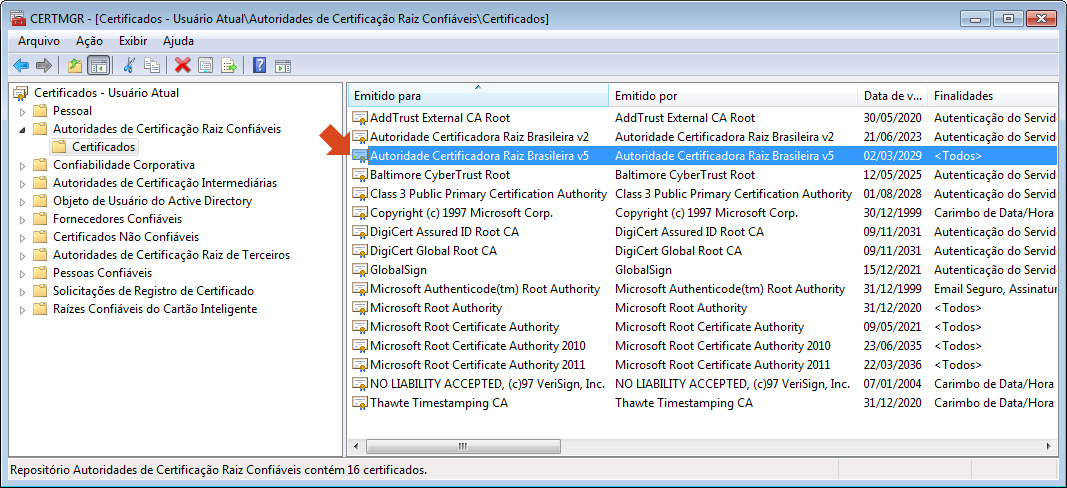
- Verifique se existem mais de um certificado chamado “Autoridade Certificadora Raiz Brasileira v5”, com “Finalidades” iguais à “Carimbo de Data/Hora…” ou “Todos”. Caso exista, remova deixando somente um.
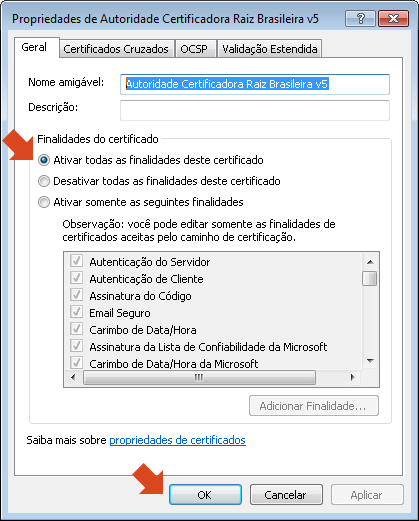
- Clique com o botão direito do mouse no certificado que restou, selecione a opção “Propriedades”. Selecione a opção “Ativar todas as finalidades deste certificado” e clique em “OK”.
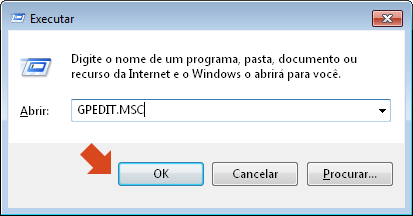
- Abra novamente o “Executar” do Windows (Tecla do Windows + R), digite “GPEDIT.MSC” e clique em “OK”.
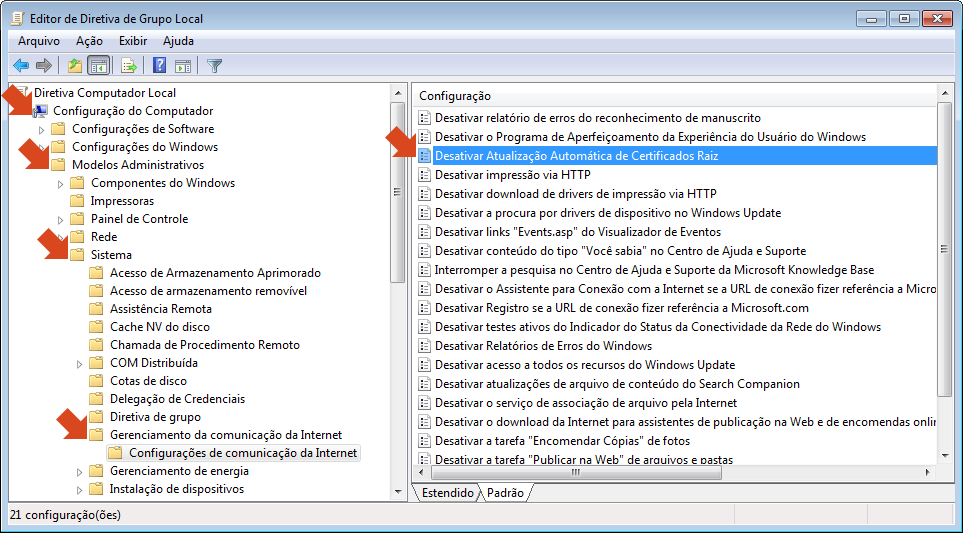
- No “Editor de Diretiva de Grupo Local”, vá em: “Diretiva Computador Local > Configuração do Computador > Modelos Administrativos > Sistema > Gerenciamento da comunicação da Internet > Configurações de comunicação da Internet”. Dê um “duplo clique” na “Configuração” chamada “Desativar Atualização Automática de Certificados Raiz”.
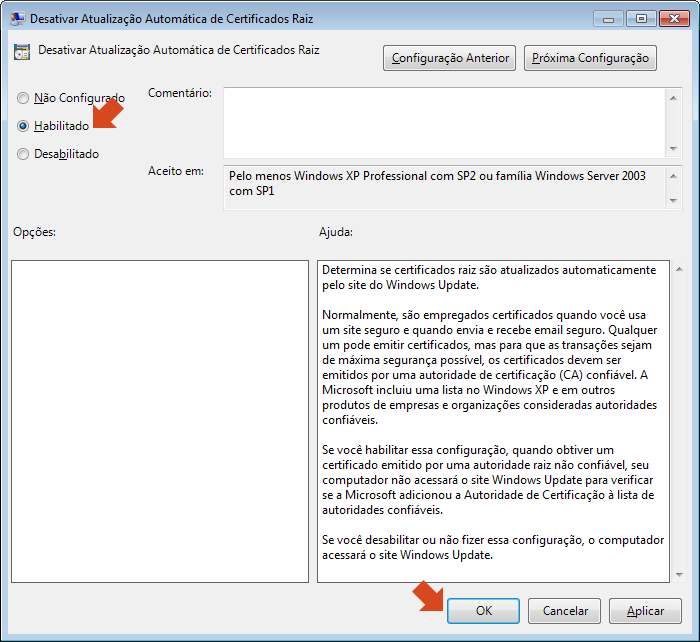
- Selecione a opção “Habilitado” e clique em “OK”.
A partir da versão: 1.0.0.456.