No Portal do Parceiro, você encontra uma interface prática para administrar seus clientes Link e Navi Vendas/PDV+. A lista completa dos clientes mostra informações cadastrais, status, informações de licenças e dá acesso à edição do cadastro de cada um deles. Nela você também encontrará filtros conforme o status e outras opções de ordenação da lista de clientes. Veja a seguir alguns detalhes sobre a tela “Clientes” do Portal.
Tela Clientes
-
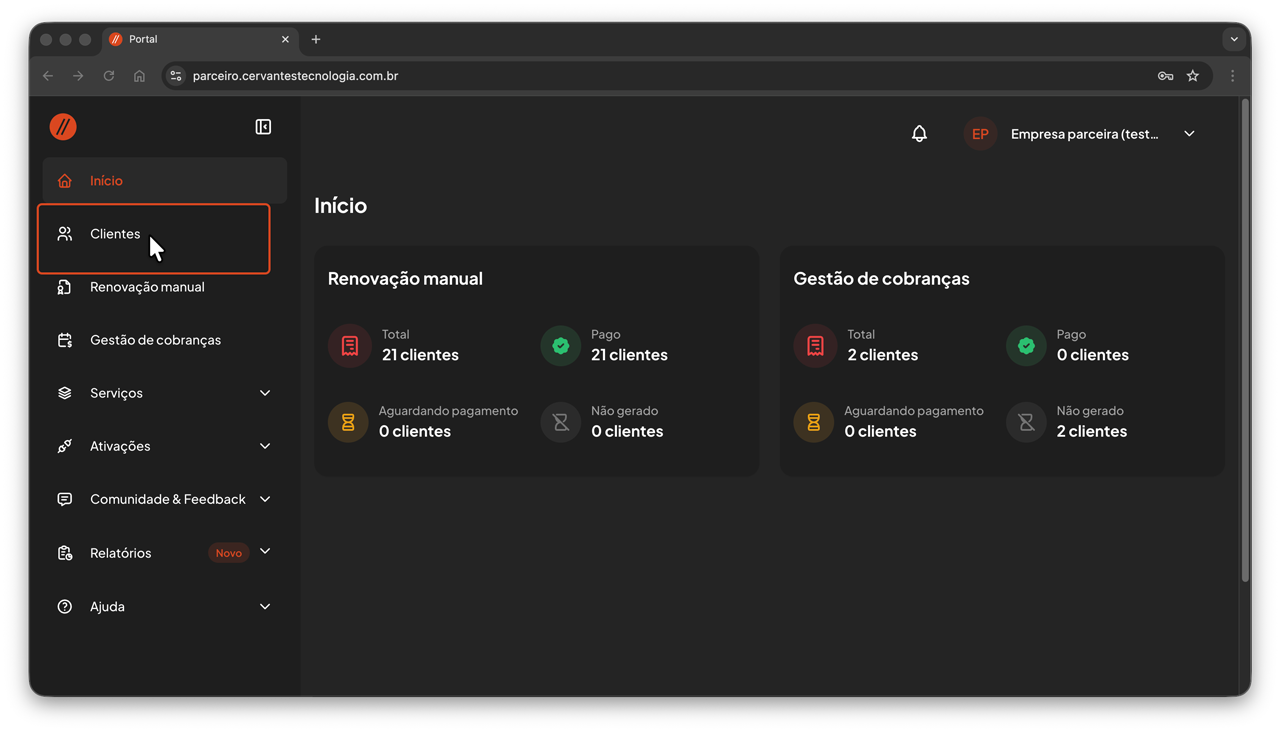
Acesse o Portal do Parceiro.
-
No menu lateral, clique em Clientes.
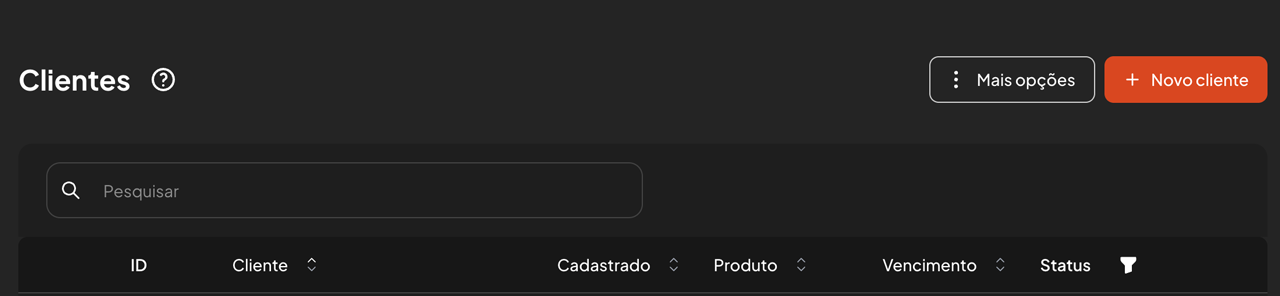
Na página “Clientes” é possível conferir as seguintes informações:
- ID.
- Cliente
- Cadastrado (Data que o cliente foi cadastrado).
- Produto (Link ou Navi).
- Vencimento (Data que a licença expira).
- Status.
Tipos de Status
Junto aos clientes é apresentado o Status da licença, sendo elas:
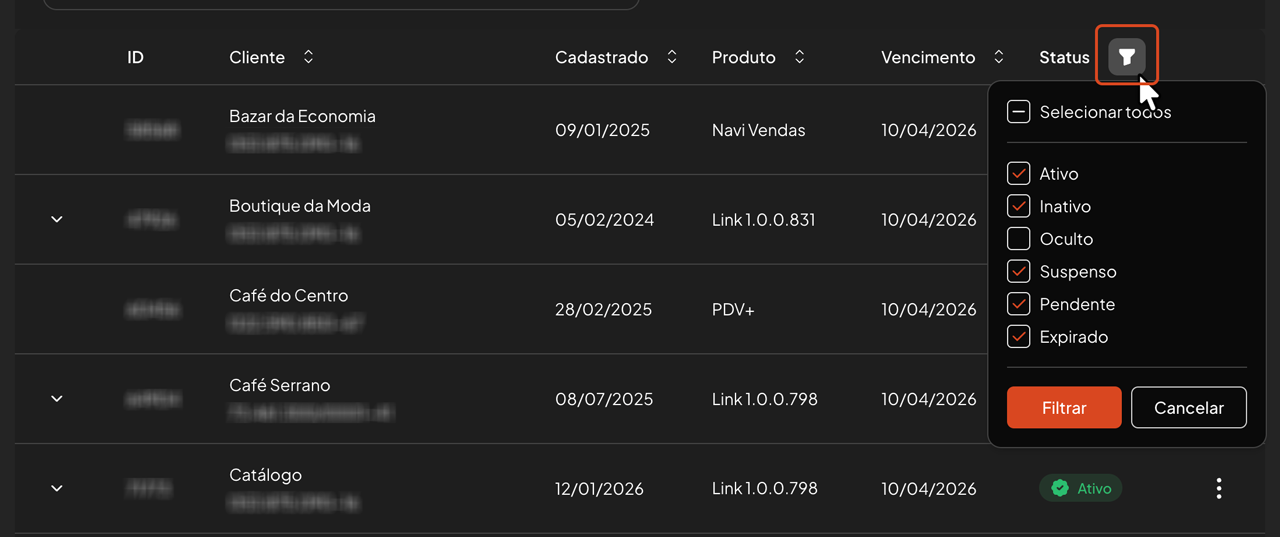
- Ativo: O cliente está com o sistema ativo.

- Inativo: Esse status é referente a clientes com licenças vencidas em meses anteriores. O cliente não foi renovado, não tendo acesso ao sistema e a licença está inativa.

- Expirado: A licença deste cliente venceu no mês corrente mas ainda está disponível para renovação.

- Suspenso: Você suspendeu o acesso deste cliente ao sistema, porém a licença permanecerá ativa.

- Pendente: Foi identificado algum problema no cadastro e está pendente para avaliação.

- Oculto: Clientes que foram ocultados da lista. Você pode visualizá-los através do filtro. Essa opção está disponível apenas para clientes inativos.

Filtro por status (Só serão exibidos na lista, os clientes que tiverem os status marcados no filtro)
Menu de opções
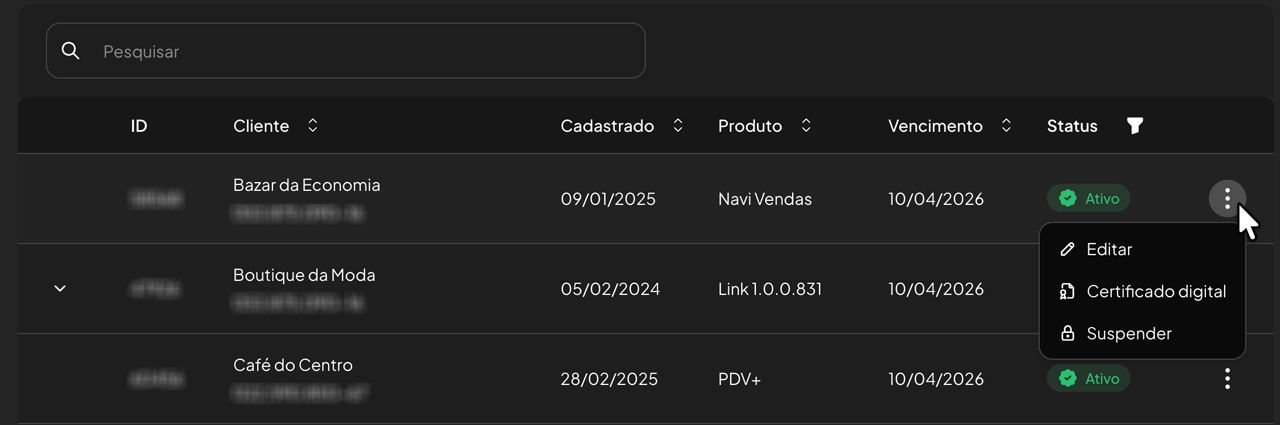
Clicando no ícone de  (3 pontos) ao lado do cliente, você tem acesso ao menu de opções. As opções ficam disponíveis de acordo com status e produto instalado. São elas:
-
Editar: Disponível para os status Ativo e Suspenso. Nessa opção do menu, você vai para a tela do cliente. Lá será possível conferir e alterar as informações de cadastro e fazer o gerenciamento das licenças e cobranças.
-
Certificado digital: Disponível apenas para clientes Navi Vendas/PDV+ que possuem status Ativo ou Suspenso.
-
Suspender: Disponível apenas para clientes com o status Ativo. Nessa opção é possível suspender o acesso do cliente ao sistema, mas mantendo a licença ativa. Para ativar um cliente suspenso, basta clicar em “Cancelar suspensão”.
-
Reativar: Disponível apenas para clientes com o status Inativo. Ao clicar nessa opção, você será direcionado à tela de edição do cliente para que possa revisar as licenças. Após salvar, o cliente ficará com o status “Ativo”.
-
Ocultar: Disponível apenas para clientes com o status Inativo. Nessa opção o cliente é ocultado da lista. Para conferir os clientes ocultos, clique no ícone de filtro, selecione a opção “Oculto” e clique em “Filtrar”.
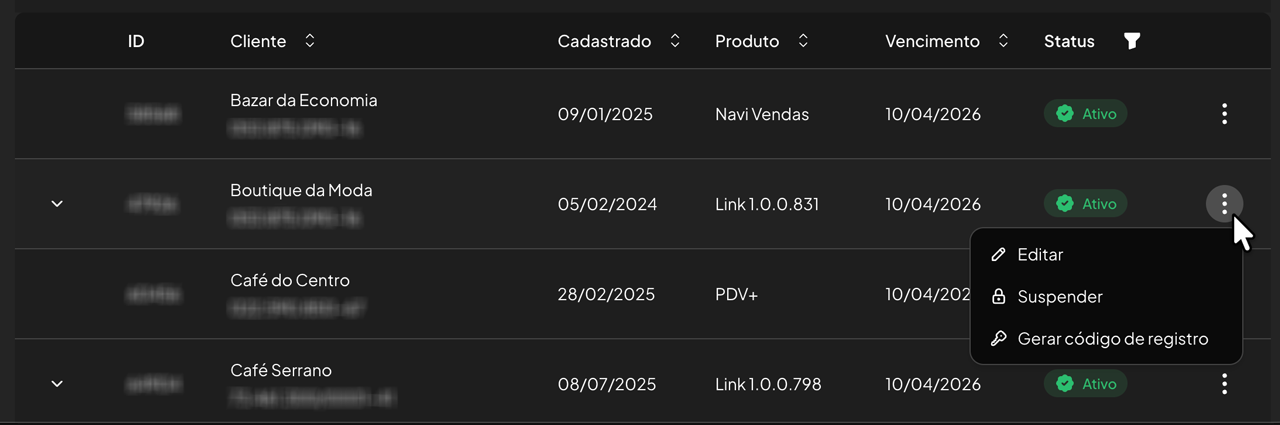
Detalhes do cliente Link
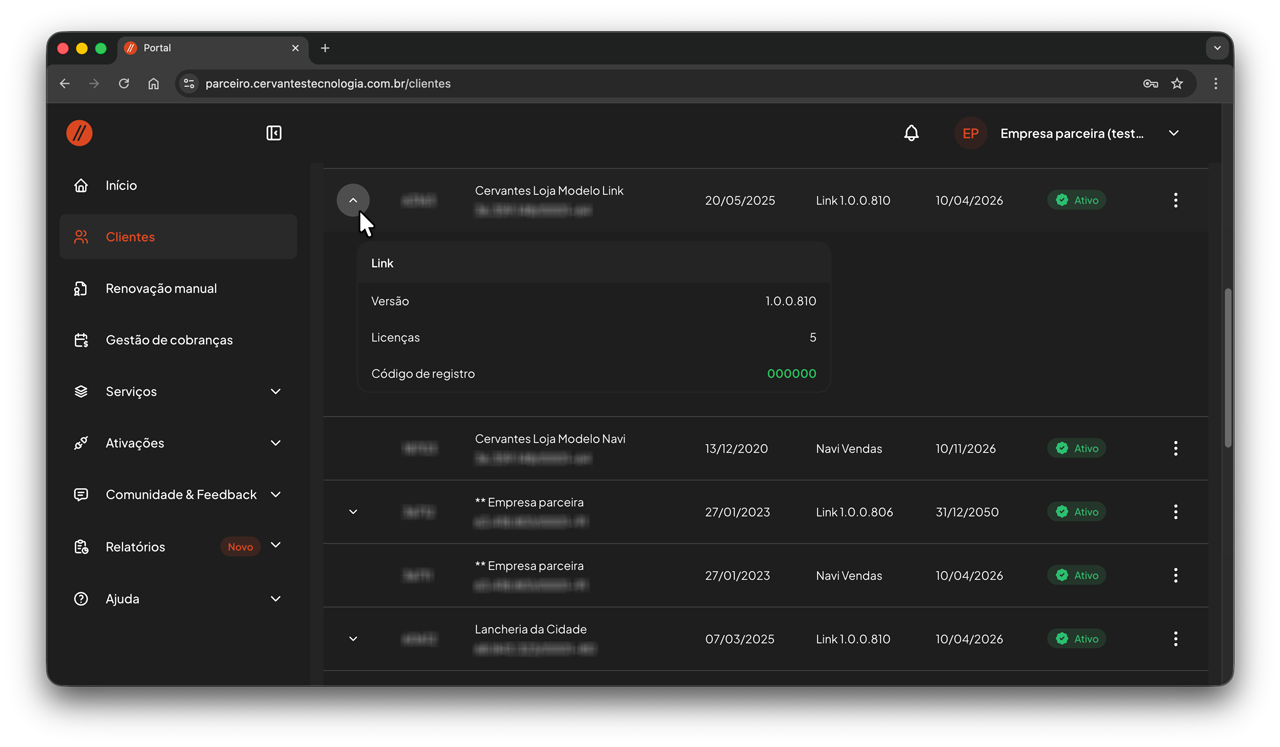
Clicando no ícone de seta  em clientes que usam o sistema Link, é possível conferir informações como:
-
Versão do Link: O número da versão aparece quando o cliente acessa o sistema. O computador precisa estar conectado à internet.
-
Licenças: Quantidade de licenças deste cliente.
-
Código de registro: O “Código de registro” aparecerá caso o cliente ainda não tenha sido ativado.
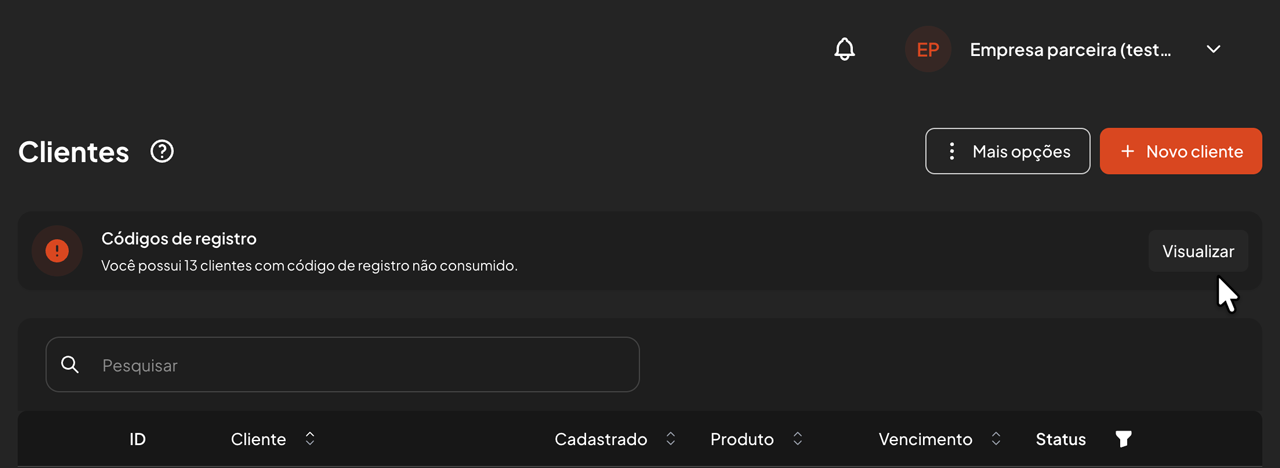
Caso haja “Código de registro” não consumido por algum cliente, haverá uma notificação conforme a imagem a seguir. Ao clicar em Visualizar será mostrada uma janela com o(s) cliente(s) seguido do respectivo Código de registro.