Nesta demonstração você verá como fazer para integrar sua conta iFood ao Navi Vendas. Realizamos a configuração do aplicativo e atualizamos o iFood com o cardápio de produtos do Navi. No vídeo é possível acompanhar também, simulações de pedidos recebidos pela plataforma de Delivery e a gestão do mesmo desde o momento de abertura, passando pelos passos do preparo até a finalização.
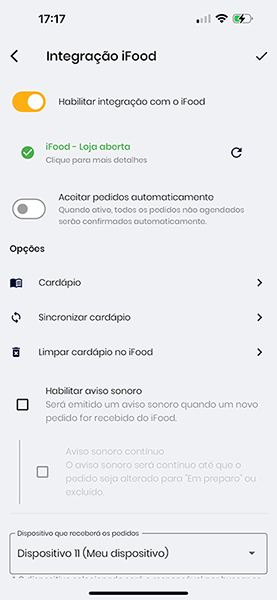
1. No menu de configurações do Navi Vendas, acesse iFood.
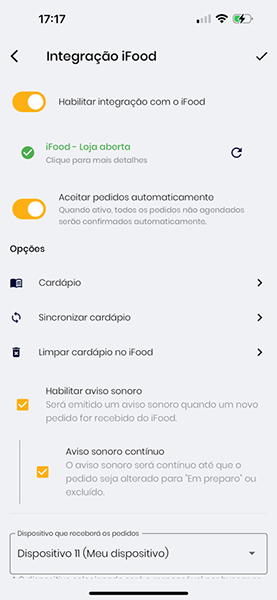
2. Clique em Habilitar integração com o iFood.
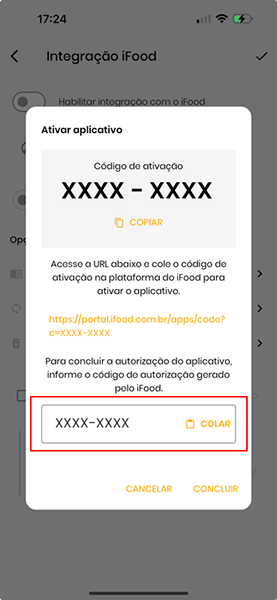
O Código de ativação deverá ser informado em sua página de parceiro iFood.
3. Acesse a URL disponibilizada pelo Navi Vendas. Você deverá ser direcionado diretamente para a página de autorização (pule para o passo 8).
Caso isso não aconteça, continue no passo 4.
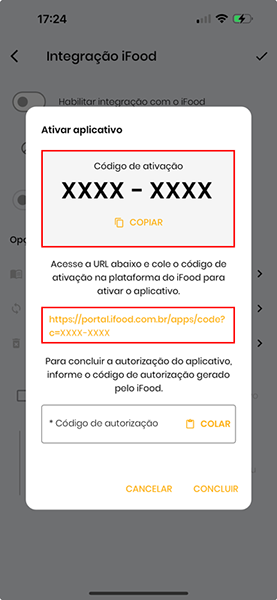
4. Copie o Código de ativação gerado pelo Navi.
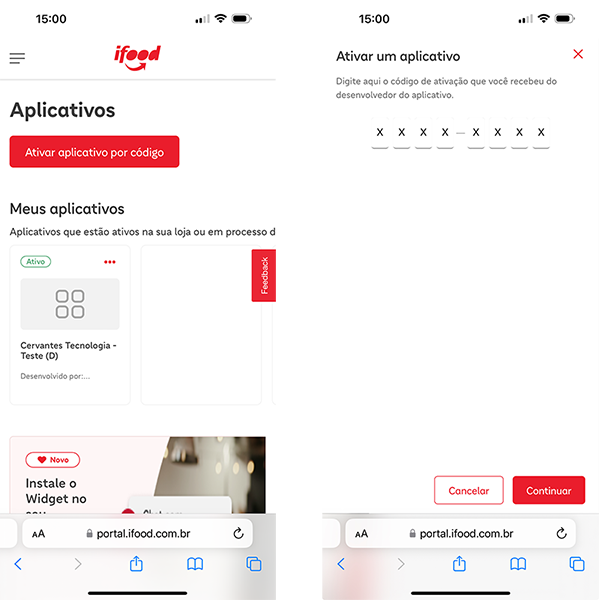
5. Acesse sua página de parceiro iFood.
6. Clique em Ativar aplicativo por código.
7. Cole o código copiado do Navi Vendas e clique em Continuar.
8. Clique em Autorizar.
9. Copie o código de autorização de aplicativo informado em sua conta no iFood.
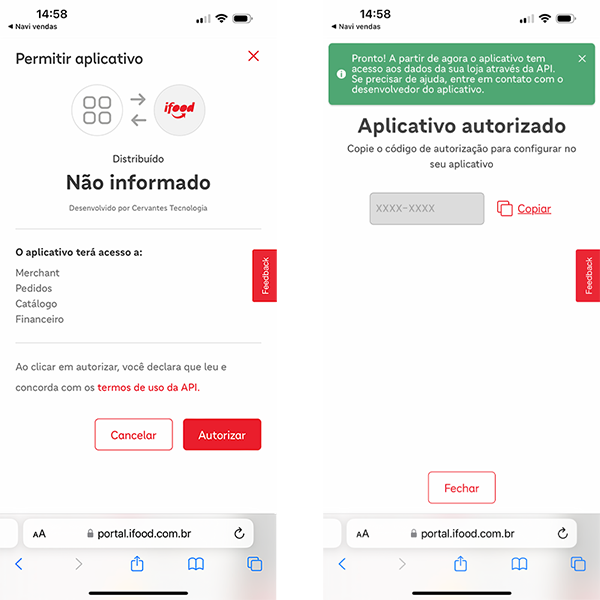
10. Volte ao Navi Vendas e cole o Código de autorização.
11. Clique em Concluir.
Agora o Navi Vendas e iFood estão vinculados.
Para prosseguir, você deverá limpar o cardápio do iFood e sincronizar os produtos cadastrados no Navi Vendas. Este passo é obrigatório para vinculação dos itens.
Vincular cardápio do iFood
1. Clique em Limpar cardápio no iFood.
2. Será exibida uma mensagem de confirmação, clique em Limpar.
3. Clique em Cardápio e marque os produtos que serão vendidos no iFood.
4. Clique em Salvar no canto superior direito.
5. Será exibida uma mensagem de confirmação, clique em Atualizar para que seu cardápio do iFood seja atualizado.
No cadastro de produtos é possível definir um valor diferente para vendas no iFood.
Configurações extras
Você também pode configurar as seguintes opções:
-
Aceitar pedidos automaticamente: os pedidos são confirmados para o cliente no iFood automaticamente.
-
Habilitar aviso sonoro: o sistema emitirá um aviso sonoro único quando receber um pedido do Catálogo Online.
-
Aviso sonoro contínuo: o aviso sonoro definido anteriormente só será silenciado quando, no módulo Delivery, o novo pedido tiver seu status alterado para “em preparo” ou for excluído.
-
Dispositivo que receberá os pedidos: os pedidos serão apresentados somente no dispositivo escolhido, no módulo Delivery, e serão sincronizados nos demais após finalizados.
7. Clique em Salvar no canto superior direito.
Os pedidos realizados pelo iFood serão importados automaticamente pelo Navi Vendas e ficarão disponíveis no módulo Delivery, junto às informações do mesmo.
Você pode fazer a gestão completa de pedidos no Navi Vendas, que o iFood recebe a comunicação de mudança de status, pagamento, entrega e inclusive cancelamentos.