O Pesagem Automática é um aplicativo para buffets a quilo. Com ele os consumidores fazem a pesagem seguindo as instruções apresentadas na tela, sem a necessidade de um funcionário dedicado à balança, tornando o processo mais rápido.
Confira o tutorial de vinculação com o Pesagem Automática no Navi Vendas clicando neste link.
Antes de iniciar, faça o download do app Pesagem Automática conforme a plataforma do dispositivo que será utilizado na cozinha.
Download do aplicativo:
Configurações
As configurações dentro do Pesagem Automática são separadas em três janelas:
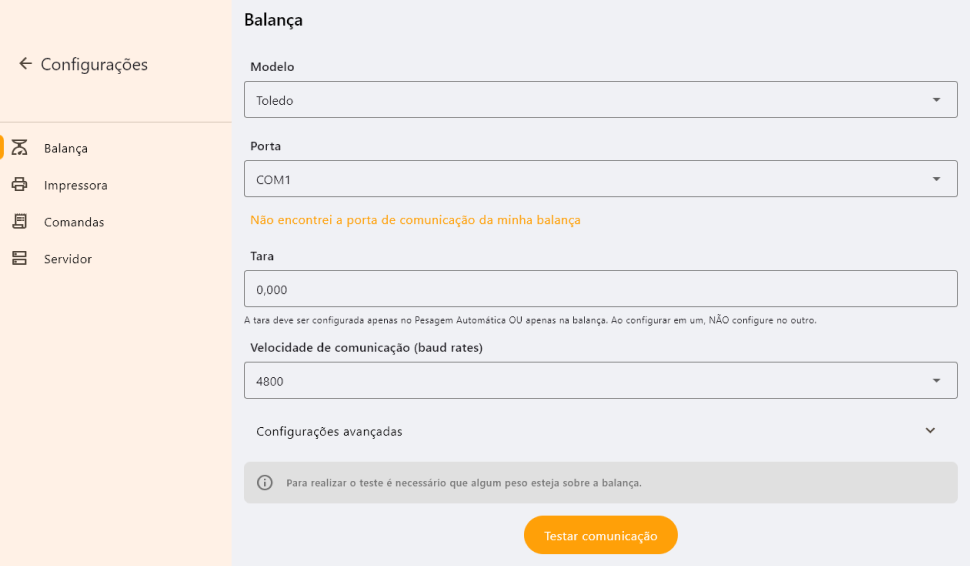
Balança:
-
No campo Modelo selecione a opção correspondente ao modelo da sua balança.
-
No campo Porta, selecione a opção correspondente à entrada que foi conectada à sua balança.
Caso esteja utilizando o Pesagem Automática em um tablet, selecione a opção “Automática”.
Caso não apareça a entrada da balança neste campo, clique na opção Não encontrei a porta de comunicação da minha balança e utilize as opções disponíveis para localizar.
- No campo Tara informe o peso do prato.
Não configure a tara na balança, configure somente no sistema.
-
No campo Velocidade de comunicação (baud rates) selecione a opção conforme o indicado no manual da balança.
-
Clicando em Configurações avançadas, será mostrado algumas configurações já predefinidas, verifique o manual de sua balança e altere esses campos caso necessário.
-
Para confirmar que as informações estão corretas, coloque um peso em cima da balança e clique em Testar comunicação.
Impressora:
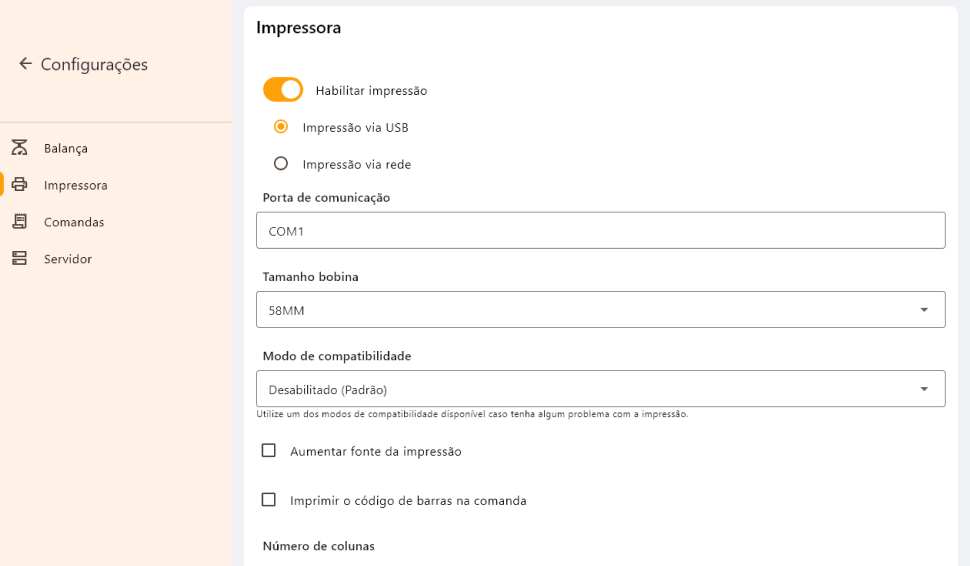
Esta janela é para configurações de comandas impressas. Caso o seu estabelecimento utilize comandas reutilizáveis, não é necessário habilitar as configurações desta janela.
-
Clique no botão de Habilitar impressão.
-
Dentre as opções Impressão USB e Impressão via rede, marque conforme a entrada de sua balança.
-
Clique no campo Porta de comunicação e selecione a opção conforme a conexão da sua impressora.
Você também pode informar manualmente clicando em Informar porta manualmente.
-
No campo Tamanho bobina selecione conforme a bobina de sua impressora.
-
Você pode marcar a opção Aumentar fonte da impressão para deixar a letra da impressão maior.
-
Marque a opção Imprimir o código de barras na comanda caso seja necessário ter um código de barras na impressão.
-
Defina quantas colunas serão impressas.
-
Para conferir se as informações estão corretas, clique em Testar comunicação.
Caso haja algum erro na comunicação, você pode testar as opções do campo Modo de compatibilidade.
Comandas:
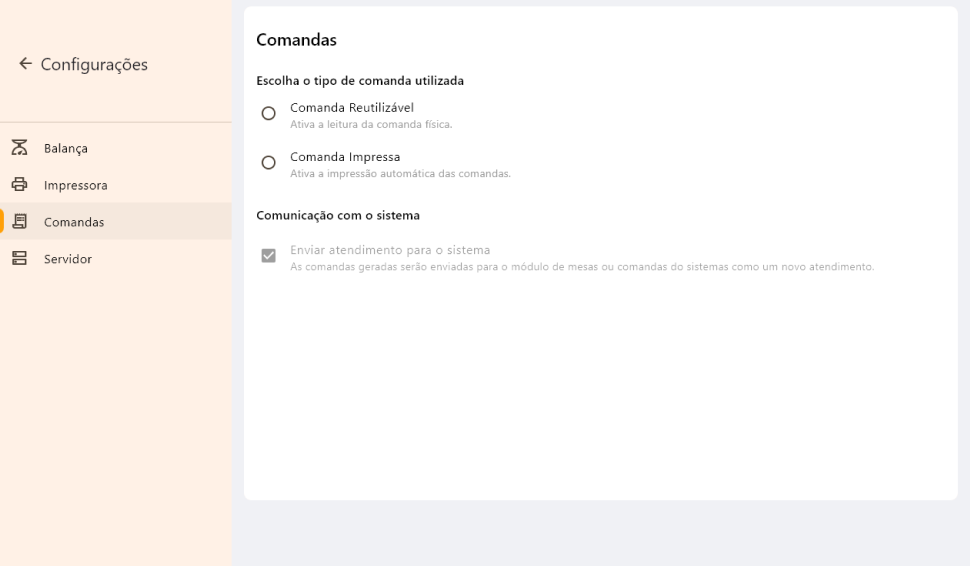
Nesta janela será configurado como serão as comandas.
Caso queira saber mais sobre a configuração de comandas no Navi, clique neste link e confira o tutorial sobre mesas e comandas
-
Comandas reutilizáveis: Caso seu estabelecimento trabalhe com comandas reutilizáveis, apenas marque a opção Comanda Reutilizável, não são necessárias outras configurações.
-
Comandas impressas: Caso a sua comanda seja impressa, siga estes passos:
-
Marque a opção Comanda Impressa.
-
Caso queira que as comandas sejam enviadas como atendimento para o sistema, marque a opção Enviar atendimento para o sistema.
-
No campo Personalizar comanda, você pode adicionar produtos para serem impressos na comanda e marcados manualmente na hora do atendimento.
-
Para adicionar um produto, basta escrever o seu nome e clicar em Adicionar à Comanda os produtos ficarão listados abaixo.
Servidor:
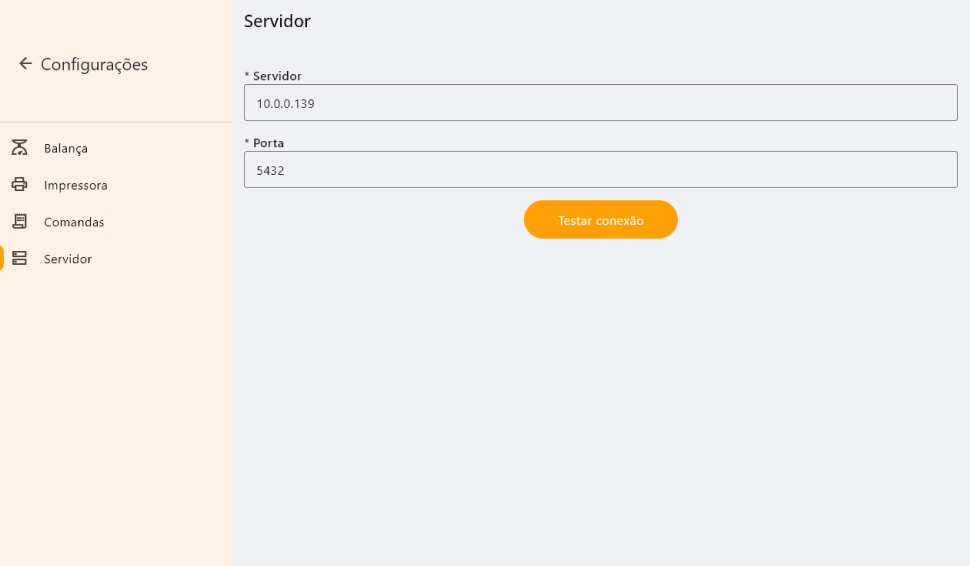
Esta janela aparecerá somente se a sincronização do Navi Vendas for feita através do Servidor Local.
Nela, é possível conferir informações como “endereço do servidor” e “‘porta de conexão”, ambos editáveis.
Utilização
A tela do Pesagem Automática apresenta as seguintes informações:
-
Peso colocado na balança
-
Tara do prato
-
Valor a pagar
-
Preço por kg
-
Qual ação o cliente deverá fazer
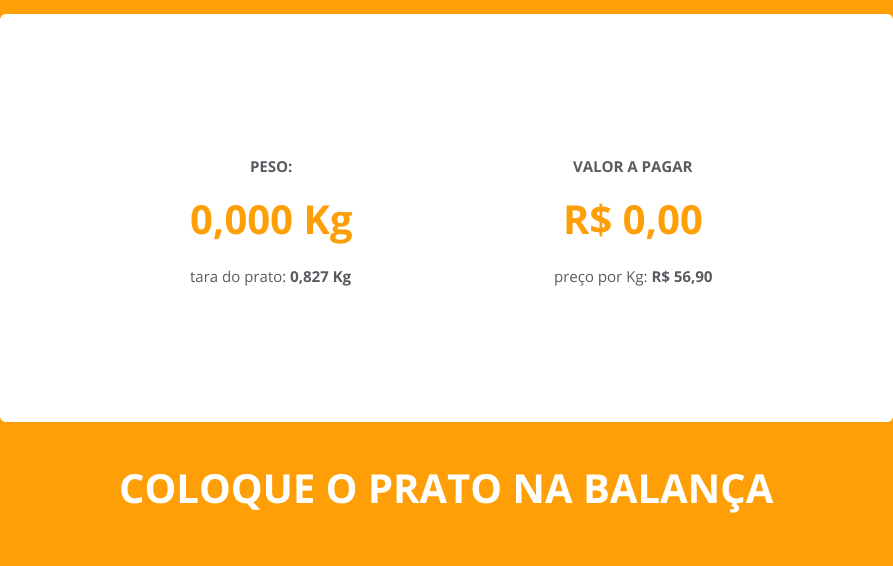
Coloque o prato na balança
Essa tela aparecerá quando não houver nenhum peso na balança, indicando para o cliente colocar o prato em cima da balança para ser pesado. O valor a pagar e o peso estarão zerados.
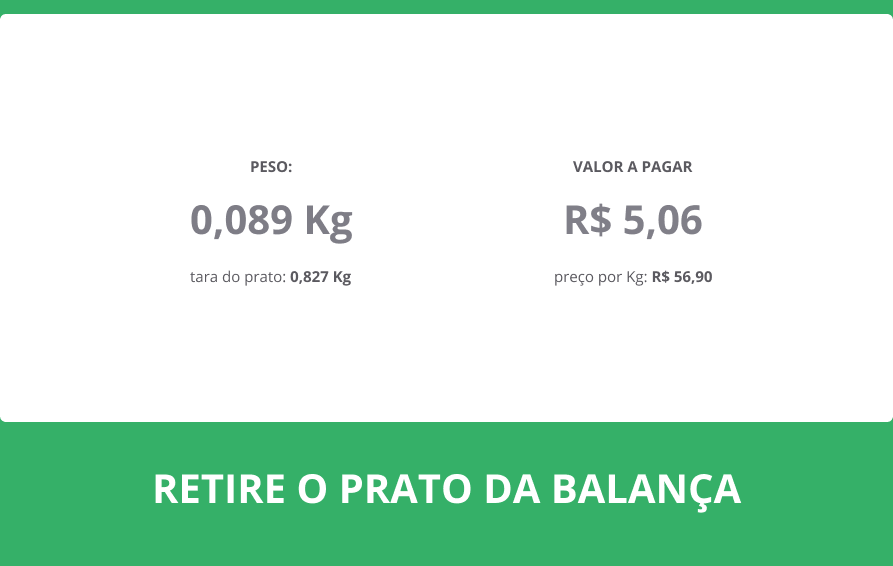
Retire o prato da balança
Essa tela aparecerá após o cliente colocar o prato na balança, e o preço estar estabilizado. Nela será mostrado o peso do prato e o valor a pagar.
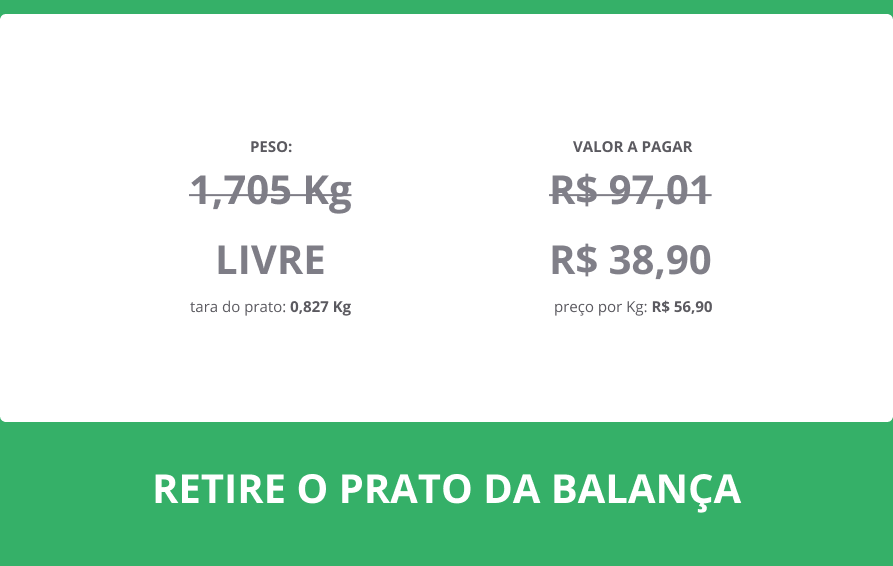
Caso tenha registrado o buffet livre, ao ultrapassar o valor definido, será apresentada a notificação de Livre na tela, além da correção de valor.
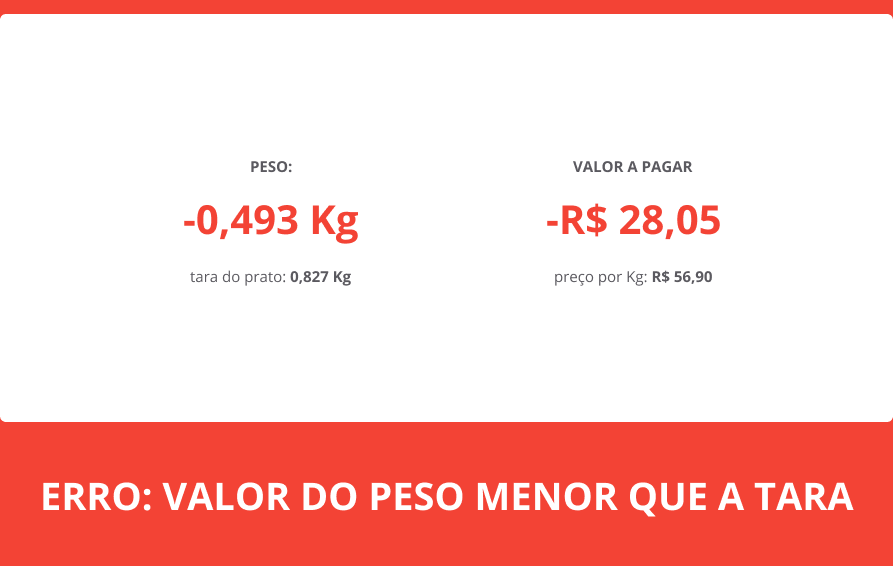
Erro: Valor do peso menor que a tara
Essa tela indica que o valor em cima da balança é menor que o valor definido como tara. Verifique se a tara está informada corretamente nas configurações.
Para acessar a tela de configurações, clique no ícone de engrenagem no canto superior à direita e informe a senha definida nas configurações do Pesagem Automática no Navi Vendas.