Pesagem Automática
O Pesagem Automática é um aplicativo para buffets a quilo que permite aos clientes pesarem o próprio prato na balança apenas seguindo as instruções mostradas na tela. Além de agilizar o atendimento, esse sistema otimiza as operações do restaurante pois libera um colaborador que antes estaria exclusivamente dedicado a balança.
Requisitos para uso com o Link
Requer 1 (uma) licença adicional Link, por dispositivo.
Precisa estar na mesma rede que o servidor do banco de dados.
Requer a configuração de porta de conexão com o servidor.
Download
Selecione a versão conforme o dispositivo que será utilizado na cozinha:
Cadastro dos preços do buffet
Para que o aplicativo Pesagem Automática contabilize o peso do prato na balança e informe o valor a pagar correspondente, ele utiliza como referência os produtos cadastrados no sistema. Cadastre-os conforme o atendimento do restaurante:
Produto com o preço do buffet a quilo
-
No sistema Link, vá na aba Cadastros.
-
Clique no botão Produto, código de acesso rápido “2005”.
-
Clique no botão Novo.
-
Informe o campo Descrição e Descrição resumida do produto. Exemplo: “Buffet a quilo”.
-
No campo UN selecione o tipo KG.
-
Preencha as demais informações de cadastro do produto.
-
No campo Preço venda R$ informe o valor do buffet a quilo.
-
Clique em Salvar.
Produto com o preço do buffet livre
-
No sistema Link, vá na aba Cadastros.
-
Clique no botão Produto, código de acesso rápido “2005”.
-
Clique no botão Novo.
-
Informe o campo Descrição e Descrição resumida do produto. Exemplo: “Buffet livre”.
-
No campo UN selecione o tipo UN. É importante que o tipo seja uma “unidade”, diferente do buffet a quilo.
-
Preencha as demais informações de cadastro do produto.
-
No campo Preço venda R$ informe o valor do buffet livre.
-
Clique em Salvar.
Caso o estabelecimento trabalhe com os dois tipos de buffet citados acima, basta cadastrar os dois produtos. Quando o preço do prato no buffet a quilo ultrapassar o valor cadastrado para o buffet livre, o sistema automaticamente contabilizará o preço do buffet livre.
Vinculação do Pesagem Automática ao sistema Link
-
Abra o aplicativo Pesagem Automática.
-
Insira o CPF/CNPJ da mesma conta cadastrada no sistema Link.
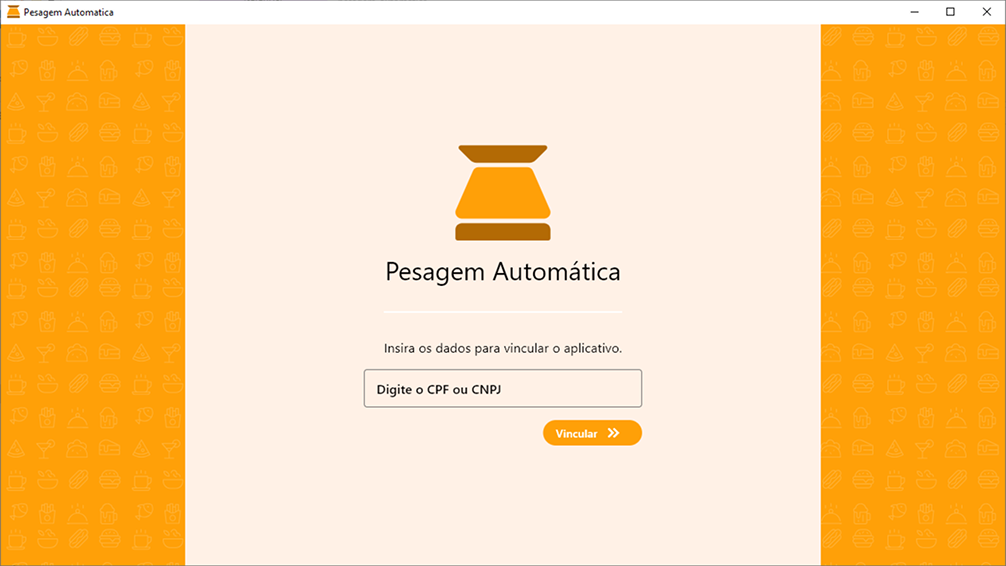
- Pressione o botão Vincular.
- Anote o Código de Vinculação. O código expira em 5 minutos.
- Abra o sistema Link.
- Vá até a aba Administrativo.
- Clique no Botão Pesagem Automática, código de acesso rápido “1051”.
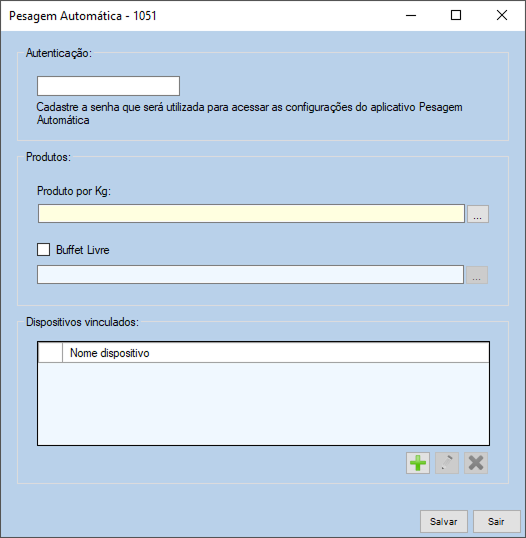
- No campo “Autenticação”, informe uma senha de 4 dígitos que será utilizada para acessar as configurações dentro do aplicativo Pesagem Automática.
- No campo “Produto por Kg”, clique no botão […] para buscar o produto.
- Selecione o produto referente ao “buffet a quilo” e clique em Ok.
- Para incluir buffet livre, marque a opção Buffet Livre e clique no botão […] para buscar o produto.
- Selecione o produto referente ao buffet livre e clique em Ok.
- No campo “Dispositivos vinculados”, clique no botão [+].
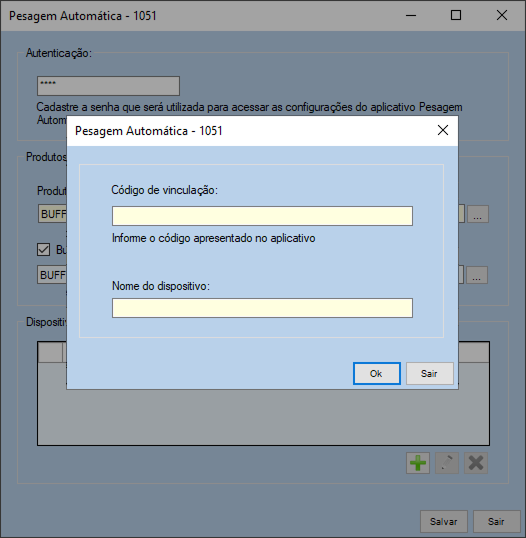
- Na tela que abriu, informe em Código de vinculação o código apresentado no aplicativo Pesagem Automática.
- No campo Nome do dispositivo informe um nome para identificar o dispositivo com o aplicativo ou o local. Exemplo: Balança.
- Clique em Ok para voltar a tela anterior.
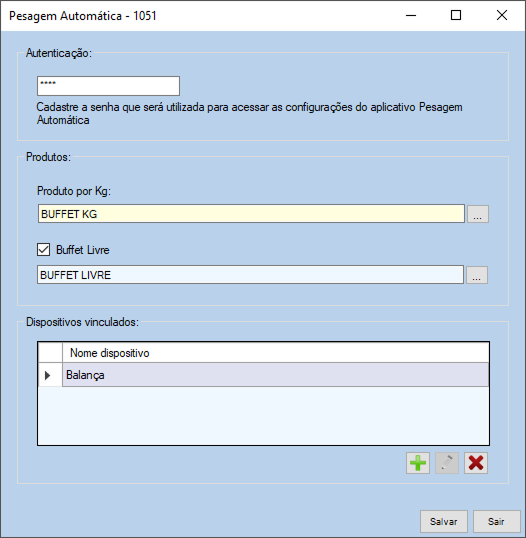
- Finalize a vinculação clicando em Salvar.
Configurações no aplicativo Pesagem Automática
Ao realizar a vinculação, o aplicativo mostrará o painel de configurações do servidor, balança, impressora e comandas.
Menu Balança:
-
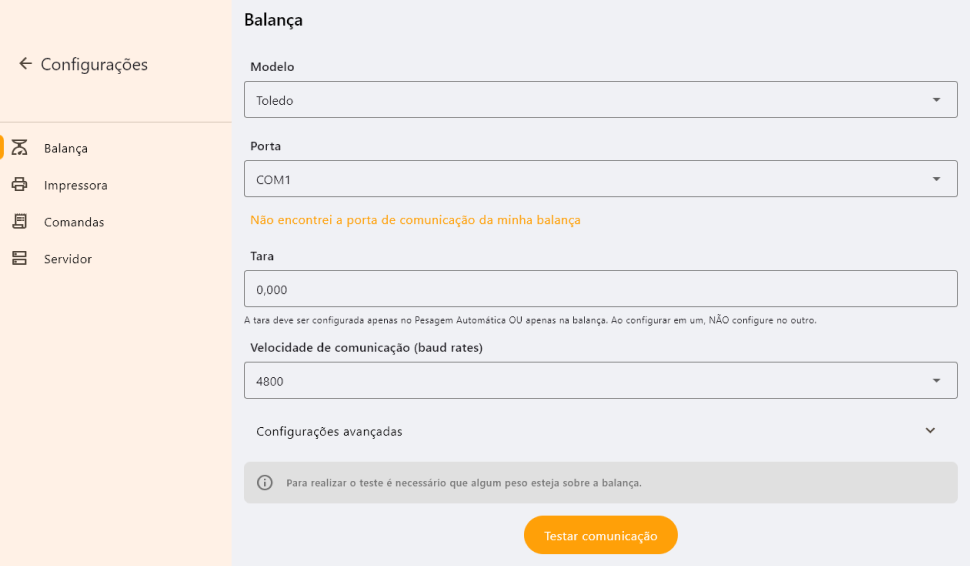
No campo Modelo selecione a opção correspondente ao modelo da balança.
-
No campo Porta, selecione a opção correspondente à entrada que foi conectada à balança.
Observação: Caso não apareça a entrada da balança neste campo, clique na opção Não encontrei a porta de comunicação da minha balança e utilize as opções disponíveis para localizar.
Importante: Caso esteja utilizando o aplicativo Pesagem Automática em um tablet, selecione a opção Automática.
-
No campo Tara informe o peso do prato.
Observação: Não configure a tara na balança, essa configuração deve ser feita somente no aplicativo.
-
No campo Velocidade de comunicação (baud rates) selecione a opção conforme o indicado no manual da balança.
-
Para confirmar se a configuração está correta, clique em Testar comunicação.
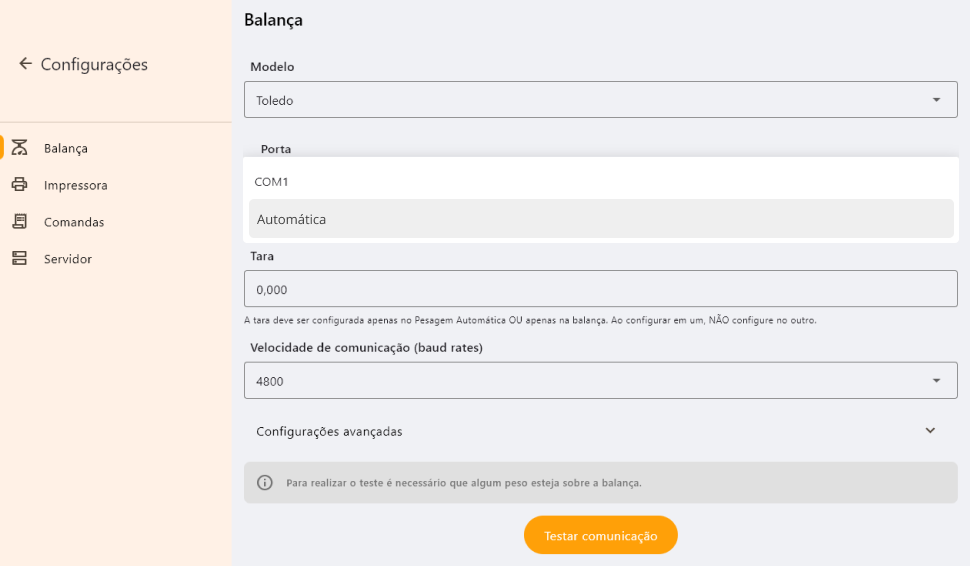
- Após confirmação, clique em Ok.
Menu Impressora:
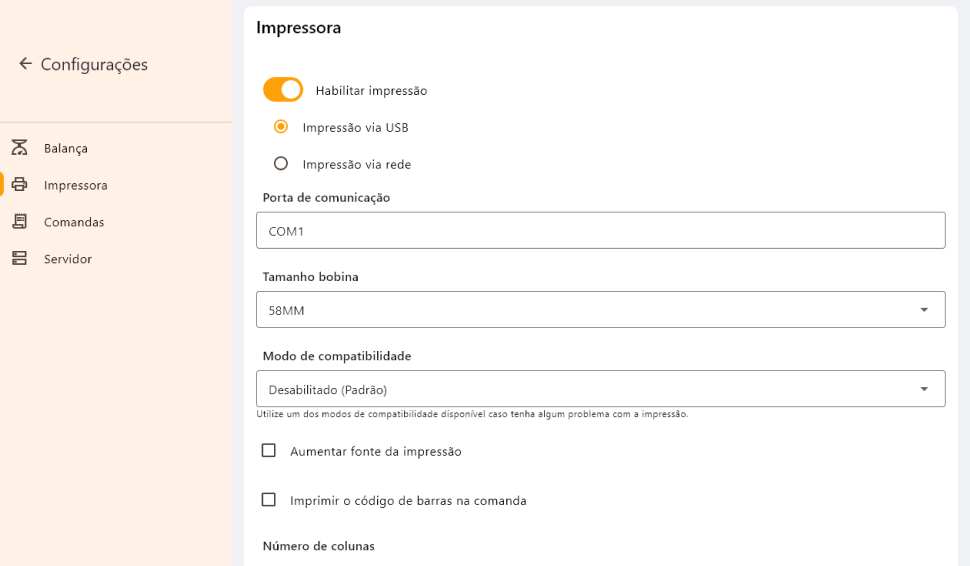
Nesta tela são realizadas as configurações de uso da impressora para comandas do tipo impressas. Caso o estabelecimento utilize comandas reutilizáveis, não será necessário habilitar estas configurações.
- Clique em Habilitar impressão.
-
Selecione um dos tipos de comunicação conforme a impressora:
-
Impressão via USB. Se necessário, selecione a “Porta de comunicação”.
-
Impressão via rede. Se necessário, informe “Servidor” e “Porta”.
-
-
No campo Tamanho bobina selecione conforme a bobina utilizada na impressora.
-
Se necessário, marque a opção Aumentar fonte da impressão para deixar a letra da impressão maior.
-
Marque a opção Imprimir o código de barras na comanda caso seja necessário ter um código de barras na impressão.
-
Se necessário, defina o Número de colunas da impressão.
-
Clique em Testar comunicação.
Observação: Caso haja algum erro na comunicação, você pode testar as opções do campo Modo de compatibilidade.
Menu Comandas:
Este é o local onde é definido o tipo de comanda usada no aplicativo Pesagem Automática. Caso queira saber mais sobre a configuração de comandas no sistema Link, clique em Treinamento Bares e Restaurantes.
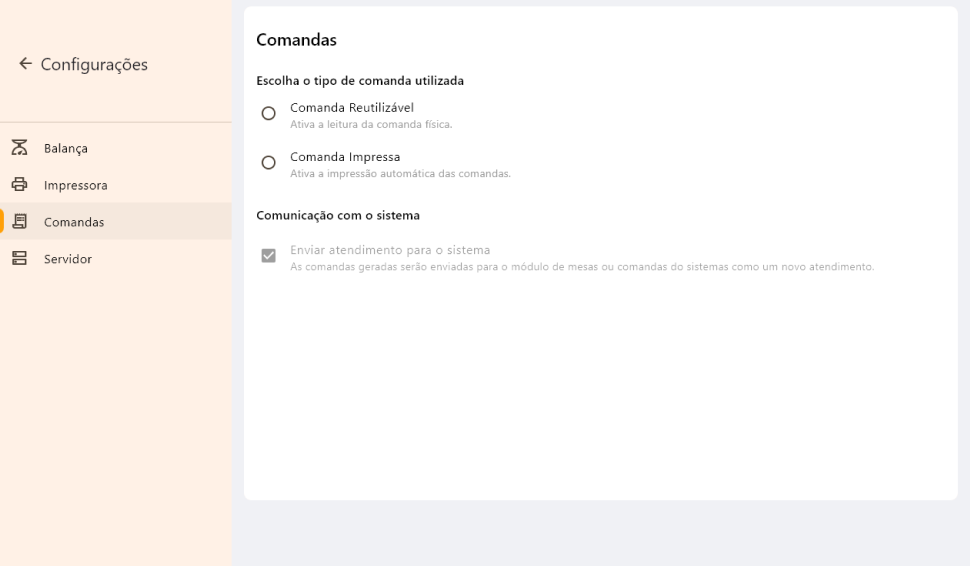
- Escolha o tipo de comanda utilizada:
-
Comanda reutilizável: Ativa o tipo de comanda física. Não são necessárias outras configurações aqui no aplicativo.
Observação: Com a opção “Comandas reutilizáveis” marcada, o envio do atendimento para o sistema estará ativo.
-
Comandas impressas: Realize as demais configurações.
-
Habilitando Enviar atendimento para o sistema, as comandas geradas serão enviadas para o módulo de mesas ou comandas do sistema como um novo atendimento.
-
No campo Personalizar comanda, é possível escrever o nome de itens que serão impressos na comanda para serem marcados manualmente na hora do atendimento. Para listá-los, clique no botão Adicionar à Comanda.
-
-
Menu Servidor
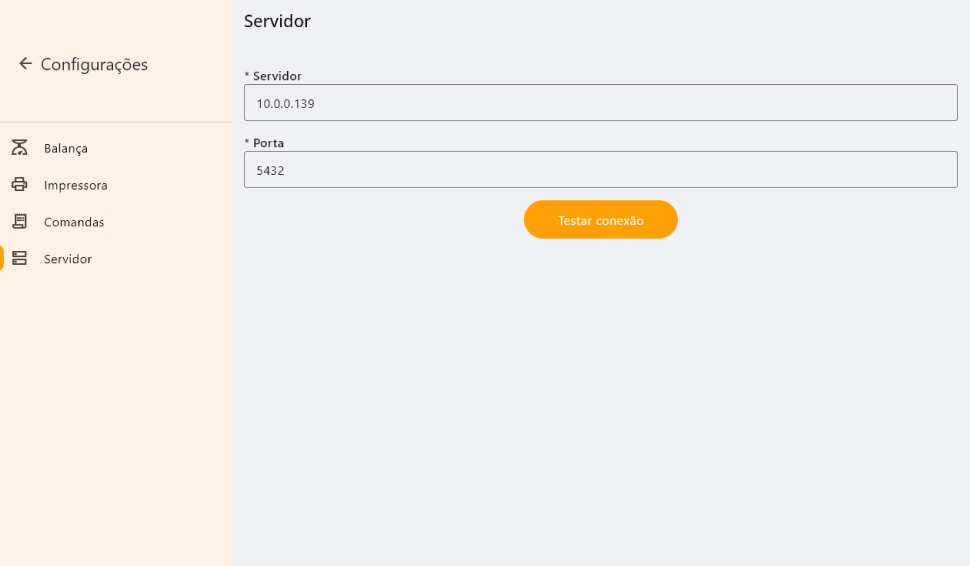
Neste menu são realizadas as configurações de comunicação com o computador Servidor do banco de dados do Link.
Interface do Pesagem Automática
A seguir, mostramos as telas do aplicativo. No centro ficam as informações de peso, tara do prato, valor a pagar e preço por Kg seguidas das instruções que o cliente deve seguir:
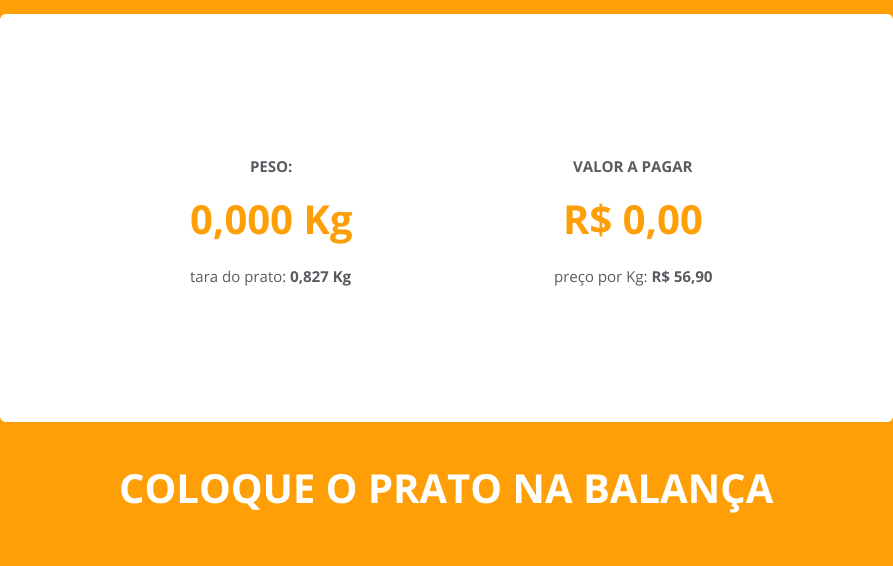
- Coloque o prato na balança: Aparece quando não houver nenhum peso sobre a balança e orienta o cliente a colocar seu prato para que sejam calculados o peso e o valor a pagar.
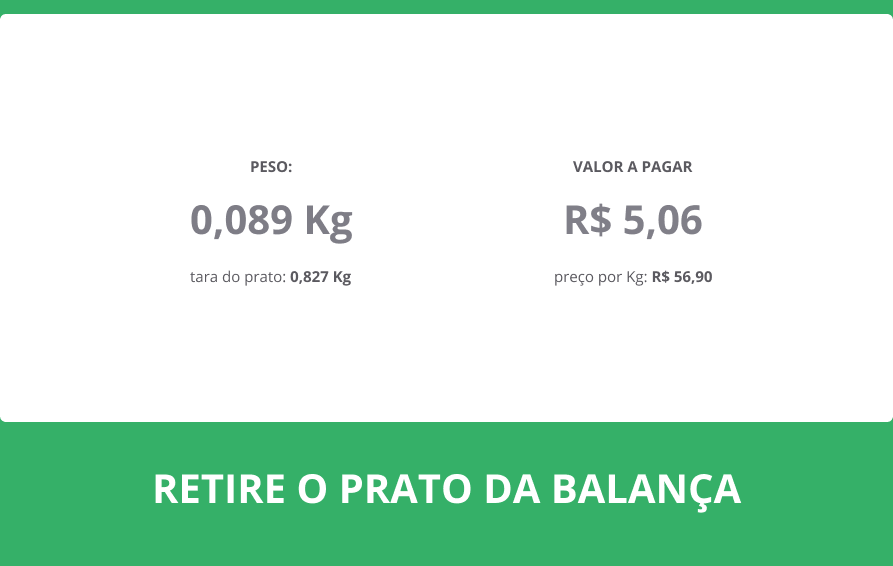
- Retire o prato da balança: Aparece após a estabilização do prato sobre a balança, seguida do peso e valor a pagar.
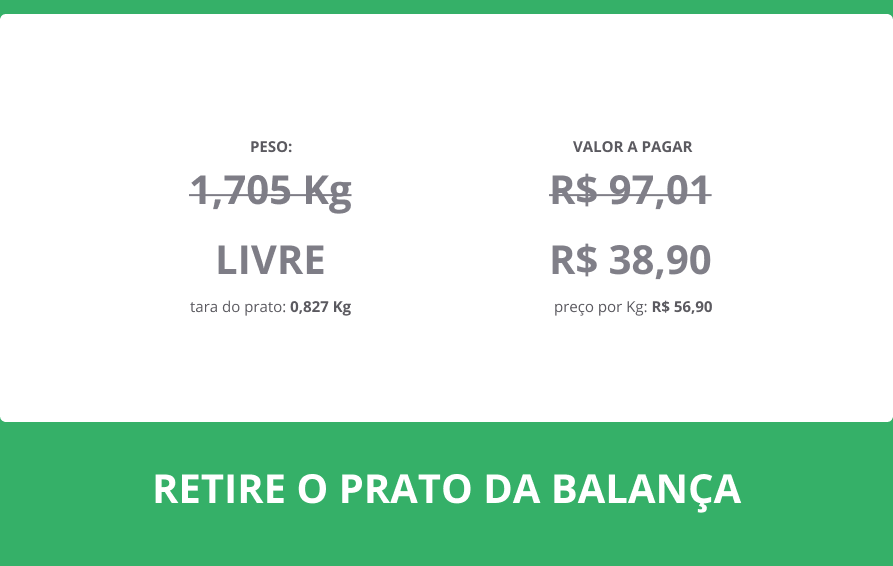
Caso tenha cadastrado o produto “buffet livre”, ao ultrapassar o valor correspondente, será mostrada a informação “Livre” e o preço do mesmo.
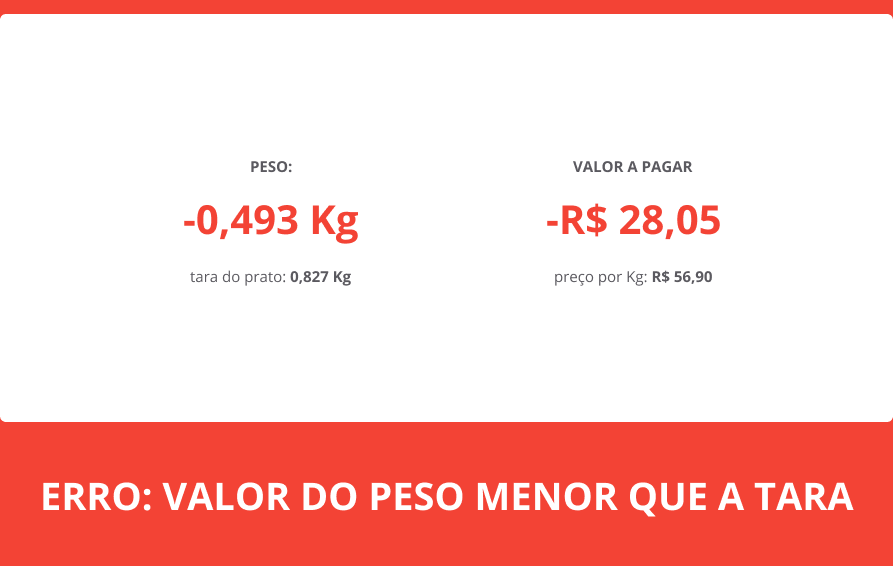
- Erro: Valor do peso menor que a tara: Aparece quando valor sobre a balança é menor que o valor definido como tara. Verifique se a tara foi corretamente informada nas configurações no sistema Link.
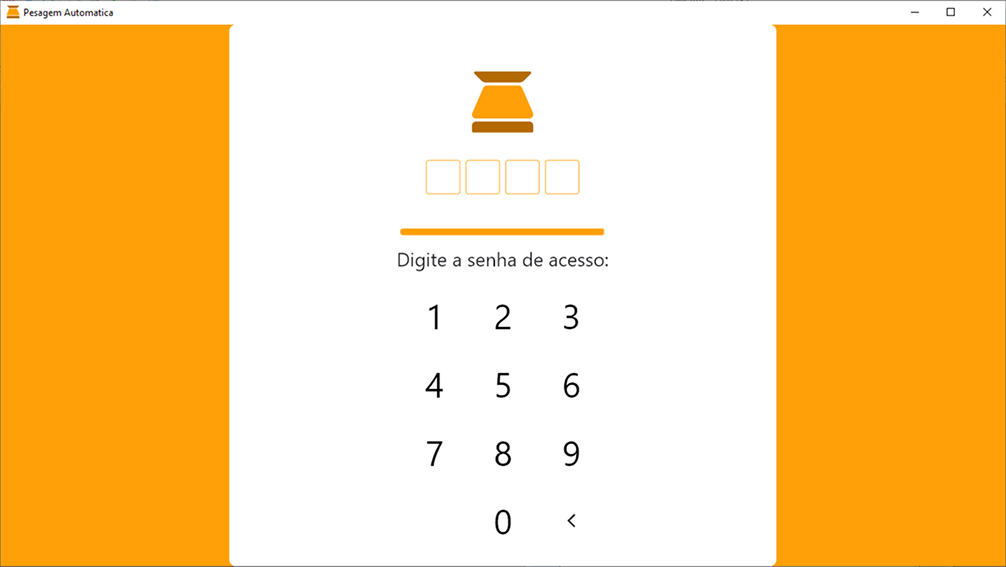
Para acessar a tela de configurações do aplicativo, clique no ícone de engrenagem no canto superior à direita e informe a senha definida nas configurações do Pesagem Automático no Link.