O Navi Vendas é um sistema que possui os recursos essenciais para a gestão de pequenos comércios. É também um emissor de NFC-e (Nota Fiscal do Consumidor Eletrônica).
Neste tutorial você verá:
- Um passo a passo para acessar a conta.
- Como configurar a NFC-e no sistema.
- Configurações iniciais do sistema.
- Apresentação do sistema.
- Módulo Produtos → recursos básicos para criação de um produto.
- Módulo Caixa → como realizar uma venda rápida e acesso aos recursos do módulo Caixa.
Tela inicial
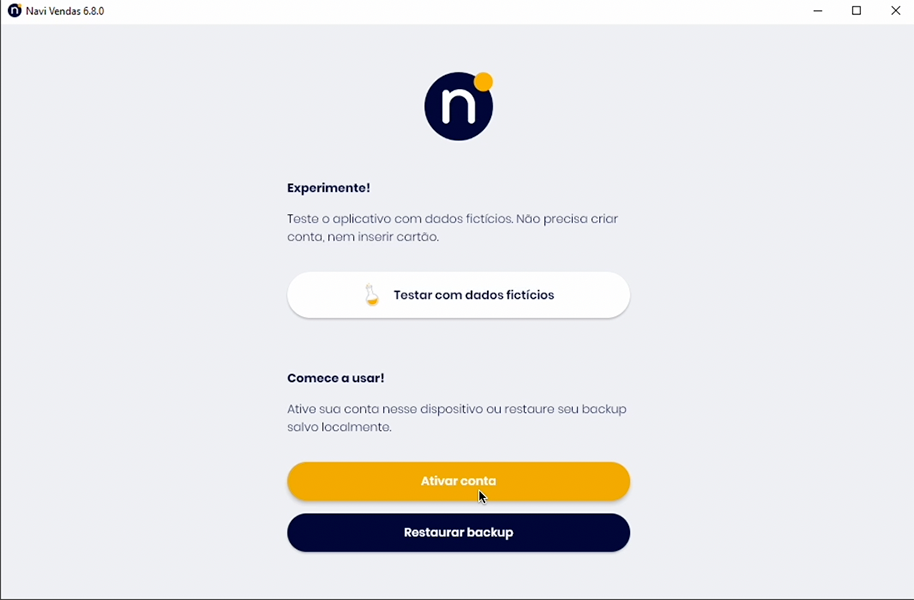
Ao abrir o sistema pela primeira vez, você terá 3 opções:
-
Dados fictícios: modo de testes para simulação do sistema.
-
Ativar conta: para quem já tem a conta criada e deseja fazer login no dispositivo.
-
Restaurar backup: para quem tem o backup salvo no dispositivo e deseja recuperá-lo.
A conta do cliente deve ter sido previamente criada no Portal do Parceiro.
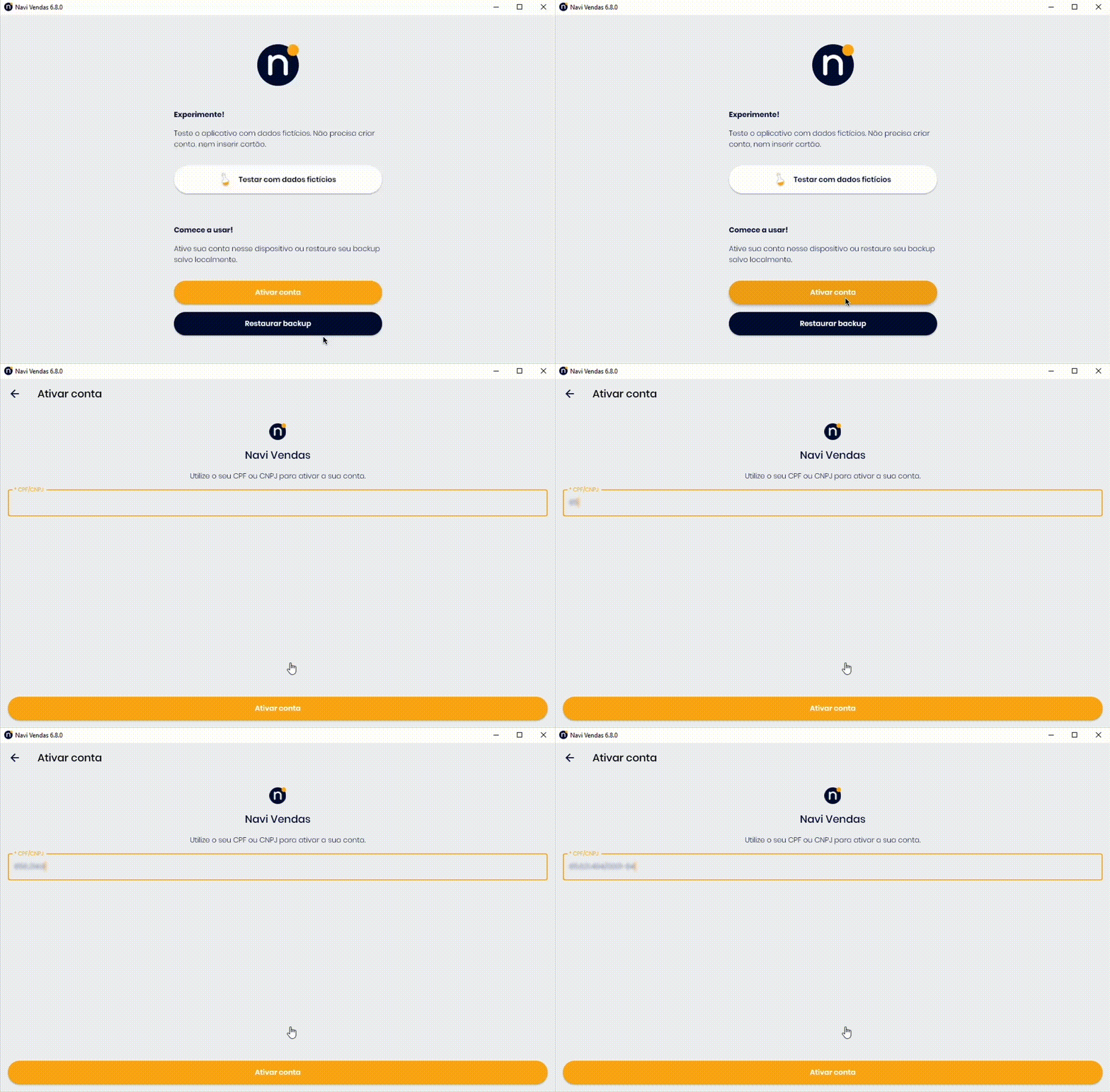
1. Clique em Ativar conta para fazer login no sistema.
2. Informe o CPF ou CNPJ da empresa.
3. Clique em Ativar.
O CNPJ permite o uso de recursos extremamente importantes, como a emissão de Notas Fiscais, por exemplo. Caso cadastre-se com um CPF, você não terá possibilidade de configurar NFC-e no sistema.
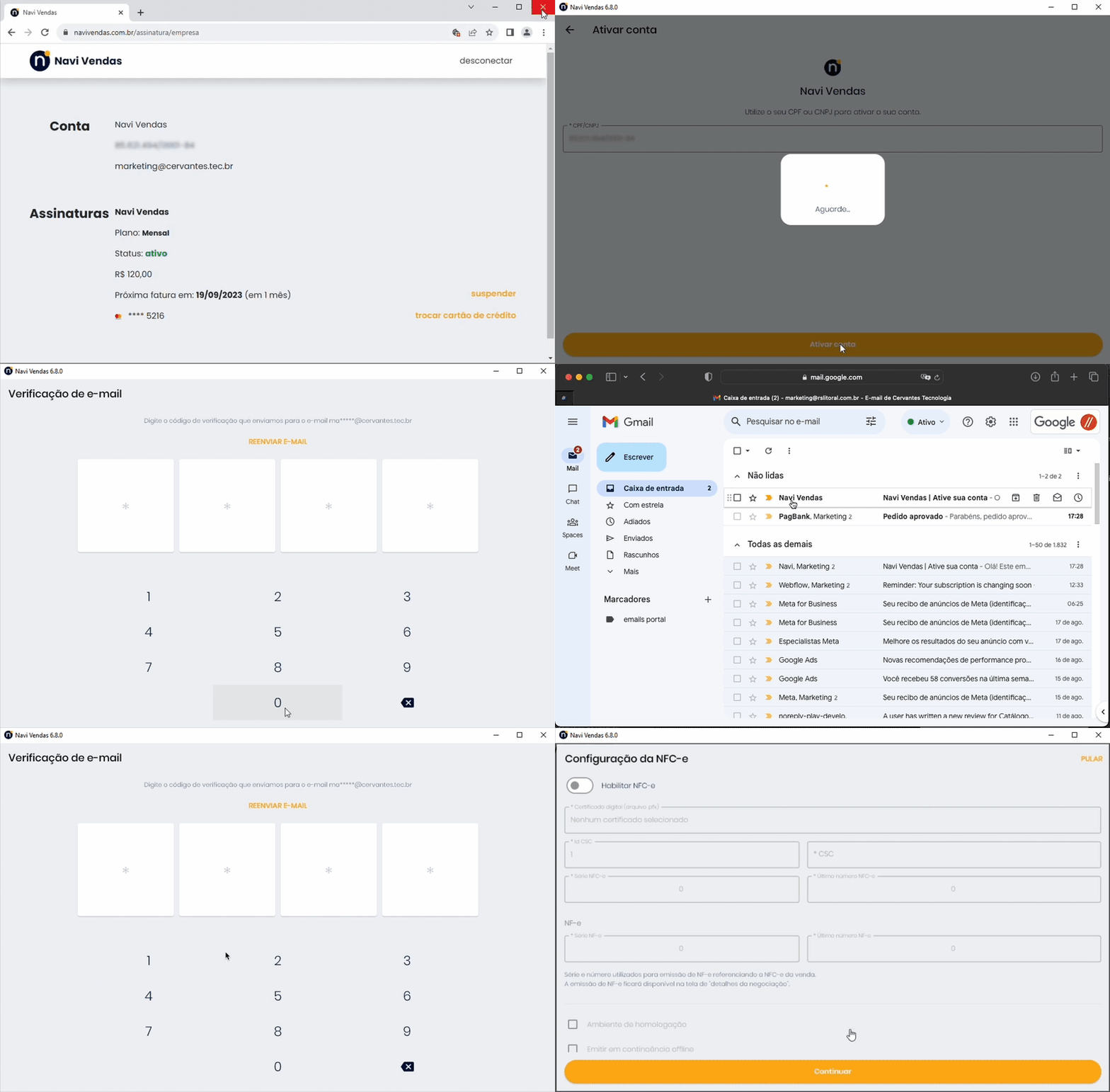
4. Informe o Código de verificação enviado para seu e-mail.
O Código de segurança tem 4 dígitos e será enviado por Navi Vendas (naoResponda@cervantestecnologia.com.br) para o e-mail cadastrado no Portal do Parceiro.
Ativação de conta no aplicativo
Volte ao aplicativo do Navi Vendas, caso você tenha saído da tela de ativação, clique novamente em Ativar Conta e informe o CPF ou CNPJ cadastrado na assinatura.
1. Clique em Ativar conta.
2. Informe o Código de verificação enviado para seu e-mail.
Ao entrar pela primeira vez no sistema, você será guiado pelas configurações iniciais:
-
Configuração de NFC-e.
-
Dados da empresa.
-
Usuário.
Estas informações poderão ser preenchidas agora, na criação da conta, ou posteriormente, no menu Configurações no sistema.
Configurações da NFC-e (apenas para CNPJ)
NFC-e (Nota Fiscal de Consumidor Eletrônica)
É um documento digital, que serve para documentar operações comerciais internas e sem geração de crédito de ICMS ao adquirente.
Consulte a contabilidade ou o responsável técnico pelas questões fiscais da empresa antes de preencher estas informações.
Para seu negócio, a emissão da NFC-e é obrigatória?
Para empresas que não tem obrigatoriedade de emissão de NFC-e, pode-se apenas clicar em Pular.
Para empresas em que a emissão de NFC-e é obrigatória, é possível configurá-la nesta etapa ou posteriormente no menu Config>Nota fiscal:
1. Clique em Habilitar NFC-e.
2. Preencha os campos conforme suas informações.
3. Clique em Continuar.
Os campos de Certificado digital, Senha, ID CSC e CSC também podem ser configurados através do Portal do Parceiro, em Clientes. Neste caso, ao acessar o Navi Vendas estes campos já virão preenchidos.
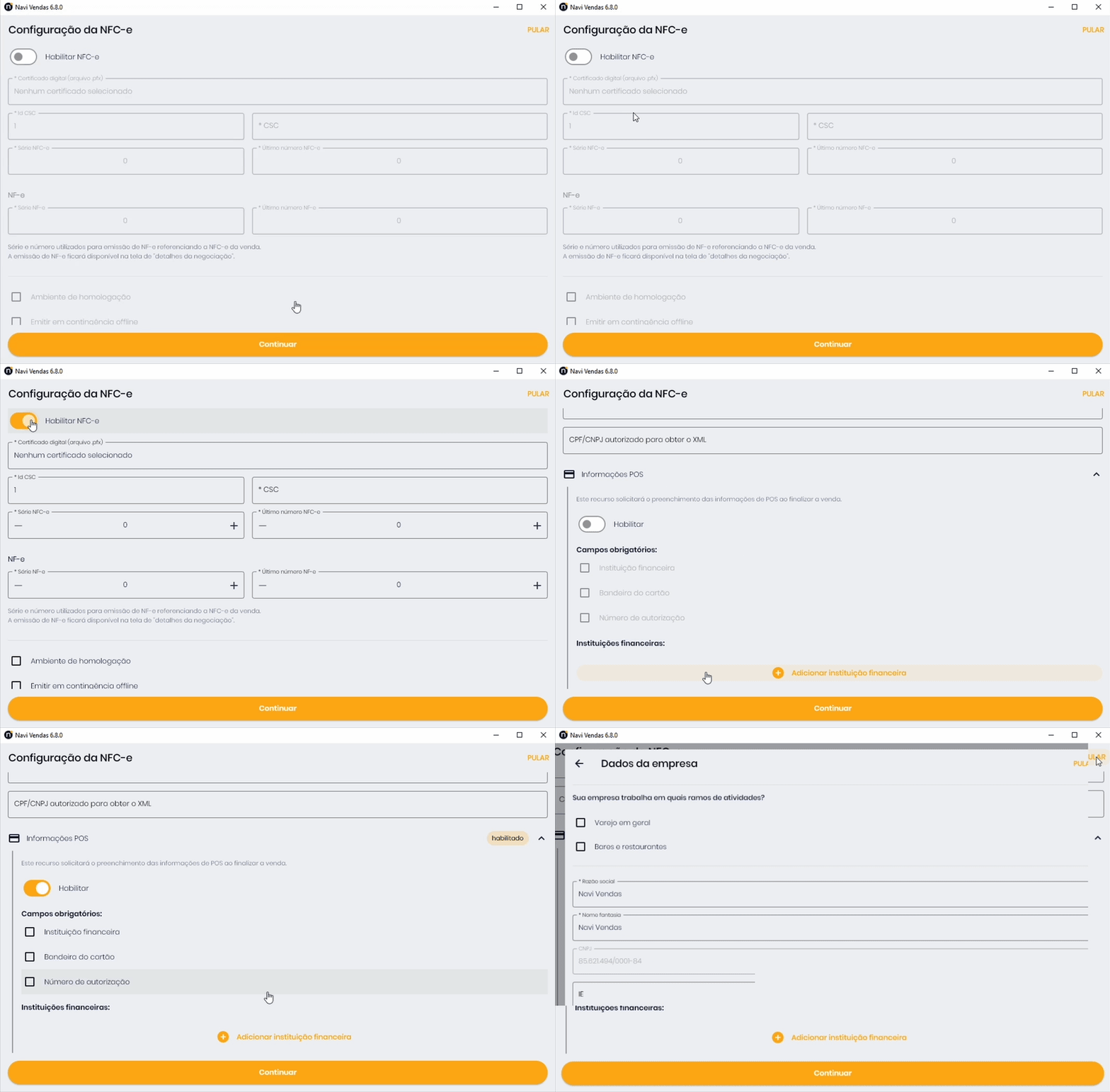
Certificado Digital (tipo A1)
É um arquivo digital que serve como uma espécie de identidade virtual da empresa. Garante a autenticidade e autoria das movimentações online. O certificadoCSC (Código de Segurança do Contribuinte)
É usado para garantir a autenticidade do DANFE da NFC-e.Código Token
É uma senha alfanumérica. Ela garante à empresa que sua NFC-e não será falsificada ou usada por outros. Também possibilita ao consumidor, a conferência da NFC-e pela leitura do QR Código no comprovante recebido.Série e Último número
Identificam a série atual e o último número da Nota emitida.
Empresas que já emitiram Notas, informam estes dados para que o sistema siga a continuidade da numeração.Ambiente de homologação
Serve para realizar testes nas emissões de seus documentos, pois quando o ambiente está como “Homologação” as Notas Fiscais emitidas não terão validade jurídica.
Em alguns estados, a SEFAZ exige que sejam emitidas algumas Notas em homologação antes de começar as emissões em “Produção”.
Se você deseja informar os dados do pagamento feitos na smart POS na emissão da NFC-e, na seção Informações POS, clique em Habilitar e configure os campos obrigatórios e Instituições Financeiras.
Se você estiver utilizando o Navi Vendas em uma smart POS homologada, este passo não é necessário pois a comunicação é automática.
Dados da empresa
1. Informe se sua empresa é do segmento do Varejo ou Bares e Restaurantes.
2. Informe os dados de sua empresa para uso no sistema.
3. Clique em Continuar.
Essas informações são importantes para outros recursos do sistema, como XML da Nota, comprovante do cliente entre outros.
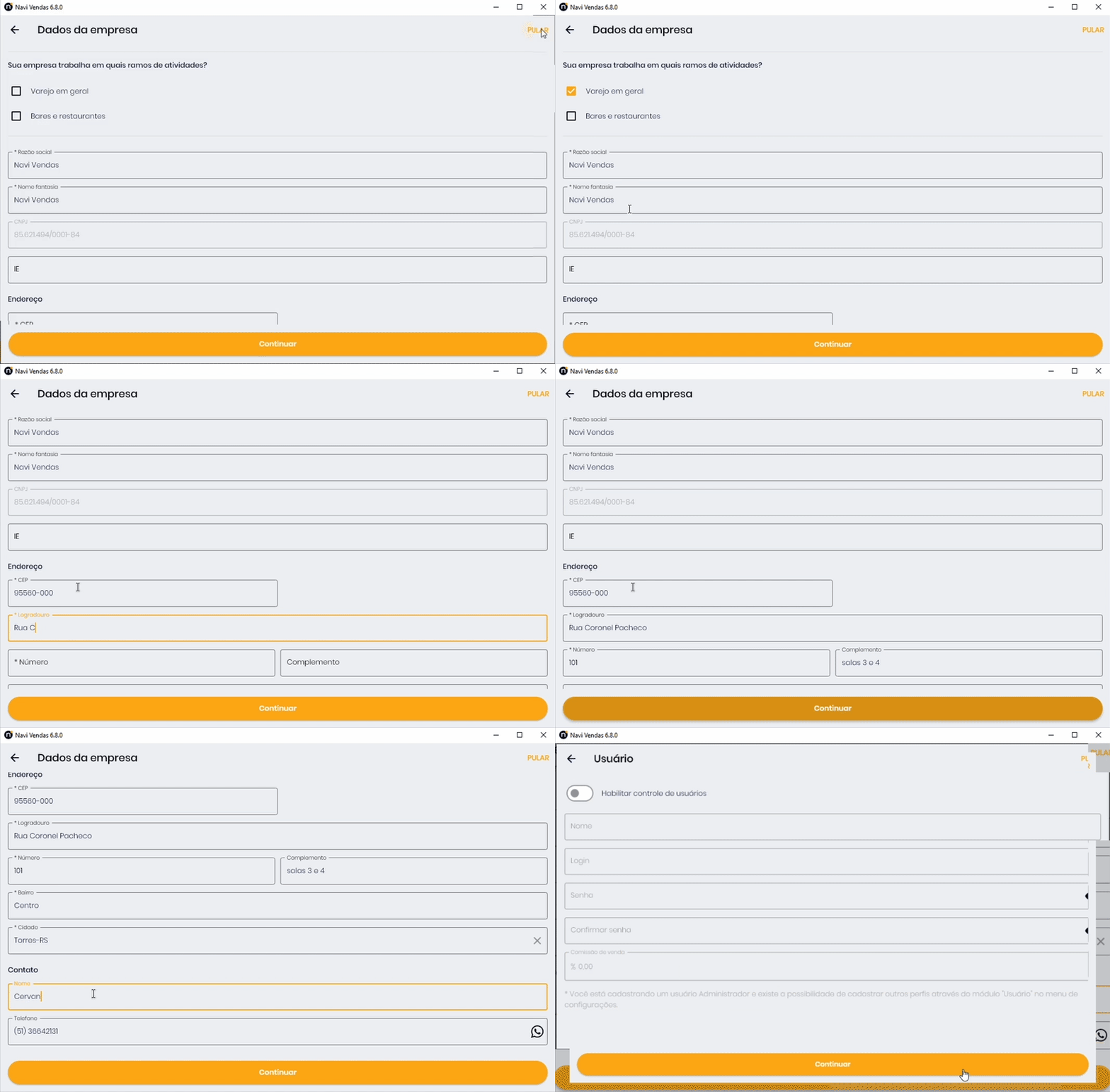
Inscrição Estadual
É um registro que identifica para a SEFAZ, do respectivo estado, que uma empresa é contribuinte do ICMS (Imposto sobre Circulação de Mercadorias e Serviços), que é um imposto estadual.
É obrigatório para empresas que trabalham com circulação de mercadorias.
Usuário
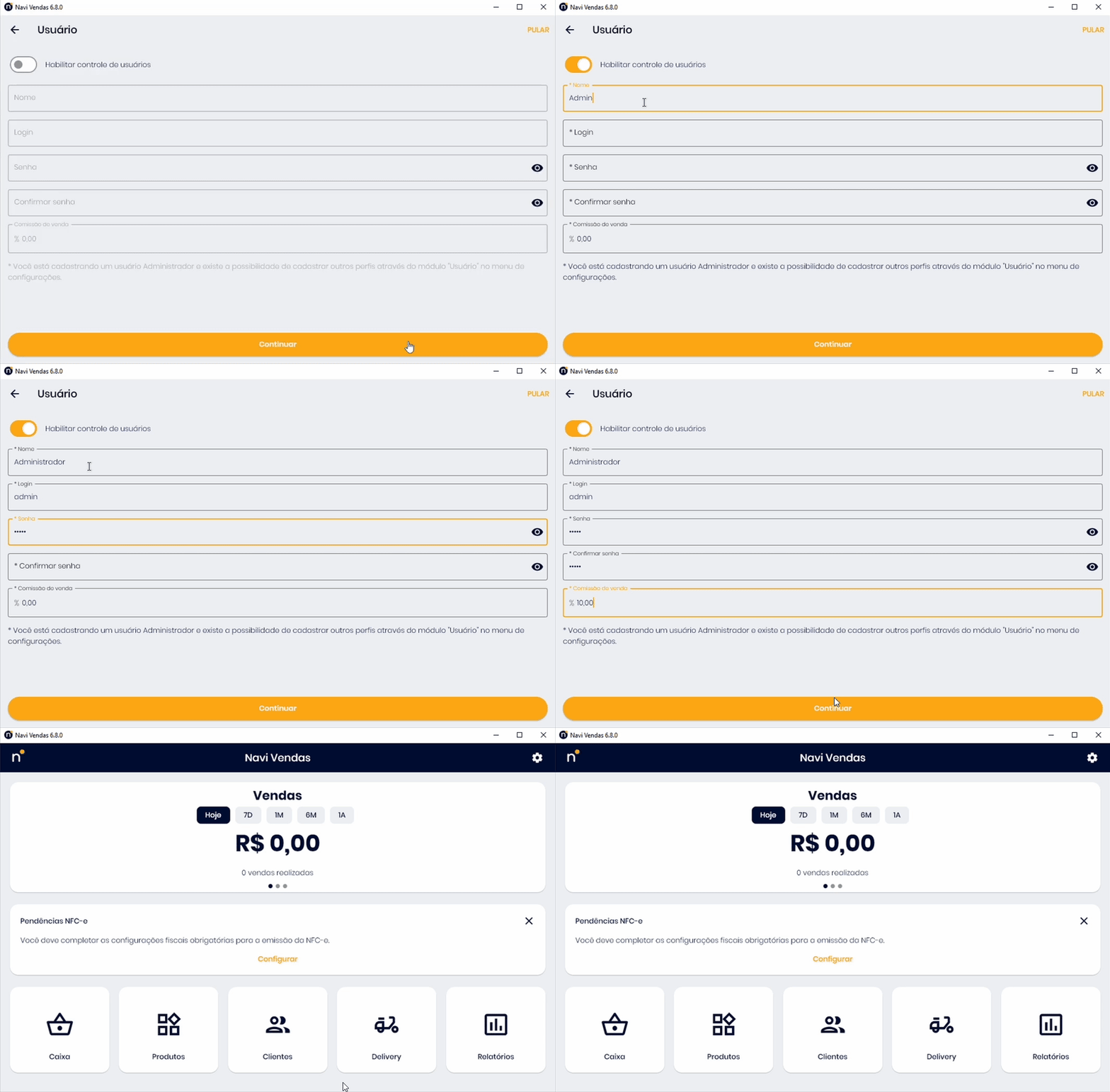
Crie um usuário administrador. Este usuário terá acesso completo ao sistema.
1. Informe o nome do usuário.
2. Informe o login.
3. Defina a senha de acesso.
4. Confirme a senha de acesso.
5. Informe a comissão (opcional).
Você poderá criar outros usuários com diferentes perfis e permissões de acesso ao sistema através do menu Configurações.
Caso não deseje criar usuários, clique em PULAR, no canto superior direito da tela.
Bem-vindo à tela inicial
Aqui você terá acesso aos principais recursos do Navi Vendas.
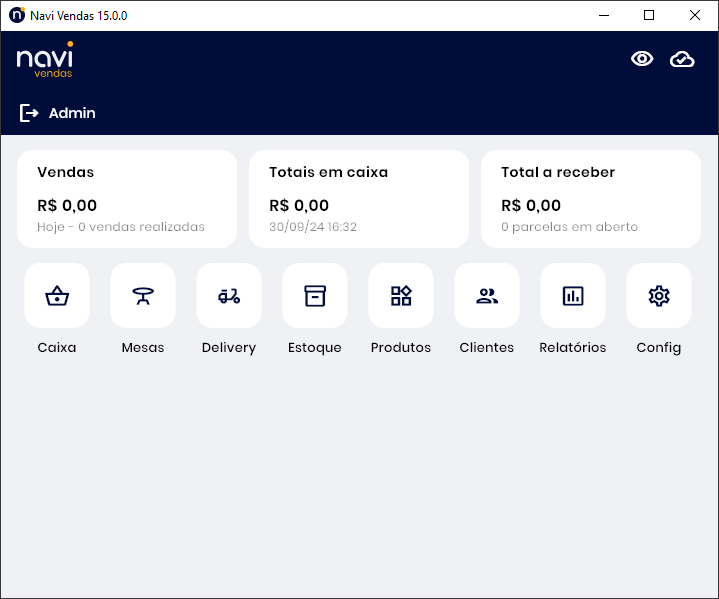
Módulos
-
Caixa.
-
Delivery.
-
Estoque.
-
Produtos.
-
Clientes.
-
Relatórios.
-
Configurações.
-
Mesas ou Comandas (quando habilitado em Configurações).
Configurações gerais
-
Todas as configurações.
-
Integrações.
-
Atualizações.
-
Histórico de versões.
Painel informativo
-
Vendas realizadas.
-
Totais em Caixa.
-
Total a receber.
Alertas
-
Produtos com estoque mínimo.
-
Notas Fiscais em contingência.
-
Verificador de NCM.
-
Configurações pendentes.
Sincronização
-
Status.
-
Última sincronia.
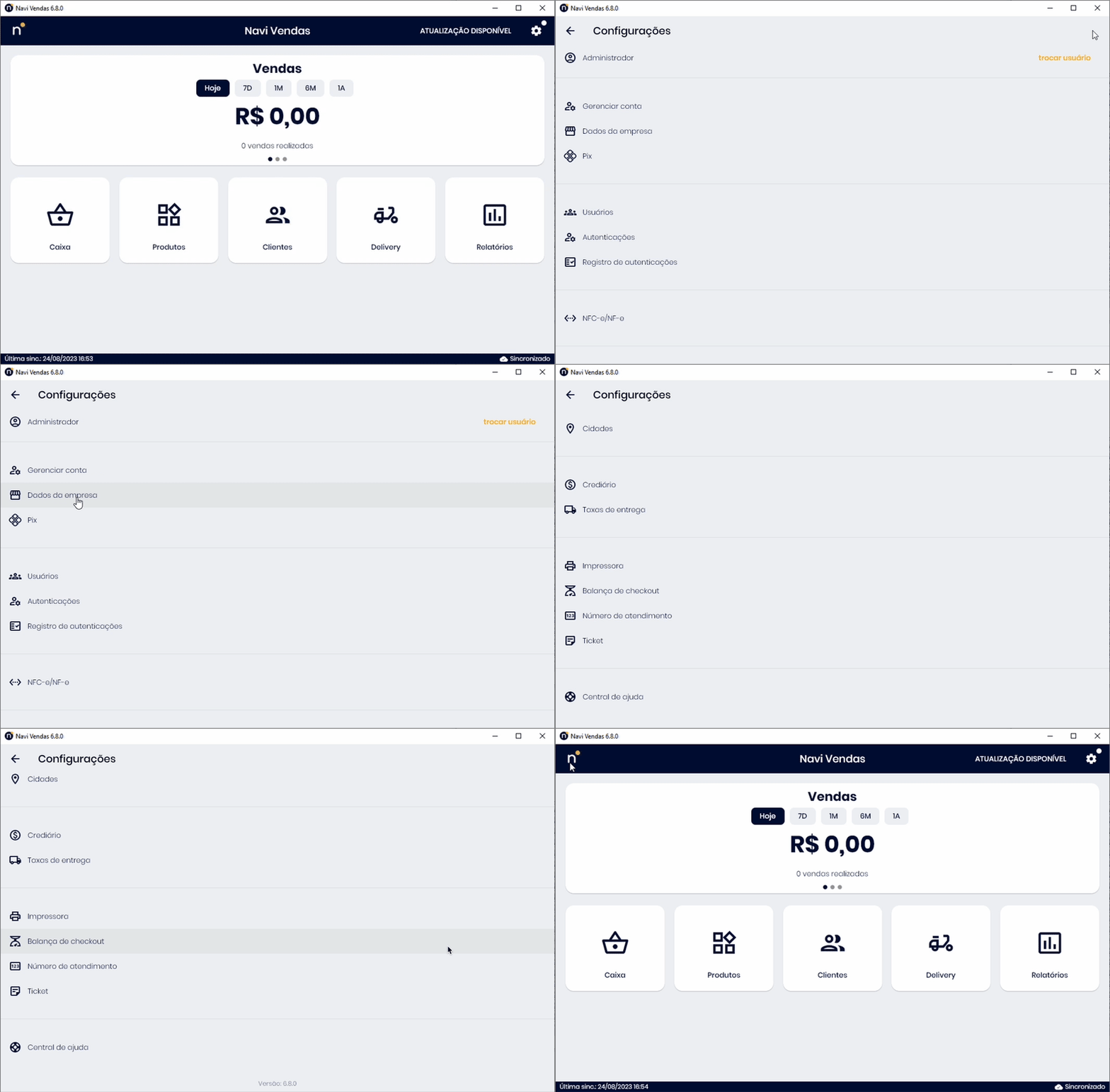
Configurações
Neste menu você encontrará todas as configurações disponíveis para o Navi Vendas:
-
Gerenciar conta.
-
Dados da empresa.
-
Tipos de Usuários.
-
Restrições de acesso.
-
Registro de autorizações.
-
Configurações para emissão de NFC-e.
-
Configuração de conta Pix.
-
Parâmetros do seu Crediário.
-
Configuração de Catálogo Online, Menu Digital, Consulta Preço e Pesagem Automática.
-
Sincronia com iFood.
-
Mesas e comandas.
-
Taxas de entrega.
-
Grupos e subgrupos para os produtos.
-
Fornecedores.
-
Conexão com impressoras e balanças.
-
Pontos de impressão.
-
Comprovantes.
-
Central de Ajuda (acesso externo).
-
entre outros.
Módulo "Produtos"
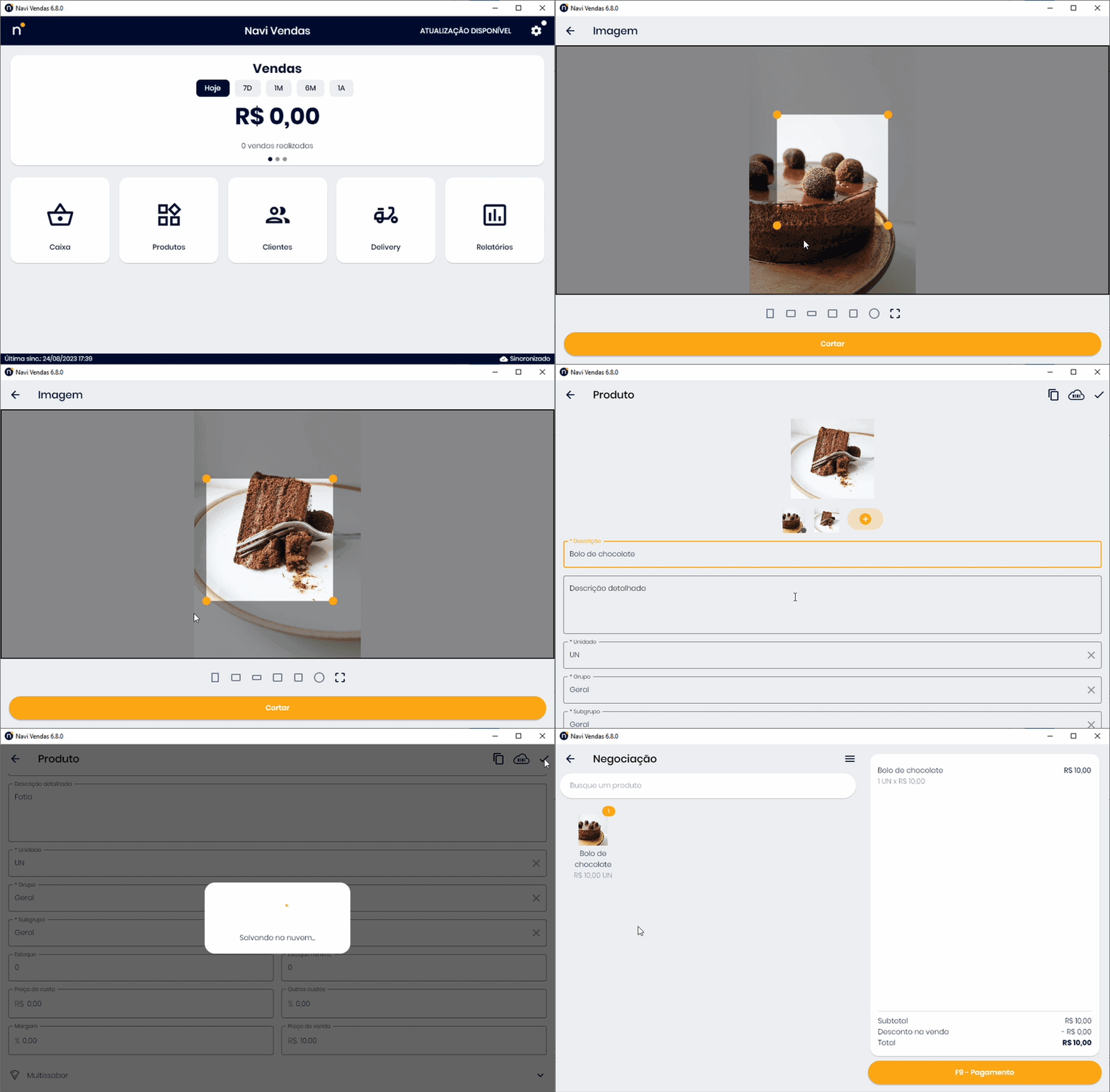
Seus produtos aparecerão listados aqui, com foto, descrição, grupo/subgrupos a qual pertencem e preço.
1. Clique no botão “( + )” para cadastrar novos produtos.
Nesta tela de cadastro de produtos você encontra:
-
Descrição do produto.
-
Grupo e subgrupo para agrupar produtos do mesmo tipo no Caixa e ajudar nos filtros dos relatórios.
-
Montagem de um produto do tipo Multissabor (utiliza produtos já cadastrados para definição de sabores).
-
Complementos do subgrupo (todos os produtos do um subgrupo compartilharão os complementos definidos).
-
Estoque mínimo para que o sistema alerte quando alcançar esta quantidade.
-
Custos, margens e preço de venda.
-
Plataforma de venda, para disponibilizar o produto pelo Catálogo Online e Menu Digital.
-
Cadastro de código de barras para uso no Caixa.
-
Informações fiscais.
2. Cadastre seus produtos preenchendo os dados conforme sua necessidade:
Sempre verifique junto ao seu contador ou responsável técnico de questões tributárias da empresa, qual a informação correta para cada situação.
Módulo "Caixa"
No PDV do Navi Vendas você encontra:
-
Todos os produtos cadastrados.
-
Opção de listar produtos de um determinado Grupo.
-
Opção de busca avançada.
-
Menu com opções extras no Caixa.
-
Resumo da venda, com itens e quantidades listadas, além de opção de edição (através de um click).
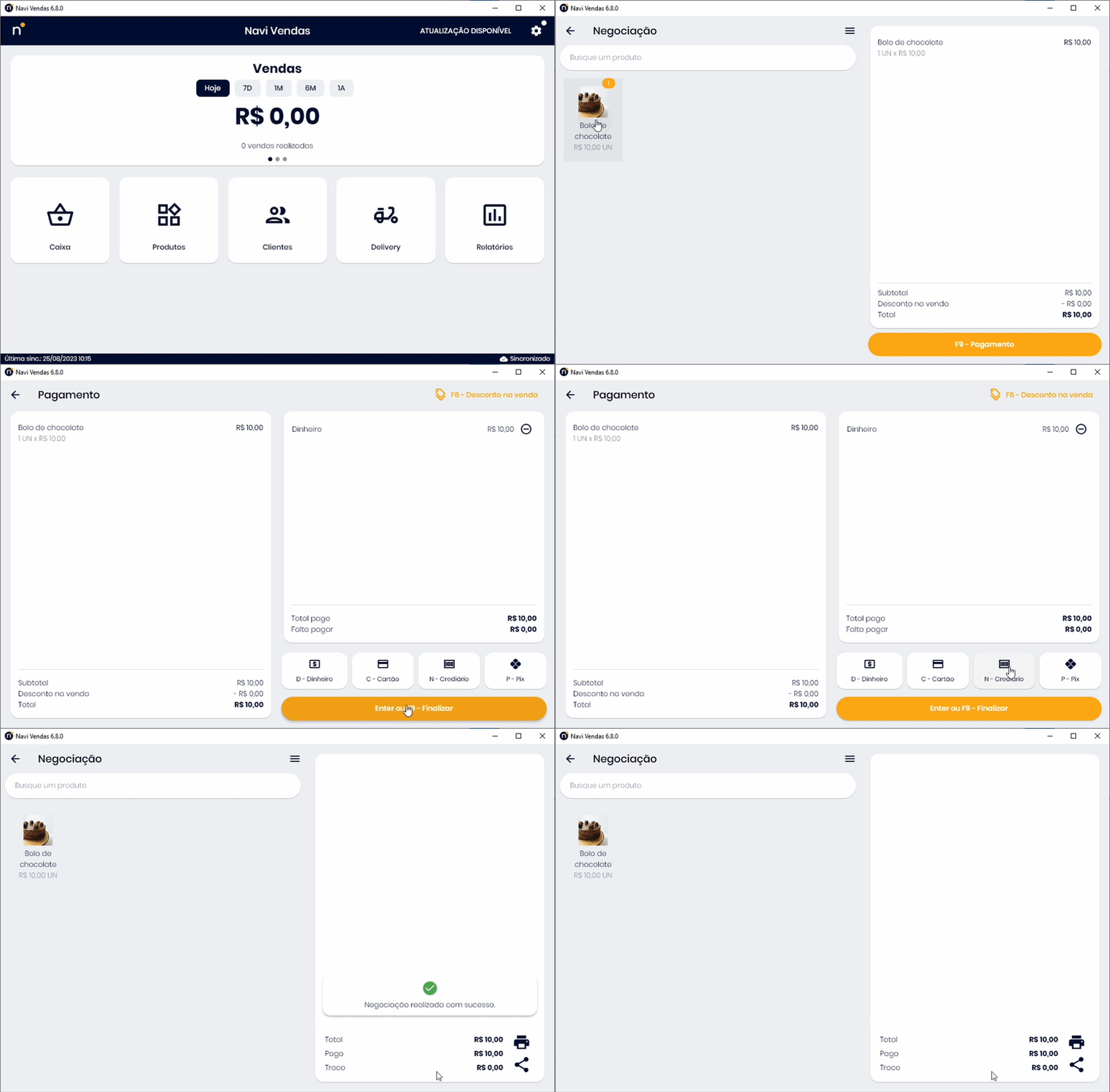
Para realizar uma venda:
-
Busque por um produto, bipe com o leitor de código de barras ou toque naquele que deseja incluir no resumo da venda.
-
Clique em Pagamento.
-
Escolha a forma de pagamento.
-
Clique em finalizar.
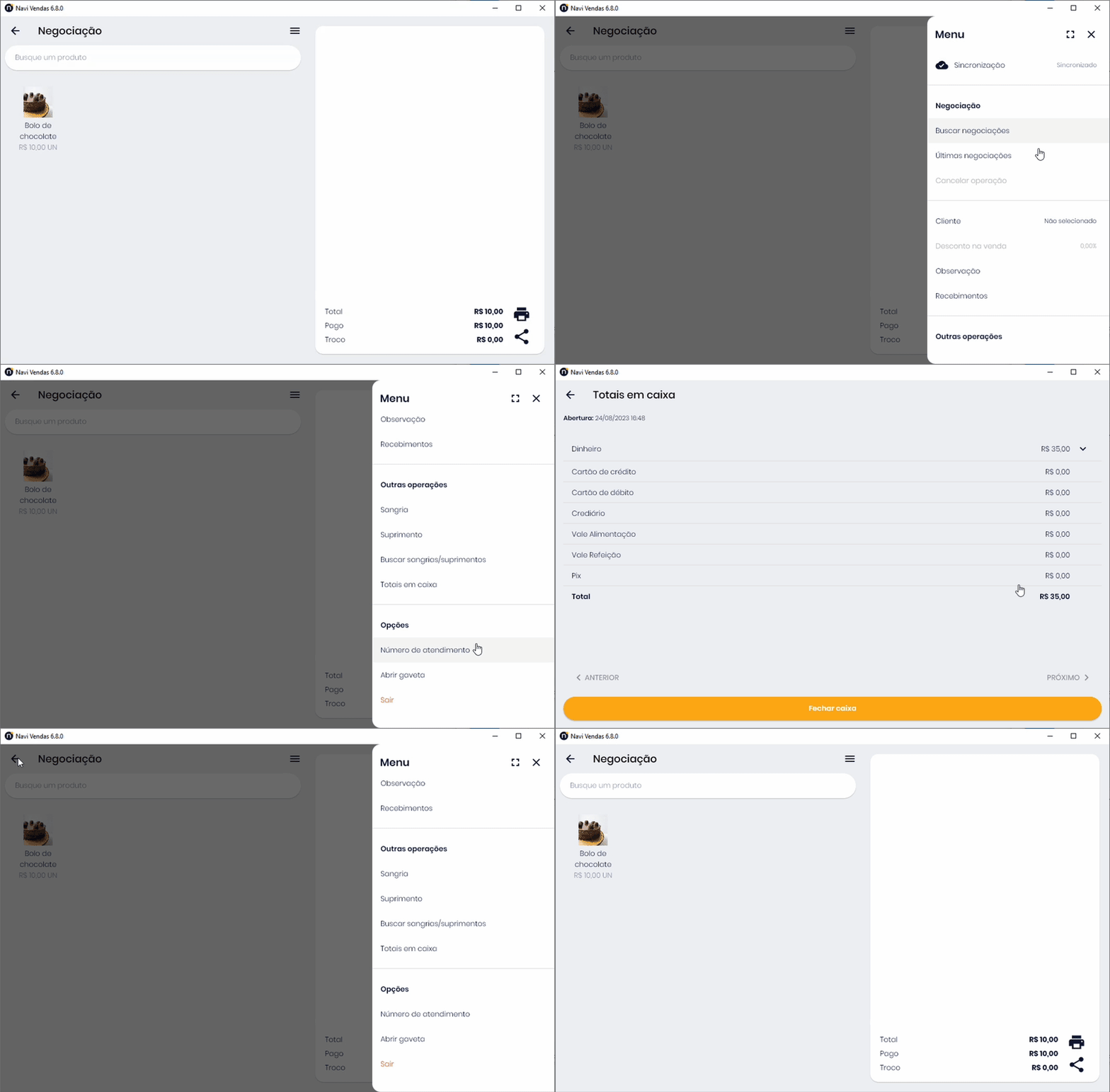
Ao finalizar, o sistema imprimirá automaticamente o comprovante na impressora configurada e mostrará as opções para “Imprimir manualmente” e “Compartilhar”. Nesta etapa, o Caixa já está livre para a próxima negociação.
Módulo "Caixa" no smartphone
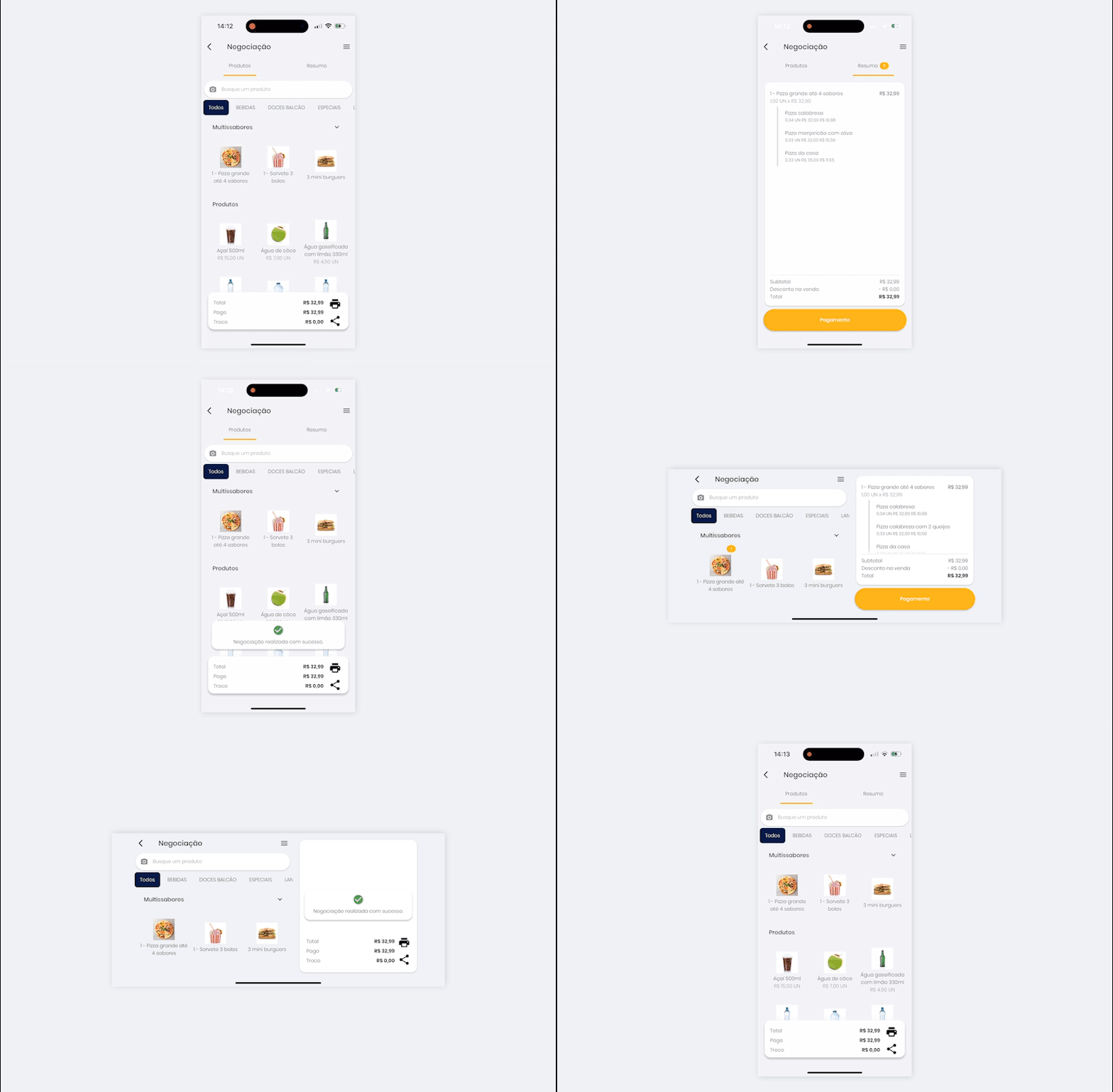
O sistema pode ser utilizado tanto na vertical quanto na horizontal.
No módulo Caixa, a orientação da tela possibilita uma visualização diferente do PDV.
-
Na vertical, a tela de produtos e resumo ficam dispostas em abas.
-
Na horizontal, a tela de produtos e resumo ficam uma ao lado da outra.
Menu geral do "Caixa"
Neste menu você encontrará recursos tanto para a venda em andamento, quanto para o Caixa em geral.
Recursos desta venda:
-
Vincular um cliente à venda.
-
Descontos.
-
Observações.
-
Recebimento de crediário.
Recursos do Caixa como:
-
Negociações realizadas.
-
Suprimento e sangria.
-
Totais em Caixa.
-
Abertura e fechamento de Caixa (através da tela de Totais em Caixa).