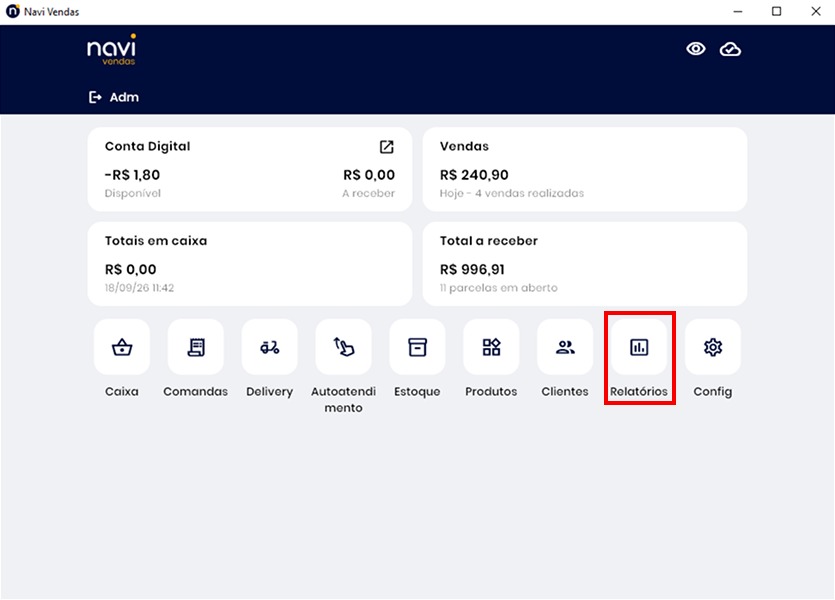
Na tela principal é possível localizar o módulo Relatórios, onde constam todos os relatórios disponíveis do sistema, podendo ser exportados e filtrados conforme a preferência.
Neste tutorial mostraremos o conteúdo de todos os relatórios disponíveis no sistema além de como realizar a exportação desses relatórios.
Relatórios disponíveis
Comissões sobre vendas
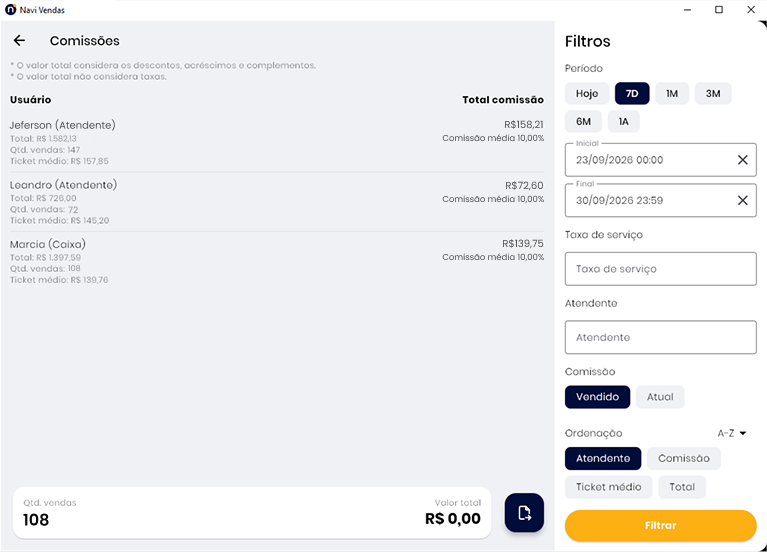
Neste relatório constam as comissões sobre vendas feitas pelos usuários selecionados.
O valor total considera os descontos, acréscimos e complementos.
O valor total não considera taxas.
São listados (de acordo com os filtros inseridos):
- Nome do usuário;
- Total do valor no período definido;
- Quantidade de vendas;
- Ticket médio dessas vendas;
- Comissão em reais;
- Comissão em porcentagem.
Deliveries finalizados
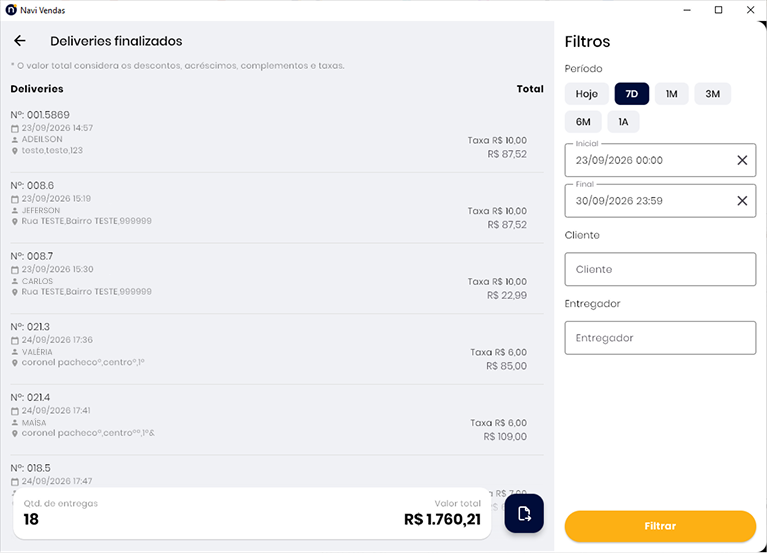
Neste relatório constam todas as vendas realizadas no módulo Delivery.
O valor total considera os descontos, acréscimos, complementos e taxas.
São listados (de acordo com os filtros inseridos):
- Número da venda;
- Data e hora em que o pedido foi finalizado;
- Nome do cliente;
- Endereço de entrega;
- Taxa de entrega;
- Total em reais.
Evolução de vendas
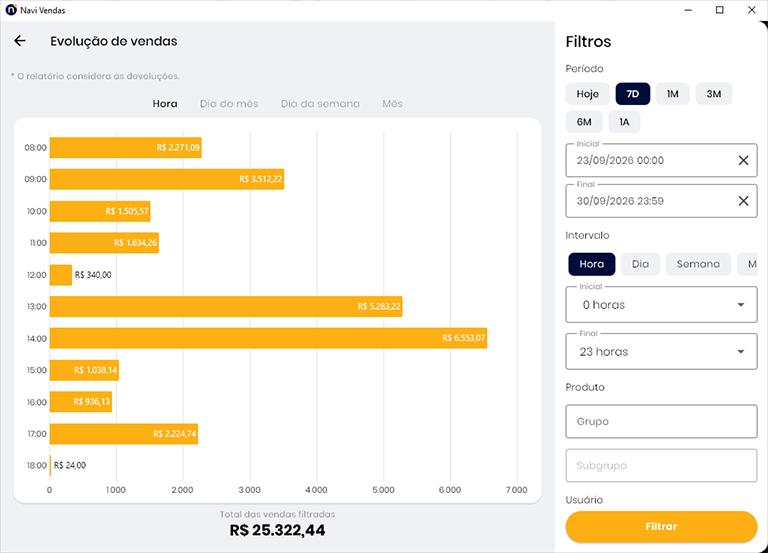
Este relatório calcula todas as vendas realizadas (de acordo com os filtros inseridos) e as organiza em quatro categorias, sendo elas:
- Vendas realizadas por hora;
- Vendas realizadas a cada dia do mês;
- Vendas realizadas por cada dia da semana;
- Vendas realizadas por mês.
O relatório considera as devoluções.
Extrato de devoluções de vendas
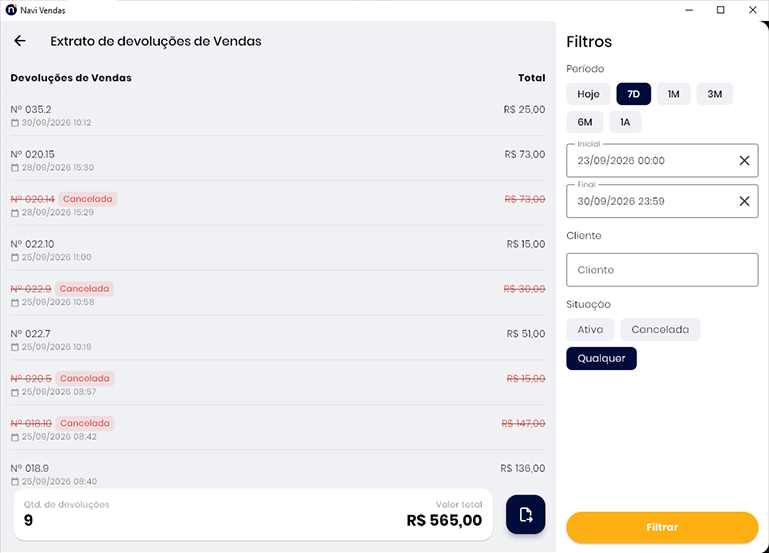
Este relatório reúne todas devoluções de vendas realizadas.
São listados (de acordo com os filtros inseridos):
- Número da venda;
- Data da devolução;
- Valor da devolução em reais.
Extrato de vendas
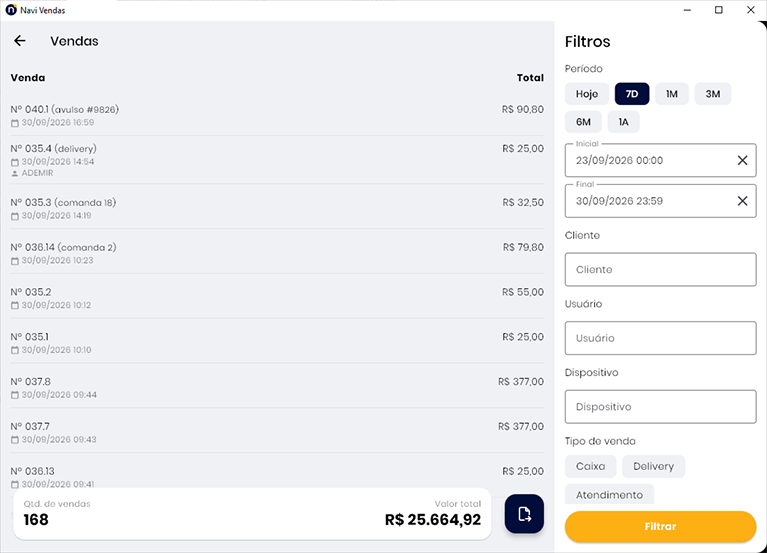
Este relatório mostra as vendas realizadas de acordo com os filtros informados, nele constam as seguintes informações:
-
Número da venda e onde foi realizada (Mesas, comandas, delivery);
Quando tiver vendas realizadas no módulo “Caixa”, não será informado o módulo no relatório.
-
Data e hora em que o pedido foi finalizado;
-
Nome do cliente (se houver);
-
Total das vendas em reais.
Margem bruta de venda
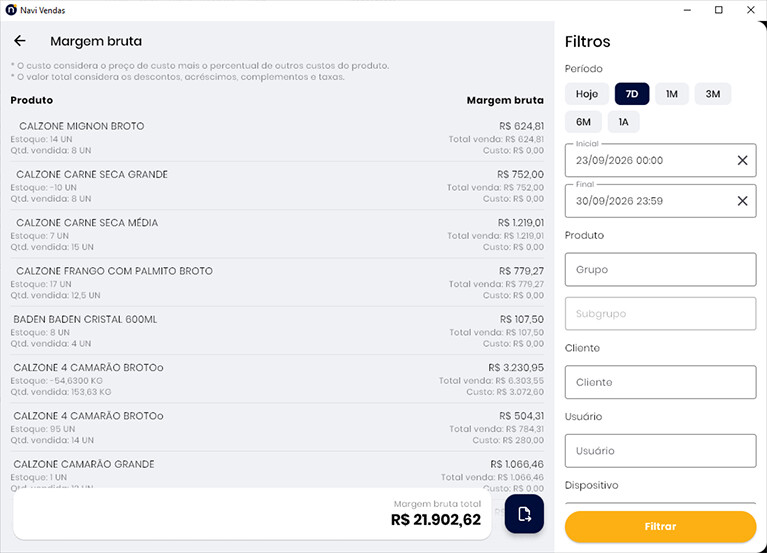
Este relatório mostra a margem de venda dos produtos vendidos.
O valor total considera os descontos, acréscimos, complementos e taxas.
São listados (de acordo com os filtros inseridos):
-
Nome do Produto;
-
Quantidade em estoque e tipo de unidade;
-
Quantidade vendida;
-
Margem bruta dos produtos.
-
Faturamento feito;
O cálculo para o faturamento é o preço de venda + os complementos - o valor de desconto.
-
Custo para a compra dos produtos.
O cálculo para o custo é o preço de custo + o percentual de outros custos do produto.
Taxas de serviço
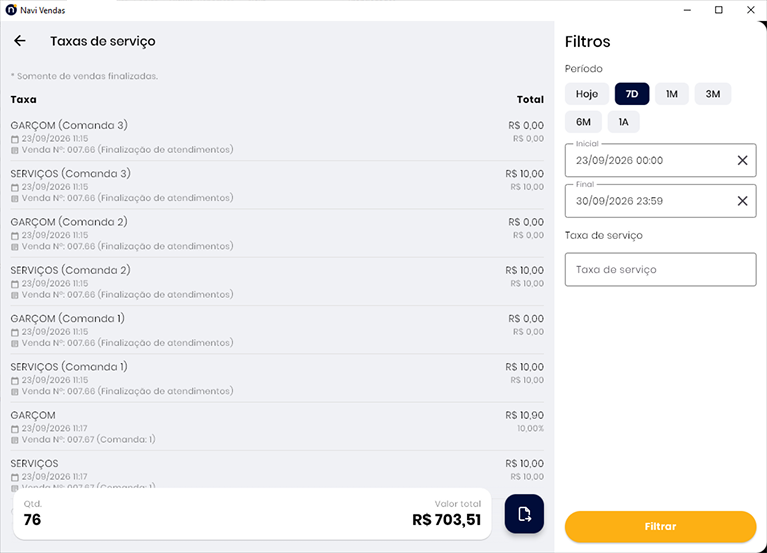
Este relatório informa as vendas realizadas nas mesas e comandas.
São listados (de acordo com os filtros inseridos):
-
Nome da taxa e onde foi realizada (Mesas, comandas, delivery);
Quando tiver vendas realizadas no módulo “Caixa”, não será informado o módulo no relatório.
-
Data e hora em que o pedido foi finalizado;
-
Número da venda;
-
Total em reais;
-
Valor da taxa, sendo ela em reais ou porcentagem.
Vendas por produto
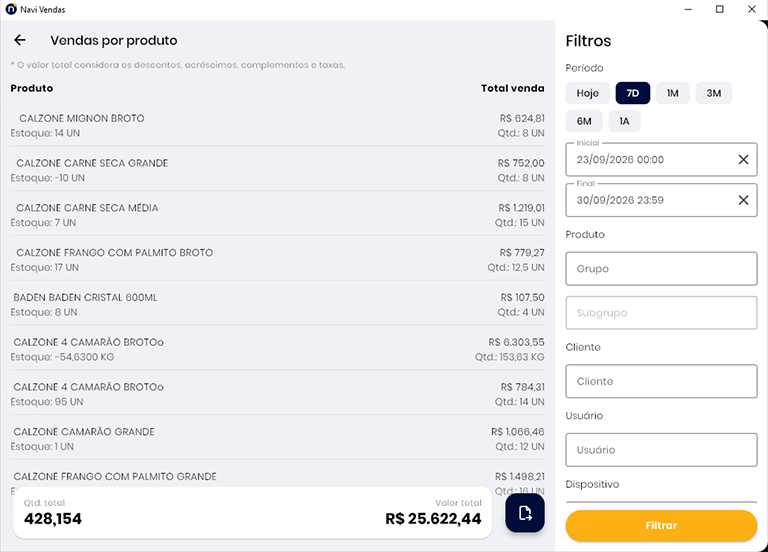
Este relatório informa os detalhes de vendas por produtos vendidos.
O valor total considera os descontos, acréscimos, complementos e taxas
São listados (de acordo com os filtros inseridos):
- Nome do produto;
- Quantidade em estoque e tipo de unidade;
- Total das vendas em reais;
- Quantidade vendida.
Contas a receber
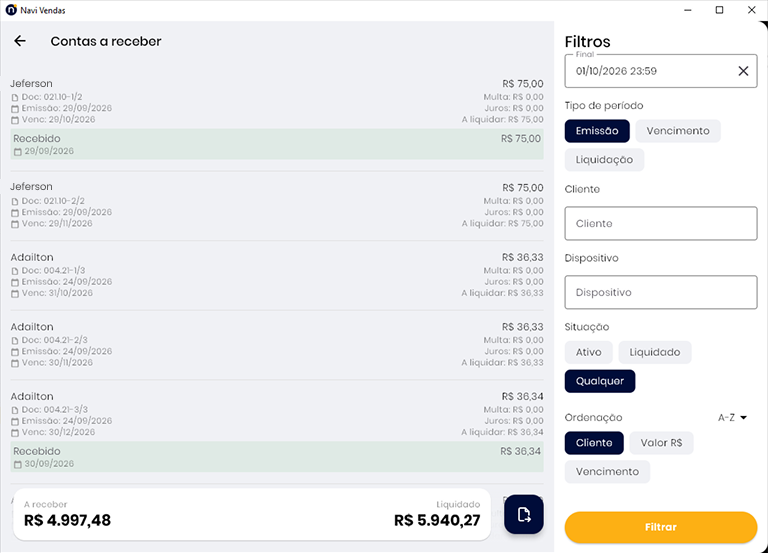
Neste relatório são informados os crediários ativos e liquidados.
São listados (de acordo com os filtros inseridos):
- Nome do cliente;
- Número da venda + quantidade de parcelas que faltam;
- Data em que o crediário foi emitido;
- Data do vencimento de cada parcela;
- Data e valor que o crediário foi liquidado (este campo não aparecerá caso não tenha sido liquidado);
- Valor em reais das parcelas;
- Valor da multa de cada parcela em reais;
- Valor do juros de cada parcela em reais;
- Valor da cobrança total em reais (Valor + Juros + Multa).
Totais em caixa
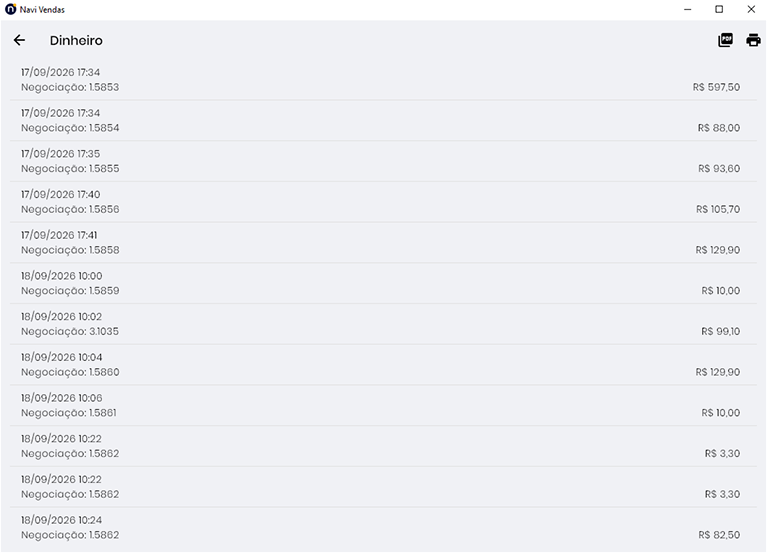
Neste relatório você seleciona um dos dispositivos conectados ao sistema e qual forma de pagamento deseja visualizar, nele aparecerão as movimentações realizadas no caixa.
São listados (de acordo com os filtros inseridos):
- Data e hora em que o pedido foi finalizado;
- Descrição da operação realizada;
- Total do valor em reais.
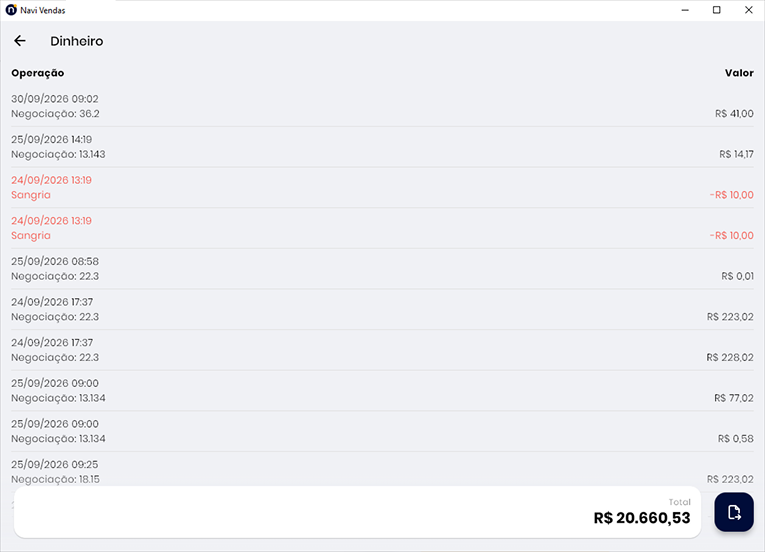
Totais por forma de pagamento
Neste comprovante constam os totais em caixa de acordo com a forma de pagamento, podendo escolher um comprovante com todas as formas de pagamento ou uma forma de pagamento apenas.
São listados (de acordo com os filtros inseridos):
- Data e hora da operação;
- Tipo de operação;
- Valor em reais.
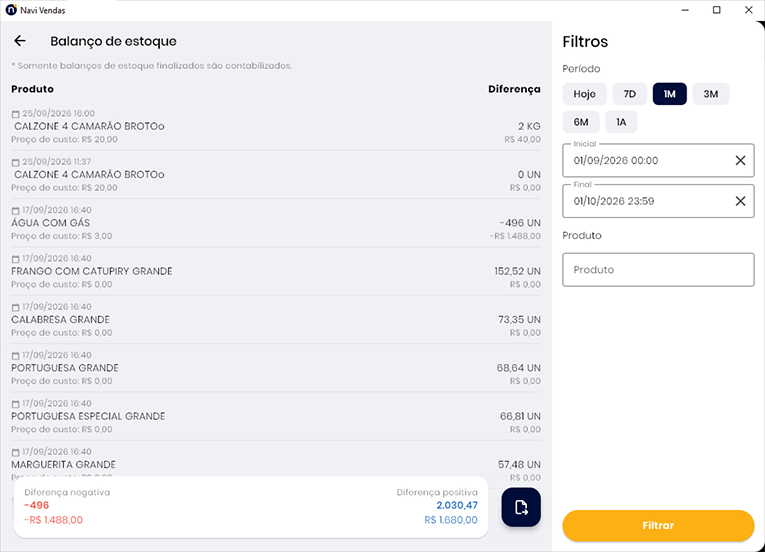
Balanço de estoque
Neste relatório constam as contagens de estoque.
Somente balanços de estoque finalizados são contabilizados.
São listados (de acordo com os filtros inseridos):
- Data e hora da contagem de estoque;
- Nome do produto;
- Preço de custo em reais;
- Diferença na contagem;
- Custo total em reais.
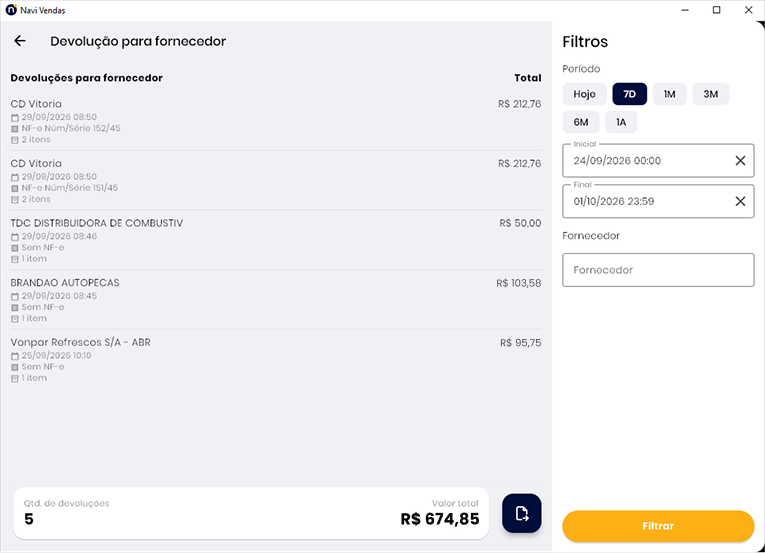
Devolução para fornecedor
Neste relatório constam detalhes de devolução para fornecedor.
São listados (de acordo com os filtros inseridos):
- Nome do fornecedor;
- Data e hora em que foi feita a devolução;
- Se há NF-e na devolução;
- Quantidade de produtos;
- Total em reais.
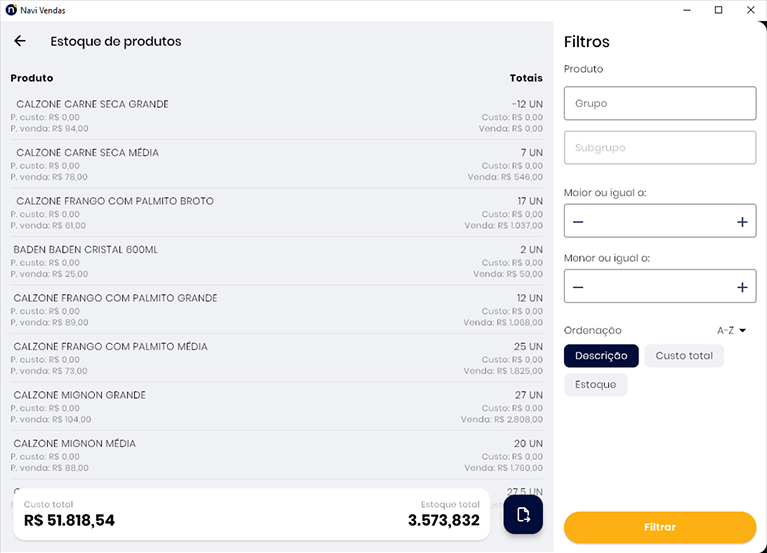
Estoque de produtos
Neste relatório consta o estoque atual dos produtos e seus custos.
São listados (de acordo com os filtros inseridos):
- Nome do produto;
- Preço de custo do fornecedor em reais;
- Preço de venda em reais;
- Quantidade no estoque e tipo de unidade;
- Preço do custo do fornecedor + quantidade no estoque;
- Venda total em reais (Preço de venda + quantidade no estoque).
Estoque mínimo
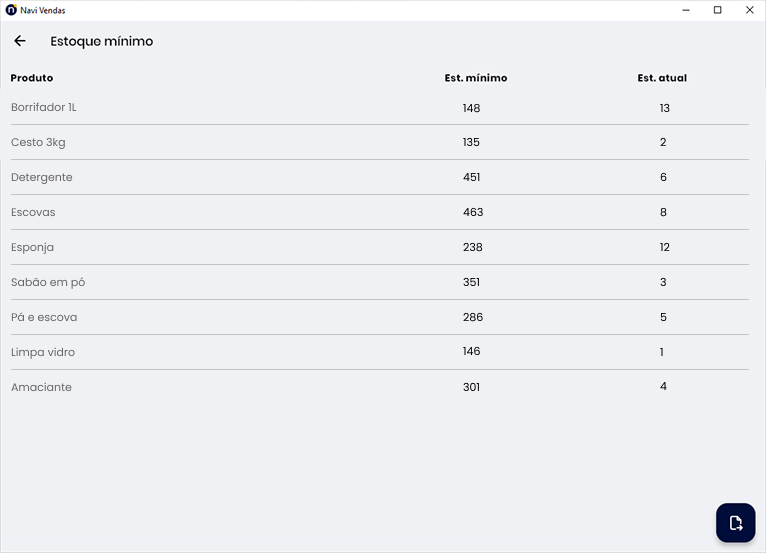
Este relatório registra quais produtos estão com estoque mínimo.
São listados:
- Nome do produto;
- Quantidade definida como “estoque mínimo” do produto;
- Quantidade no estoque.
Exportar XML das notas fiscais
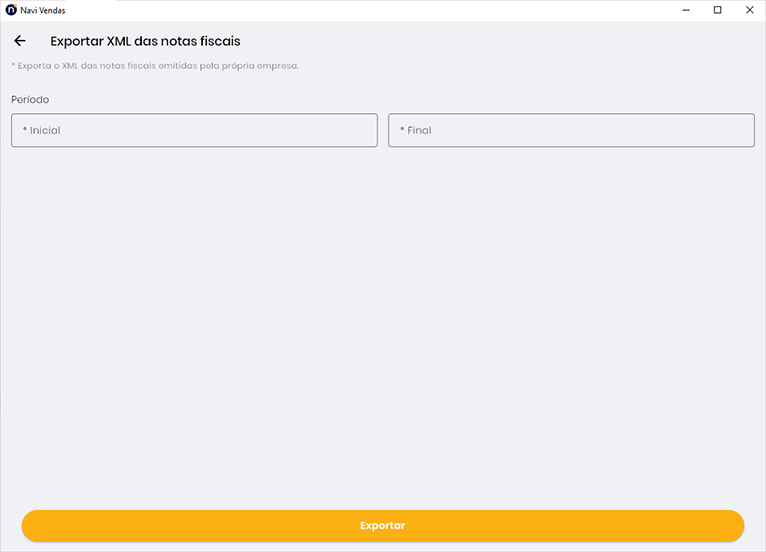
Nesta janela é possível exportar as notas fiscais em XML, para isso basta informar o período desejado e clicar em Exportar, você terá a opção de compartilhar o arquivo ou enviar um link para download.
Notas fiscais
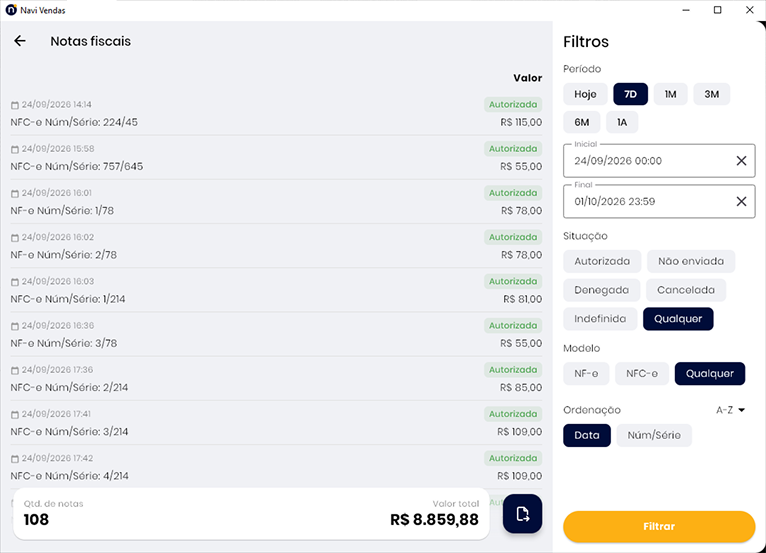
Neste relatório constam as vendas que foram vinculadas a documentos fiscais.
São listados (de acordo com os filtros inseridos):
- Data da emissão;
- Modelo da nota fiscal e número/série da nota;
- Situação da emissão;
- Valor da nota fiscal em reais.
Como exportar relatórios
-
Selecione o relatório desejado.
-
Insira os filtros conforme a preferência.
-
Clique em Filtrar.
-
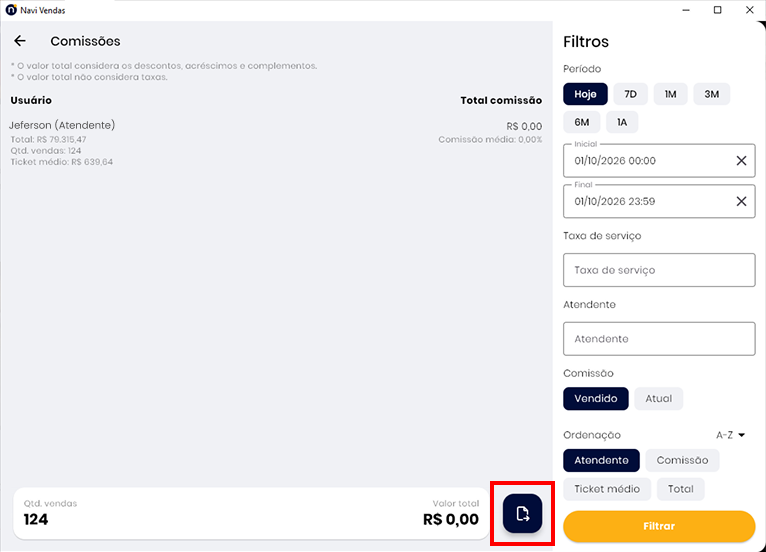
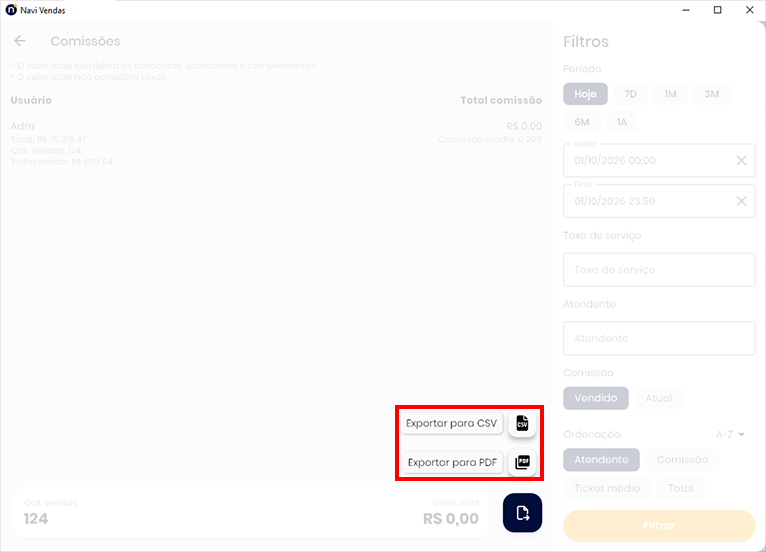
Clique no ícone em formato de arquivo.
-
Selecione um formato de exportação, sendo eles PDF ou CSV.
-
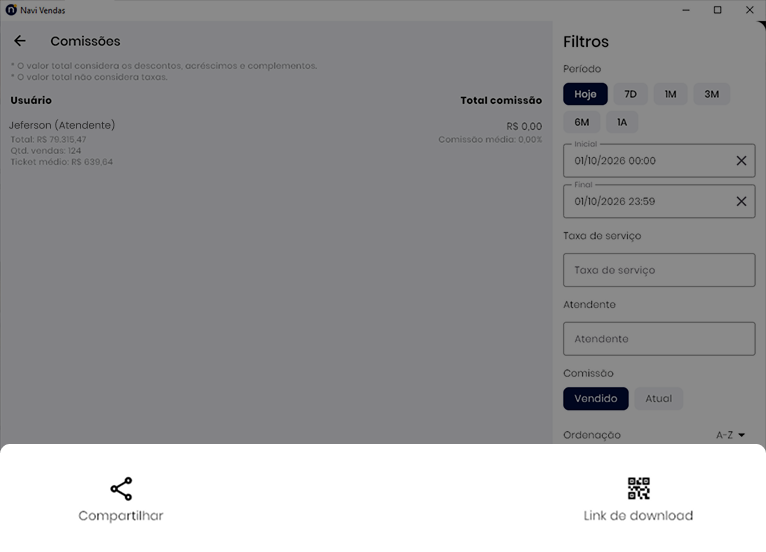
Ao exportar, você terá duas opções: Compartilhar e Link de download.
-
Compartilhar: Fornece opções de abrir o arquivo ou compartilhar usando algum recurso do próprio dispositivo.
-
Link de download: Gera uma url que pode ser acessada através de um QR Code, copiada ou enviada por WhatsApp, inclusive para números de telefone não cadastrados.