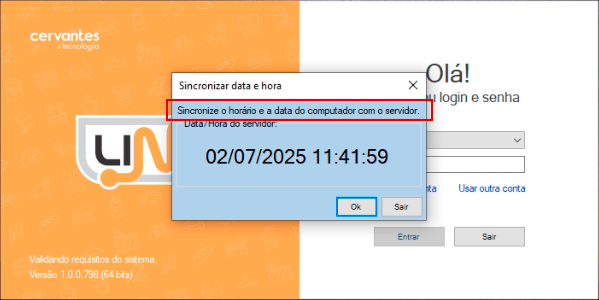
Causa: Ocorre quando as datas e horários do Windows estão diferentes entre o servidor e a estação, impedindo o login no sistema.
Solução: Existem duas opções para solucionar este erro:
Solução 1: Ajuste de relógio
Se identificar que data e/ou horário estão divergentes, realize os passos a seguir:
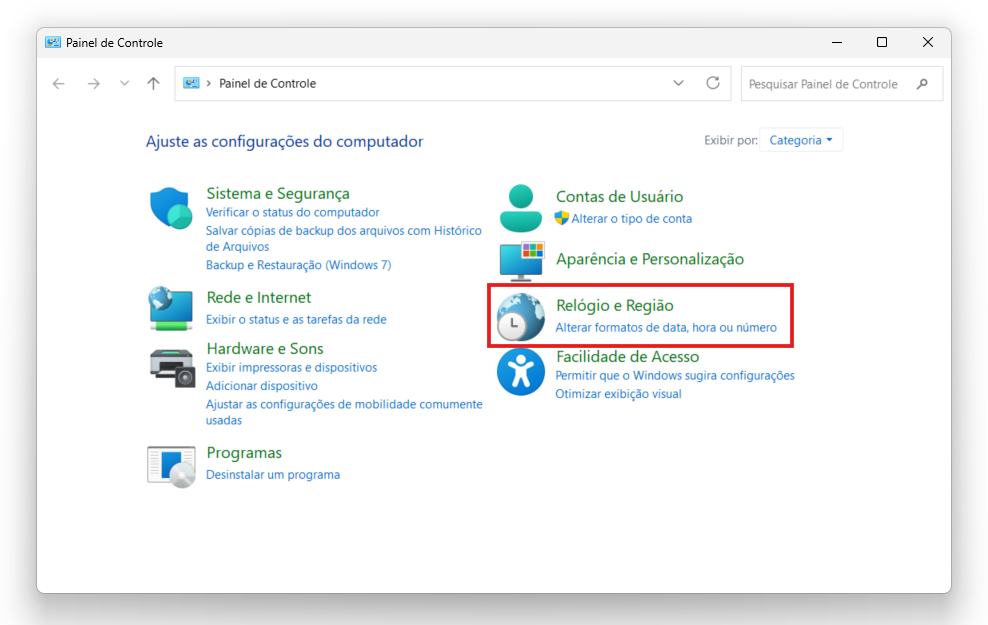
1. Na estação, acesse a pasta Painel de Controle.
2. Clique na opção Relógio e Região.
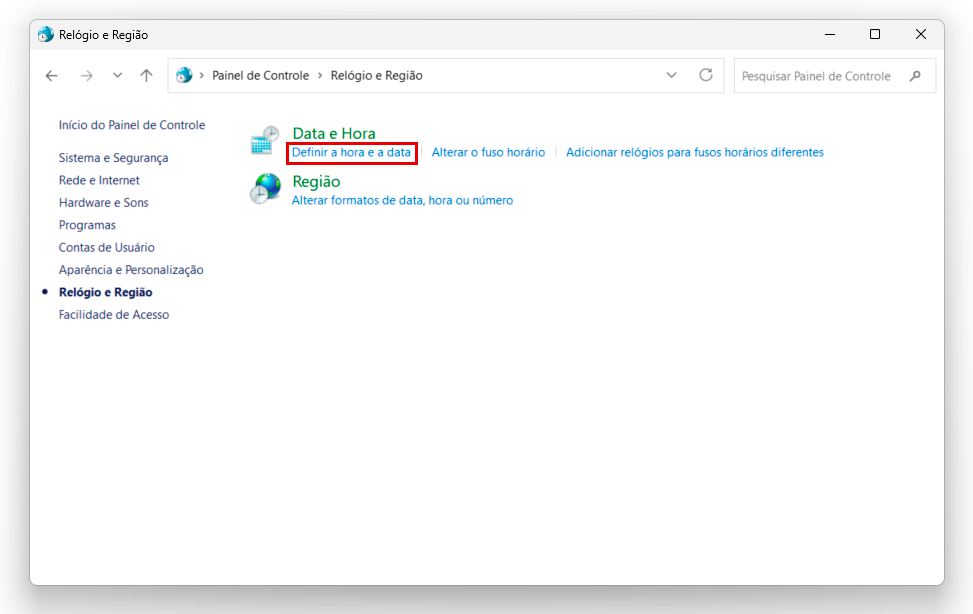
3. No menu “Data e Hora”, acesse a opção Definir a hora e a data.
4. Na janela que abrir, clique no botão Alterar data e hora…
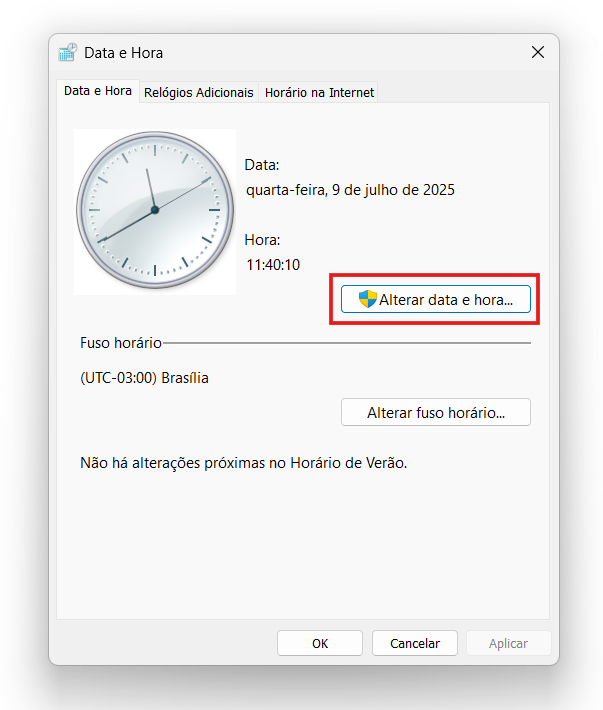
5. Faça o ajuste de hora e/ou data e confirme em Ok.
6. Ao voltar para a janela principal, verifique se o fuso horário está igual ao do servidor.
a. Se o fuso horário for diferente, clique em Alterar fuso horário…
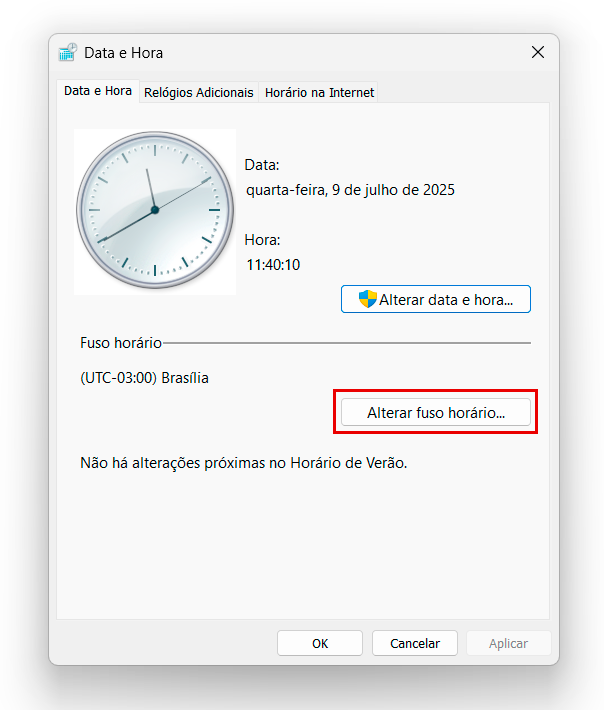
b. Escolha o fuso horário compatível com o servidor.
c. Clique em Ok para confirmar.
7. Para finalizar as configurações, clique em Ok.
Importante: Para que o problema seja corrigido, é necessário que todas as estações estejam com a mesma data e horário do servidor.
Solução 2 - Ajustar tolerância na diferença de horário
Em alguns casos, a diferença de tempo entre os relógios é de apenas alguns segundos. Para corrigir isso, e permitir o login no sistema, é possível aumentar a “Diferença de horário limite” no LinkConfig:
1. No computador estação, vá até a pasta: “C:\Arquivos de Programas (x86)\Link”.
2. Abra o LinkConfig clicando no arquivo LinkConfig.PRO.
3. Clique na aba Sistema.
4. Em Diferença de horário limite, aumente a tolerância “em segundos”.

Importante: Não é recomendado configurar uma diferença maior do que 60 segundos, pois há o risco de gerar problemas nos relatórios do sistema.