Com o cartão fidelidade, é possível reunir vários clientes em uma mesma conta de crediário, determinar data de vencimento e também de carência, além de deixar registrado as compras feitas pelos clientes nos relatórios separados pelo cartão fidelidade.
Neste treinamento você aprenderá como:
-
Criar um plano de contas para o cartão fidelidade
-
Criar um cartão fidelidade
-
Adicionar um cartão fidelidade no cadastro de um cliente
-
Utilizar o cartão fidelidade em uma venda
-
Localizar o relatório de cartão fidelidade
Criar um plano de contas para o cartão fidelidade
Para criar um cartão fidelidade, é necessário direcionar um plano de contas ao cartão, para isso, siga o passo a passo a seguir.
-
Dentro do sistema Link, vá para a aba Financeiro.
-
Clique em Plano de contas, código de acesso rápido “5009”.

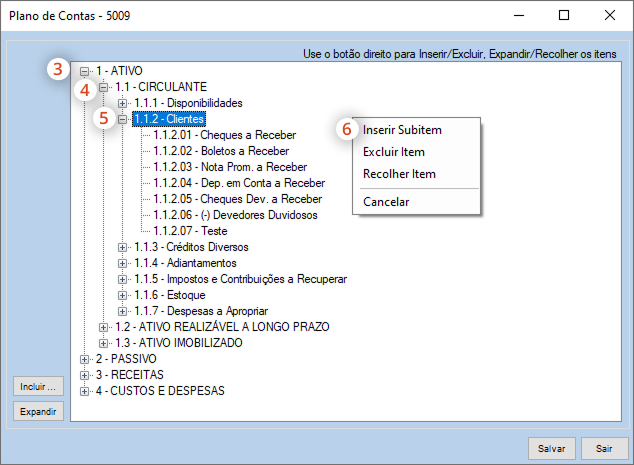
- Clique em [+] 1 - ATIVO.
- Clique em [+] 1.1 - CIRCULANTE.
- Clique em [+] 1.1.2 - Clientes.
- Em “1.1.2 - Clientes”, clique com o botão direito e selecione a opção Inserir Subitem.
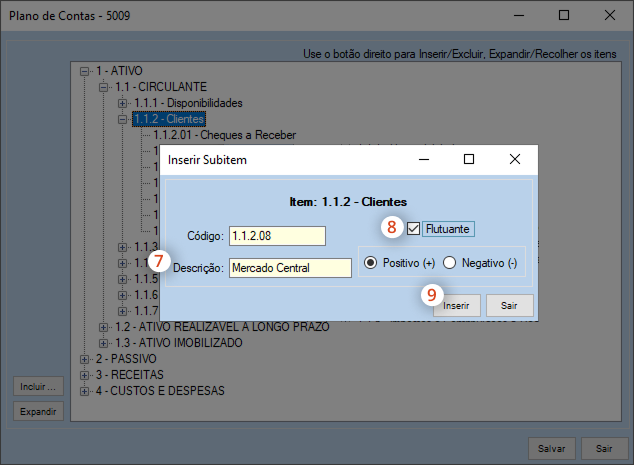
- No campo Descrição, coloque o nome deste plano de contas.
- Marque a opção Flutuante.
- Clique em Inserir.
- Clique em Salvar e depois feche o Plano de Contas.
Criar um cartão fidelidade
-
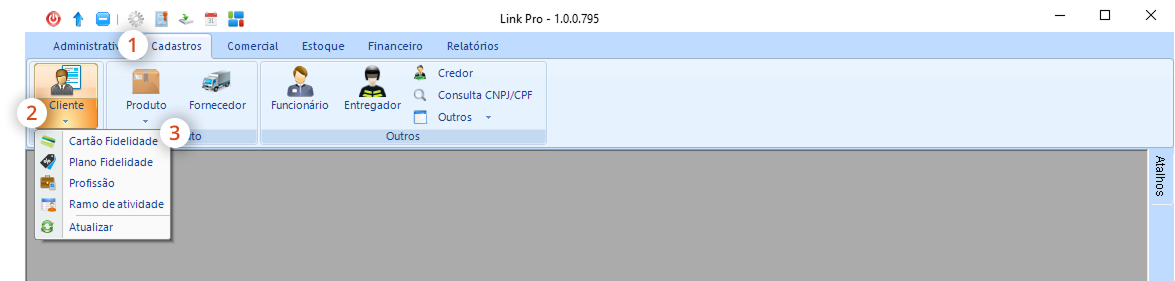
Dentro do sistema Link, vá para a aba Cadastros.
-
Clique na seta abaixo de “Cliente”.
-
Selecione a opção Cartão Fidelidade, código de acesso rápido “2002”.
-
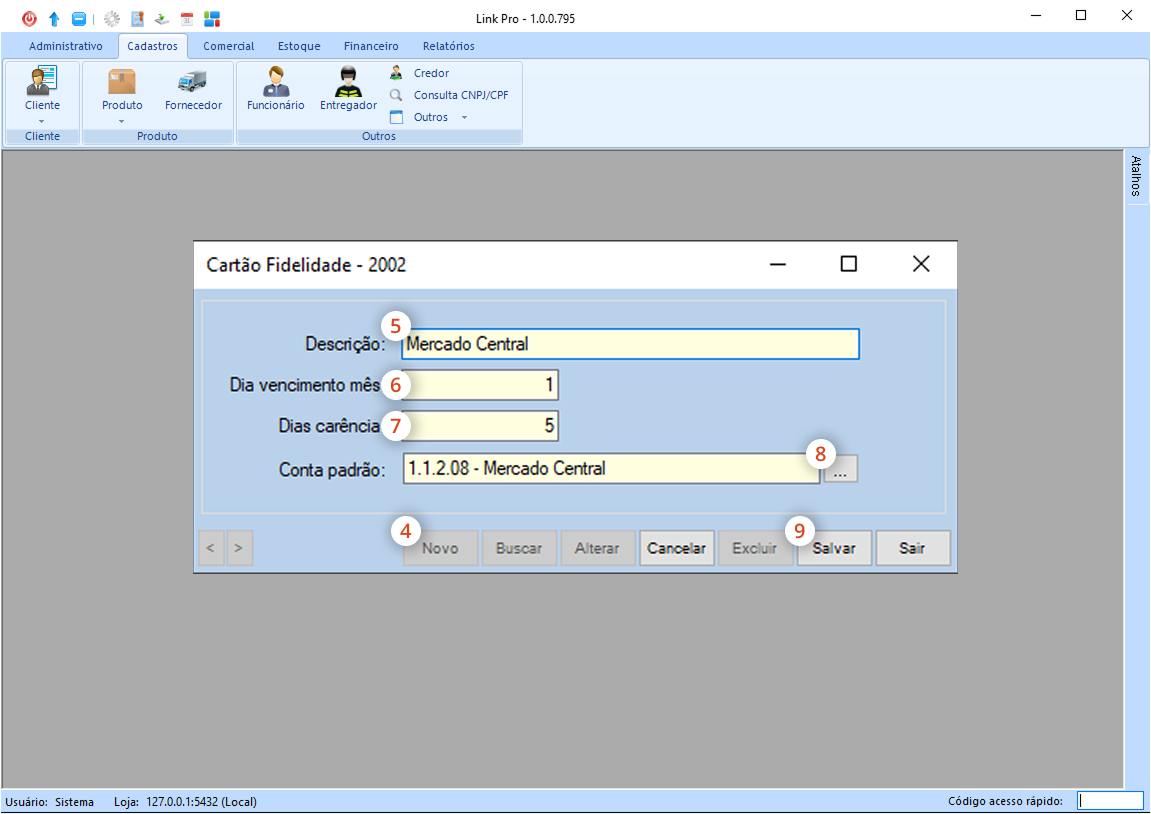
Clique em Novo.
-
Em Descrição, insira o nome do cartão fidelidade.
-
No campo Dia vencimento mês, defina o dia do mês em que será cobrado o valor.
Observação: Caso defina o vencimento em um dia que não existe em algum mês (ex: 31), o vencimento passará para o próximo dia.
-
Caso queira que o vencimento possua dias de tolerância, defina quantos dias serão no campo Dias carência.
-
Clique em […] no campo “Conta padrão” e selecione a conta em que as informações de pagamento serão armazenadas.
-
Finalize clicando em Salvar.
Adicionar um cartão fidelidade a um cliente
-
Dentro do sistema Link, vá para a aba Cadastros.
-
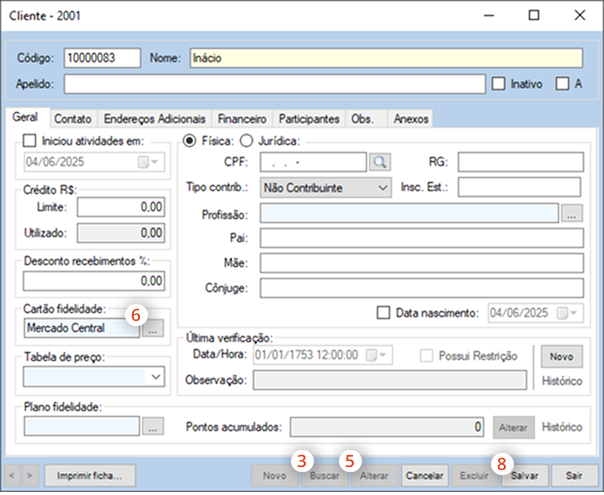
Clique em Cliente, código de acesso rápido “2001”.

- Clique em Buscar.
- Selecione o cliente e clique em Ok.
- Clique em Alterar.
- No campo “Cartão fidelidade”, clique no botão […].
- Selecione o cartão fidelidade e clique em Ok.
- Finalize clicando em Salvar.
Utilizar o cartão fidelidade em uma venda
-
Dentro do módulo “Caixa”, pressione a tecla F10.
-
Clique na opção Buscar.
-
Selecione o cliente e clique em Ok.
-
Após adicionar os produtos, pressione a tecla F9.
-
Na forma de pagamento, selecione a opção N - Crediário.
Observação: Em “forma de pagamento” é possível conferir a data de vencimento do crediário.
-
Pressione a tecla Enter para finalizar a venda.
Localizar o relatório de cartão fidelidade
-
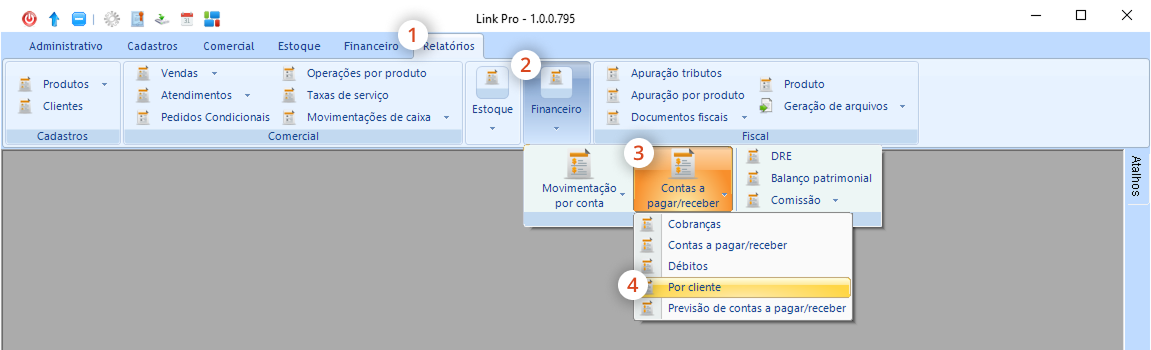
Dentro do sistema Link, vá para a aba Relatórios.
-
Clique em Financeiro.
-
Selecione a opção Contas a pagar/receber.
-
Clique no botão Por cliente, código de acesso rápido “6017”.
- Use os filtros e clique em Filtrar.
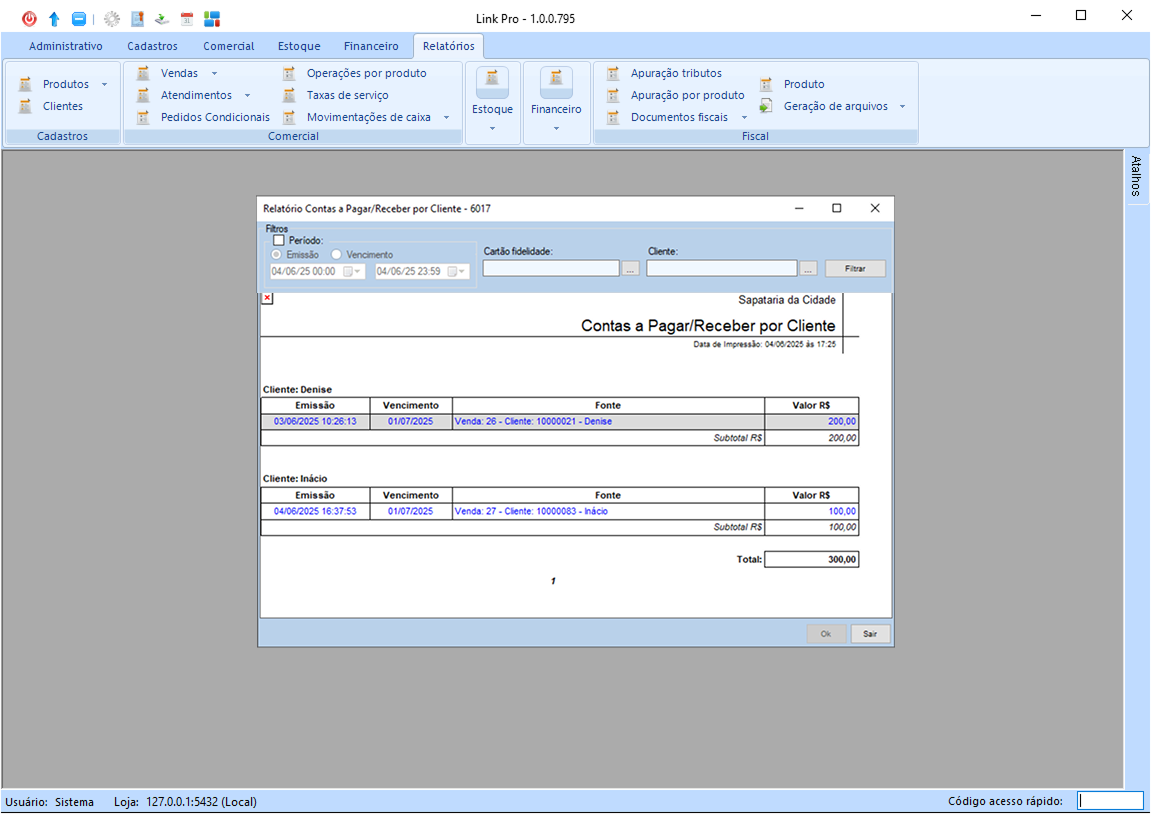
- Neste relatório é possível conferir:
-
Emissão da venda
-
Vencimento do cartão
-
Fonte do lançamento
-
Valor
-