Neste treinamento mostramos como cadastrar uma comissão em um usuário e em um produto, como elas são adicionadas nas vendas, devoluções e vale presentes, e como aparecem nos relatórios de comissão.
Veja a seguir:
-
Como solicitar o vendedor na finalização da venda
-
Como cadastrar e configurar comissões por usuários e por produtos
-
Detalhes sobre comissões geradas em vendas, devoluções e vale presentes
-
Relatórios do Link que mostram as comissões
Habilitar solicitação de vendedor
Primeiramente, para destinar a comissão a um vendedor, é necessário configurar para que ele seja solicitado na finalização da venda.
-
No sistema Link, vá até a aba Administrativo.
-
Clique no botão Negociação, código de acesso rápido “1008”.
-
Marque a opção Vendedor e escolha uma das alternativas:
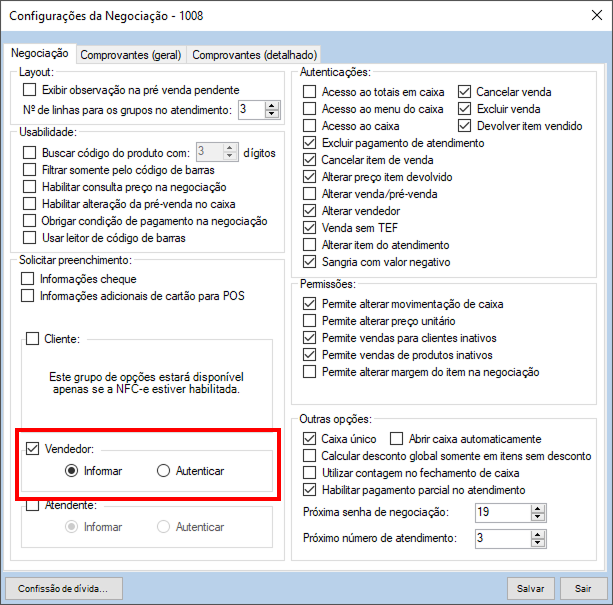
a. Informar: Nesta alternativa, será apresentada a lista de vendedores na finalização da venda.
b. Autenticar: Nesta alternativa, será solicitada a autenticação por login e senha do vendedor(a) que receberá a comissão.
- Clique em Salvar
- Clique em Sair.
Feito isso, ao final de cada venda aparecerá uma lista para que seja selecionado o vendedor. Nesta lista estarão os vendedores que possuem a seguinte configuração em seu cadastro: “Exibir na lista de vendedores/atendentes”, como veremos a seguir.
Como cadastrar comissões
Comissão por usuário
Nesse tipo, você define a porcentagem de comissão que o usuário receberá por venda.
-
Vá até a aba Administrativo.
-
Clique no botão Usuários, código de acesso rápido “1001”.
-
Clique no botão Buscar para selecionar um usuário já existente.
-
Selecione o usuário e clique em Ok.
-
Clique em Alterar.
Observação: Caso queira cadastrar um novo usuário, clique no botão Novo e preencha as informações do cadastro.
-
No campo Comissão %, cadastre a porcentagem de comissão que este usuário receberá pelas vendas.
-
Marque a opção Exibir na lista de vendedores/atendentes.
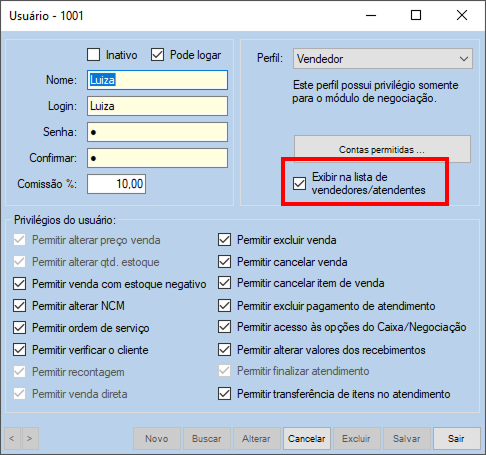
Importante: Habilitar essa configuração é o que faz com que este usuário apareça na lista de vendedores na finalização da venda.
- Clique em Salvar
- Clique em Sair.
Agora, sempre que uma venda for realizada, será solicitado o vendedor e, caso ele tenha comissão, será adicionado uma comissão na venda.
Comissão por produto
Nesse tipo, você define a porcentagem de comissão que um determinado produto irá gerar quando for vendido.
-
Vá até a aba Cadastros.
-
Clique no botão Produto, código de acesso rápido “2005”.
-
Clique no botão Buscar para selecionar um usuário já existente.
-
Selecione o produto e clique em Ok.
-
Clique em Alterar.
Observação: Caso queira cadastrar um novo produto, clique no botão Novo e preencha as informações do cadastro.
-
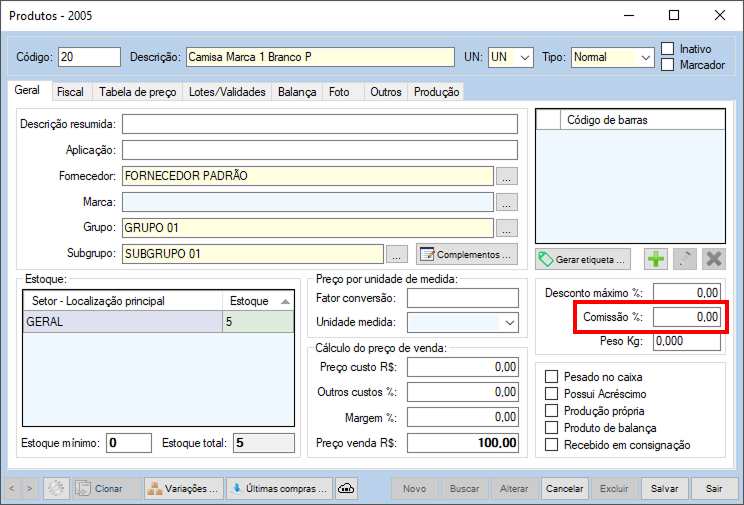
No campo Comissão %, cadastre a porcentagem de comissão que esse produto irá gerar quando for vendido.
- Clique em Salvar
- Clique em Sair.
Agora este produto possui uma comissão fixa.
Ao final de cada venda aparecerá uma lista para que seja selecionado o vendedor que receberá a comissão da venda do produto. Nesta lista estarão os vendedores que possuem a seguinte configuração em seu cadastro: “Exibir na lista de vendedores/atendentes”.
Sobre comissões geradas
Comissões em vendas
A comissão será calculada independente da forma de pagamento. Listamos algumas situações situações a seguir:
-
Produto sem comissão e vendedor sem comissão:
Caso nem o produto e nem o vendedor tenham comissão, a venda não terá comissão.
-
Produto com comissão e vendedor sem comissão:
Caso dentre os produtos haja um com comissão, essa comissão será aplicada neste produto, se o vendedor não tiver comissão, no final só terá a comissão do produto.
-
Produto sem comissão e vendedor com comissão:
Caso não haja produtos com comissão, mas o vendedor tenha comissão, somente ela será aplicada na venda.
-
Produto com comissão e vendedor com comissão:
Caso dentre os produtos haja um com comissão, essa comissão será aplicada neste produto, se o vendedor também tiver uma comissão, ela será aplicada na venda.
-
Comissão em Vale-Presente
A comissão do vendedor não é aplicada no momento da venda de um vale-presente, mas sim na utilização do vale. Ao finalizar a venda usando um vale-presente, será solicitado um vendedor e este receberá comissão.
Comissões em devoluções
-
Devolução seguido de troca
Caso o cliente faça uma devolução seguida de troca, a comissão da venda anterior será mantida e a diferença da troca terá a comissão atribuída ao vendedor que realizou a troca.
-
Devolução com o valor retornado para o cliente
No caso de devolução com valor ressarcido para o cliente, será solicitado que informe o vendedor. Neste caso, selecione o mesmo vendedor que realizou a venda e assim a comissão será cancelada.
Relatórios
Relatório de comissão completa
-
Vá até a aba Relatórios.
-
Clique no botão Vendas.
-
Selecione a opção Por vendedor, código de acesso rápido “6041”.
-
Utilize os filtros e clique em Filtrar.
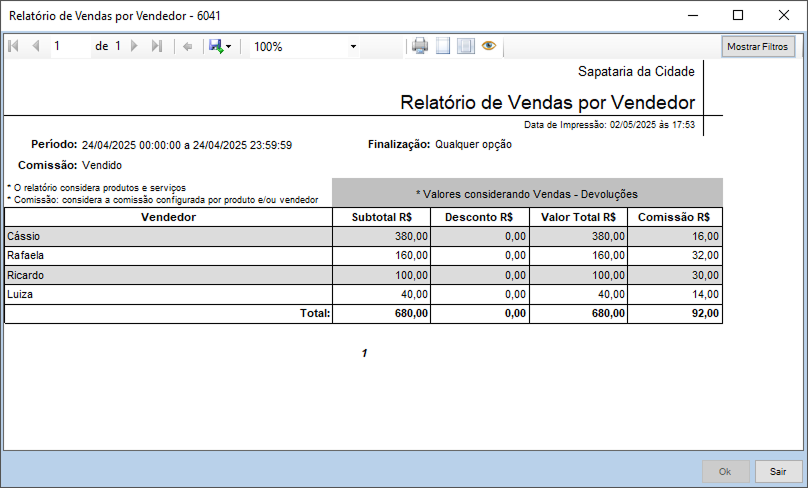
- Neste relatório irá constar as seguintes informações em torno do vendedor:
-
Nome do Vendedor;
-
Subtotal em R$;
-
Descontos em R$ da venda;
-
Valor total em R$;
-
Comissão;
-
Total desses valores somados de todos vendedores.
-
Este relatório considera produtos e serviços. Ele mostra a comissão por produtos e/ou vendedores. Nele, os valores considerados são os de vendas e devoluções.
Relatório de comissão por produto
-
Vá até a aba Relatórios.
-
Clique no botão Comissão.
-
Selecione a opção Comissão por produto, código de acesso rápido “6010”.
-
Utilize os filtros e clique em Filtrar.
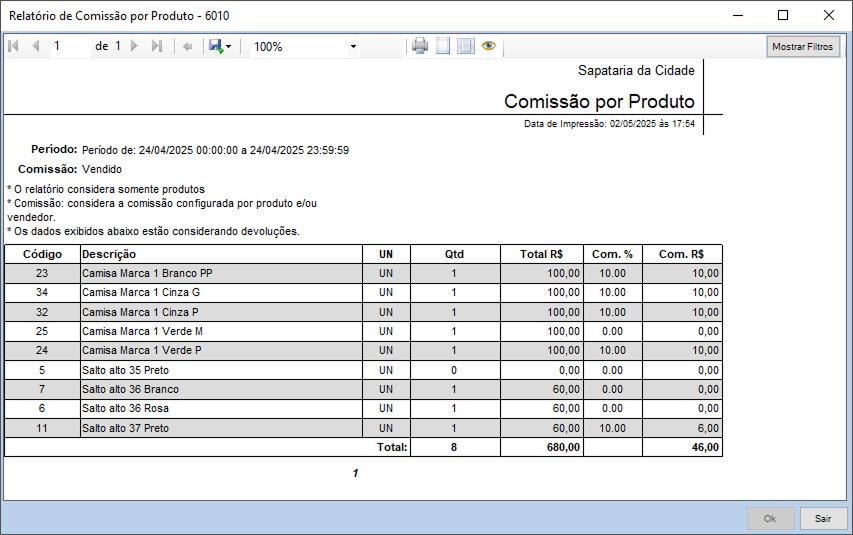
- Neste relatório irá constar as seguintes informações em torno dos produtos (sejam eles com comissão ou não):
-
Código do produto;
-
Descrição;
-
Tipo de unidade do produto;
-
Quantidade do produto que foi vendido;
-
Total em R$;
-
Comissão em porcentagem;
-
Comissão em R$;
-
Total desses valores.
-
Este relatório considera somente produtos. Os valores mostrados são decorrentes de vendas e devoluções.
Relatório de comissão por venda
-
Vá até a aba Relatórios.
-
Clique no botão Comissão.
-
Selecione a opção Comissão por Vendas, código de acesso rápido “6011”.
-
Utilize os filtros e clique em Filtrar.
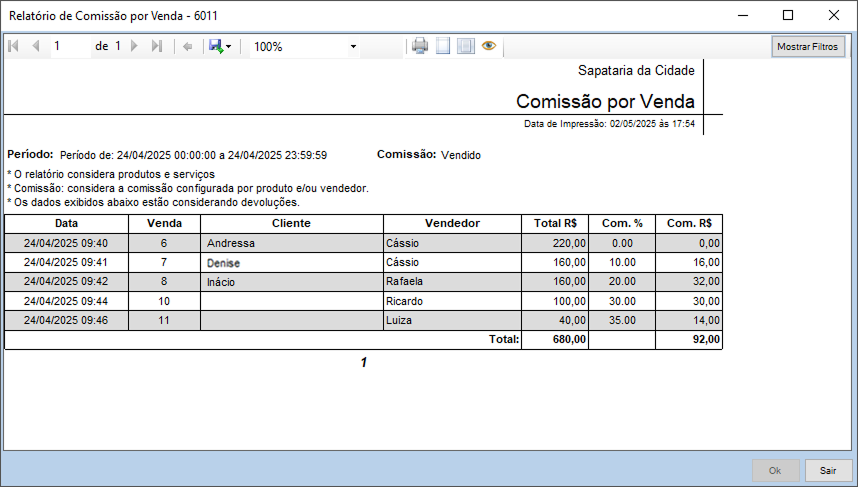
- Neste relatório irá constar as seguintes informações em torno das vendas:
-
Data da venda;
-
Número da venda;
-
Cliente;
-
Vendedor;
-
Total em R$;
-
Comissão em porcentagem;
-
Comissão em R$;
-
Total desses valores
-
Este relatório considera a comissão configurada por produto e/ou vendedor. Os valores mostrados são decorrentes de vendas e devoluções.