Neste treinamento falaremos sobre as comissões para os atendentes de bares e restaurantes no sistema Link.
Veja a seguir:
-
Como solicitar o atendente na finalização do atendimento
-
Como cadastrar e configurar comissões por usuários
-
Detalhes importantes sobre as comissões geradas
-
Relatório de comissão por atendente
Habilitar solicitação de atendente
Primeiramente, para destinar a comissão a um atendente, é necessário configurar para que ele seja solicitado durante a inclusão dos pedidos no atendimento.
-
No sistema Link, vá até a aba Administrativo.
-
Clique no botão Negociação, código de acesso rápido “1008”.
-
Marque a opção Atendente e escolha uma das alternativas:
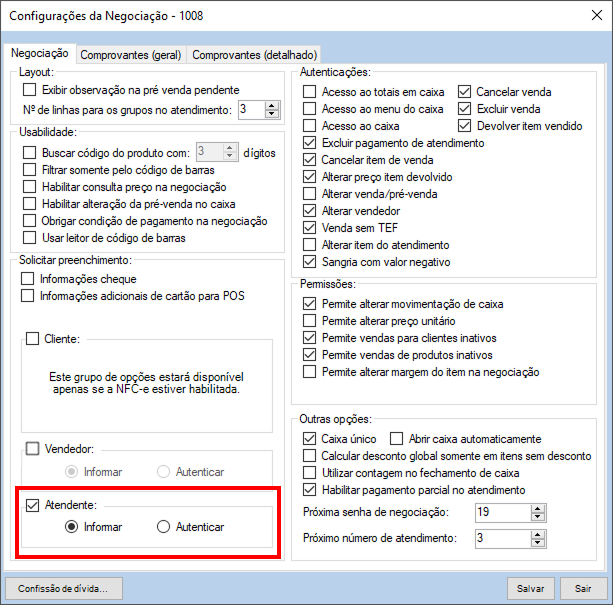
a. Informar: Nesta alternativa, será apresentada a lista de atendentes na finalização do atendimento.
b. Autenticar: Nesta alternativa, será solicitada a autenticação por login e senha do usuário atendente que receberá a comissão.
- Clique em Salvar
- Clique em Sair.
Feito isso, na inclusão de cada pedido aparecerá uma lista para que seja selecionado o atendente. Nesta lista estarão os atendentes que possuem a seguinte configuração em seu cadastro: “Exibir na lista de vendedores/atendentes”, como veremos a seguir.
Como cadastrar comissões
Comissão por usuário
Nesse tipo, você define a porcentagem de comissão que o usuário receberá por venda.
-
Vá até a aba Administrativo.
-
Clique no botão Usuários, código de acesso rápido “1001”.
-
Clique no botão Buscar para selecionar um usuário já existente. Neste exemplo, será um usuário com perfil “Atendente”.
-
Selecione o usuário e clique em Ok.
-
Clique em Alterar.
Observação: Caso queira cadastrar um novo usuário, clique no botão Novo e preencha as informações do cadastro.
-
No campo Comissão %, cadastre a porcentagem de comissão que este usuário receberá pelas vendas.
-
Marque a opção Exibir na lista de vendedores/atendentes.
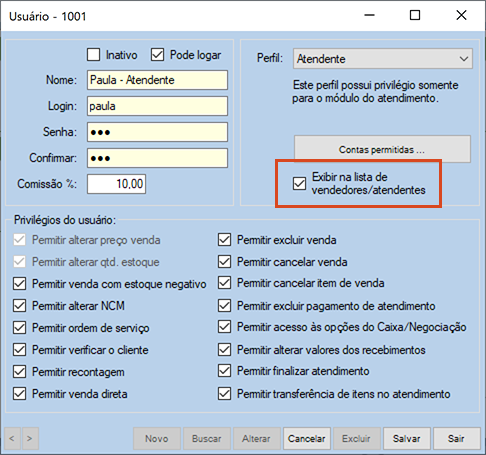
Importante: Habilitar essa configuração é o que faz com que este usuário apareça na lista de atendentes na inclusão dos pedidos.
- Clique em Salvar
- Clique em Sair.
Agora, sempre que um pedido for realizado, será solicitado um atendente. Caso o atendente tenha porcentagem de comissão cadastrada, como no nosso exemplo acima, a comissão será contabilizada para ele.
Informações importantes sobre comissões no Atendimento
a. Sempre que houver uma inclusão de itens no pedido, será necessário informar o atendente. Assim, cada atendente receberá a comissão derivada dos itens que incluiu no pedido. Isso vale para mesas, comandas ou diretamente no módulo Atendimento.
b. Os módulos “Atendimento” e “Delivery” contabilizam apenas comissões cadastradas em usuários. Os módulos não contabilizam comissões cadastradas em produtos.
c. A comissão é calculada independente da forma de pagamento.
Relatórios
Relatório de comissão por atendente
-
No sistema Link, vá para a aba Relatórios.
-
Clique no botão Atendimentos.
-
Selecione a opção Comissão por atendente, código de acesso rápido “6048”.
-
Utilize os filtros e clique em Filtrar.
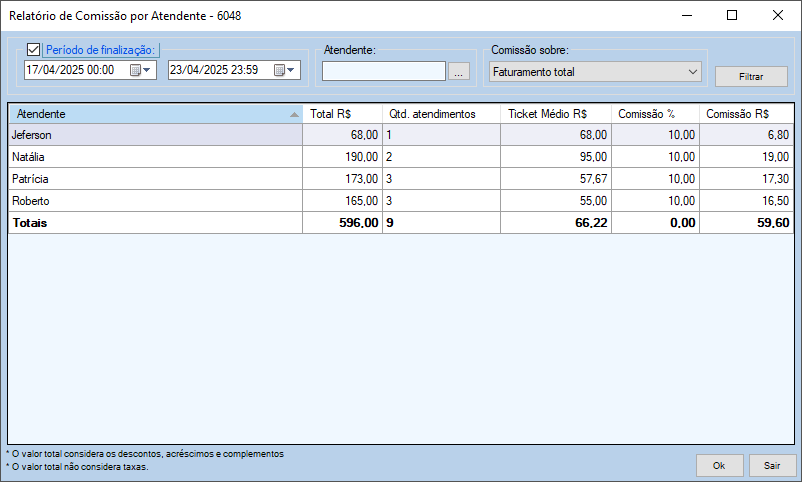
- Neste relatório constará as seguintes informações:
-
Nome do atendente;
-
Total em R$;
-
Quantidade de atendimentos;
-
Ticket médio em R$;
-
Porcentagem de Comissão;
-
Comissão em R$;
-
Totais da lista de atendentes.
-
Esse relatório considera os descontos, acréscimos e complementos. O valor total não considera taxas.