Veja neste tutorial, como utilizar o serviço Diagnóstico Fiscal dentro do sistema Link. Através desse serviço é possível realizar uma verificação automática nos produtos cadastrados.
Esse serviço funciona somente nas versões 1.0.0.815 e superiores do sistema Link.
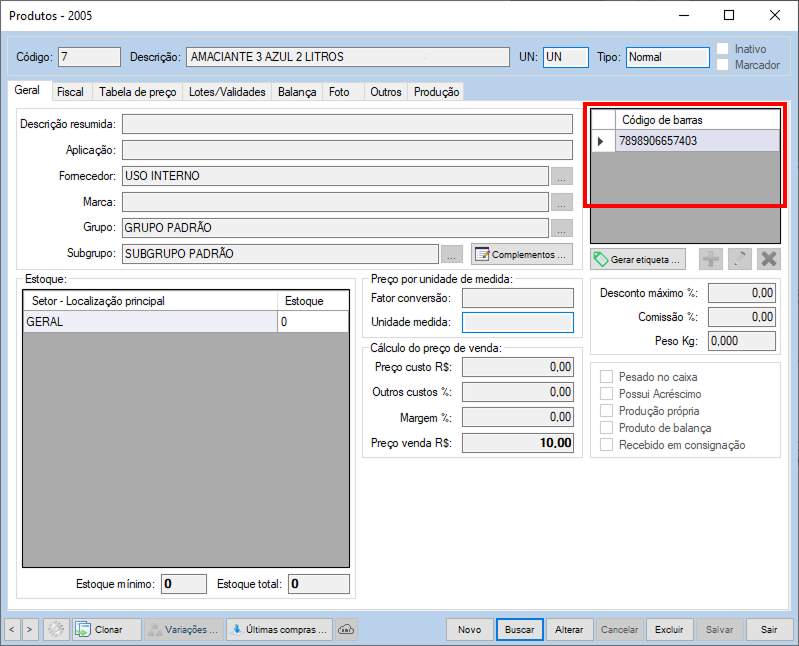
Para um melhor funcionamento, é indicado que todos os produtos cadastrados possuam um código de barras.
Estas são as definições que serão aplicadas nos produtos:
- NCM.
- CEST.
- ICMS.
- PIS.
- COFINS.
- CBS.
- IBS Estadual e Municipal.
- IS (a classificação de IS será aplicada quando houver publicação oficial pelo governo)
Como exportar o arquivo com os produtos
-
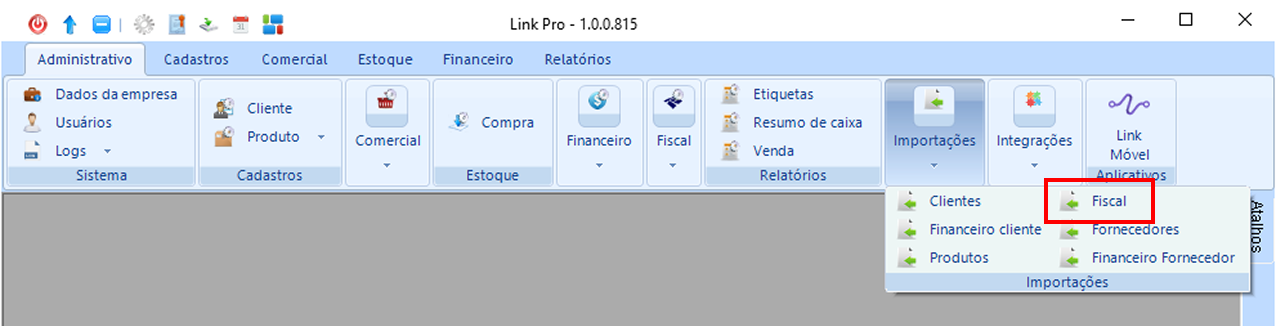
Dentro do sistema Link, vá para a aba Administrativo.
-
No grupo “Importações”, clique em Fiscal, código de acesso rápido “1041”.
-
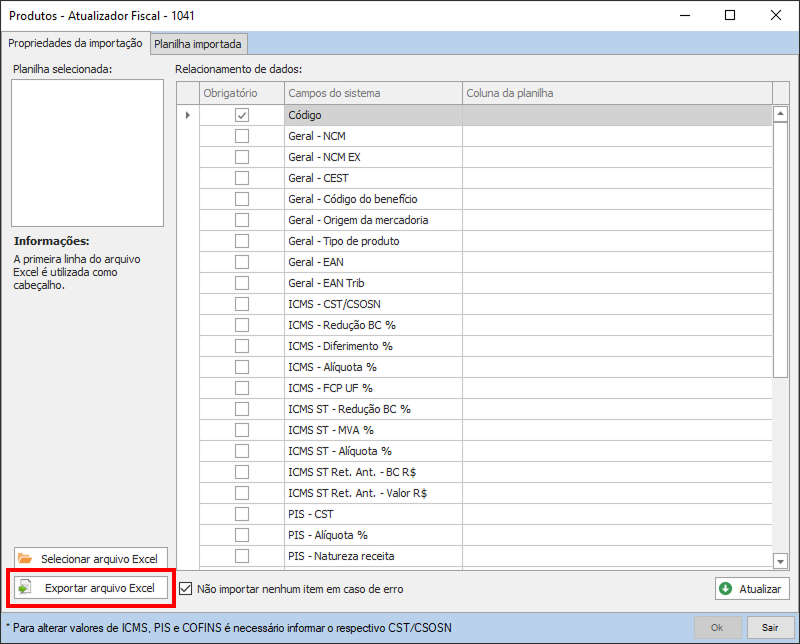
Dentro desta janela, clique em Exportar arquivo Excel.
-
Selecione os produtos desejados e clique em Ok.
-
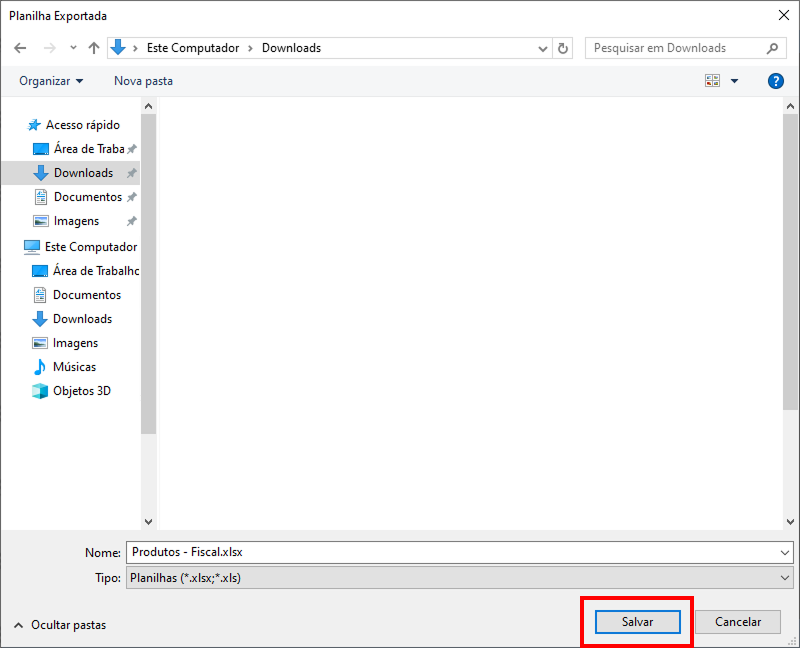
Salve o arquivo na sua máquina.
Como importar o arquivo para o Portal
-
Acesse o Portal do Parceiro.
-
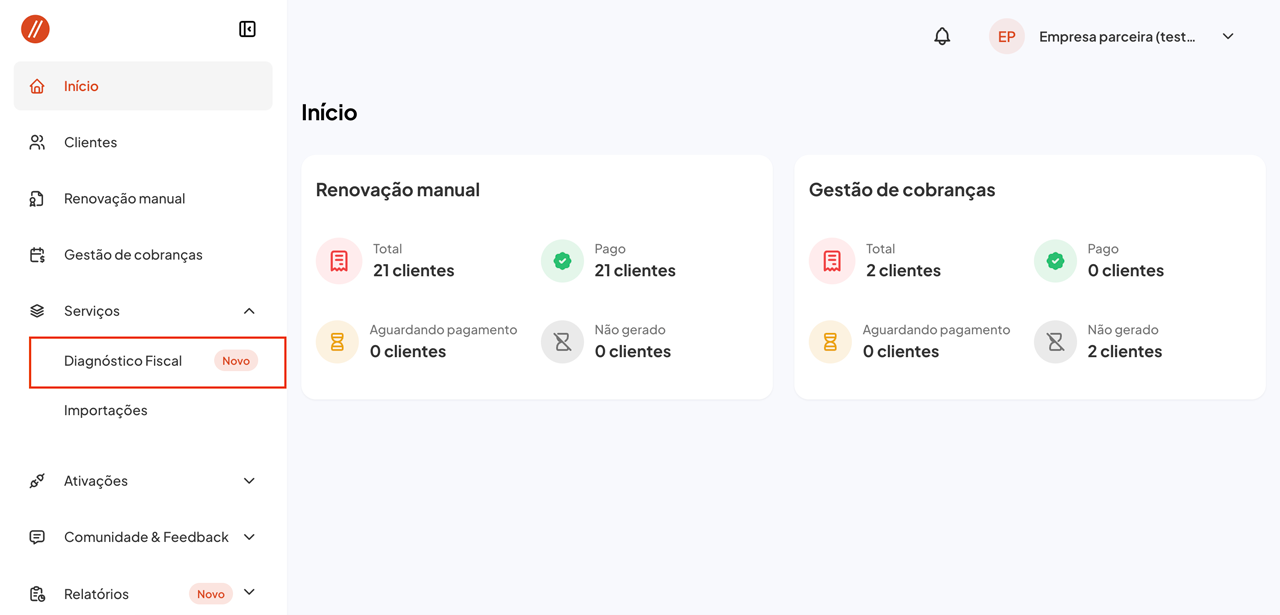
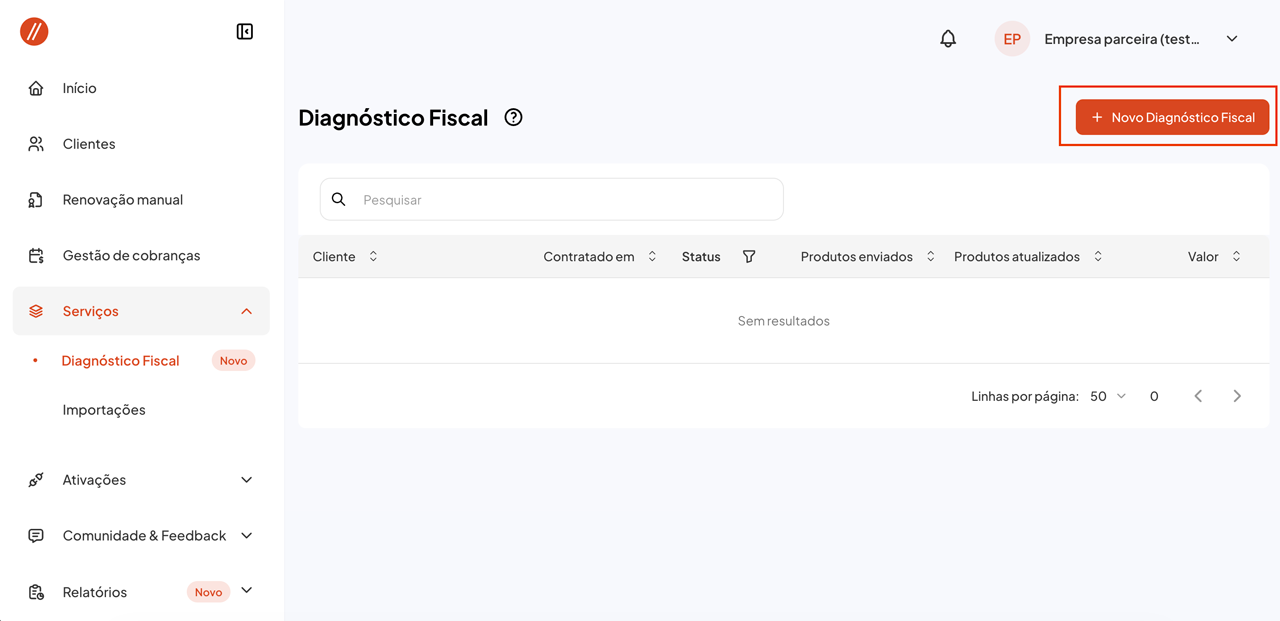
No menu lateral, clique em Serviços e escolha a opção Diagnóstico Fiscal.
-
Clique em + Novo Diagnóstico Fiscal.
-
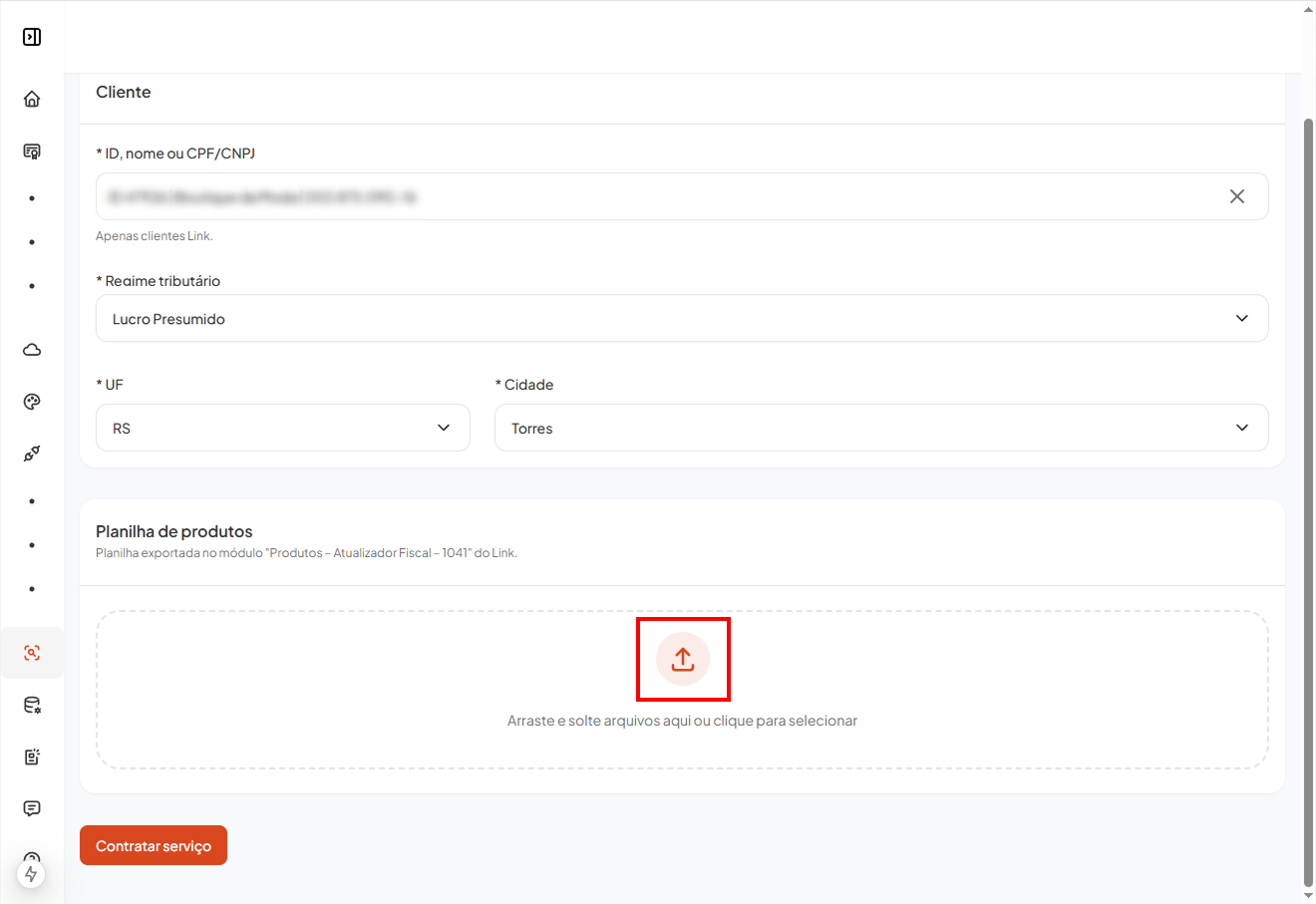
Nos campos solicitados, informe os dados do cliente.
-
Em “Planilha de produtos”, clique no ícone de upload
 para selecionar o arquivo que você exportou ou arraste-o e solte-o neste local.
 -
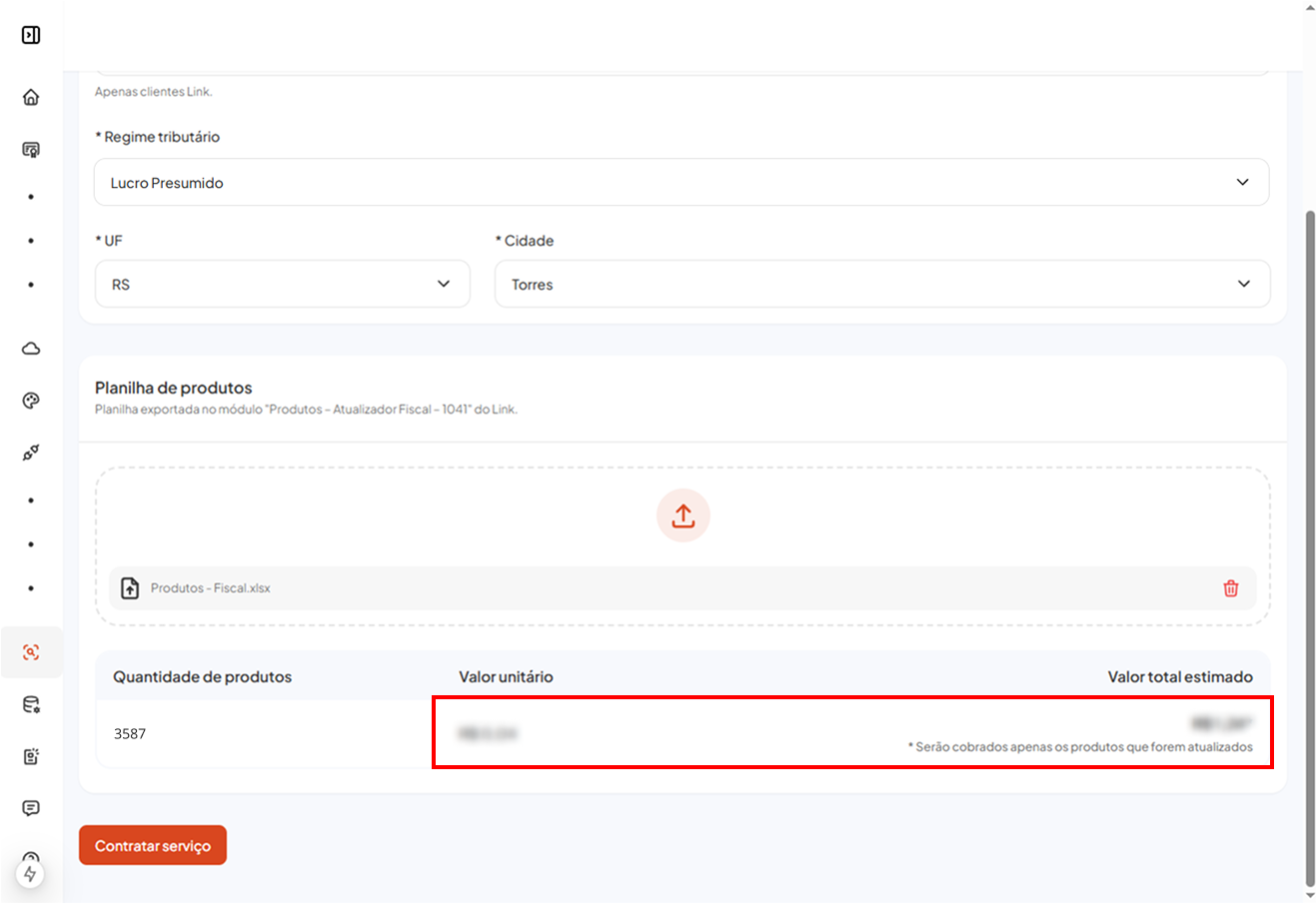
Confira o valor estimado da planilha.
Observação: Serão cobrados somente os produtos que forem atualizados.
-
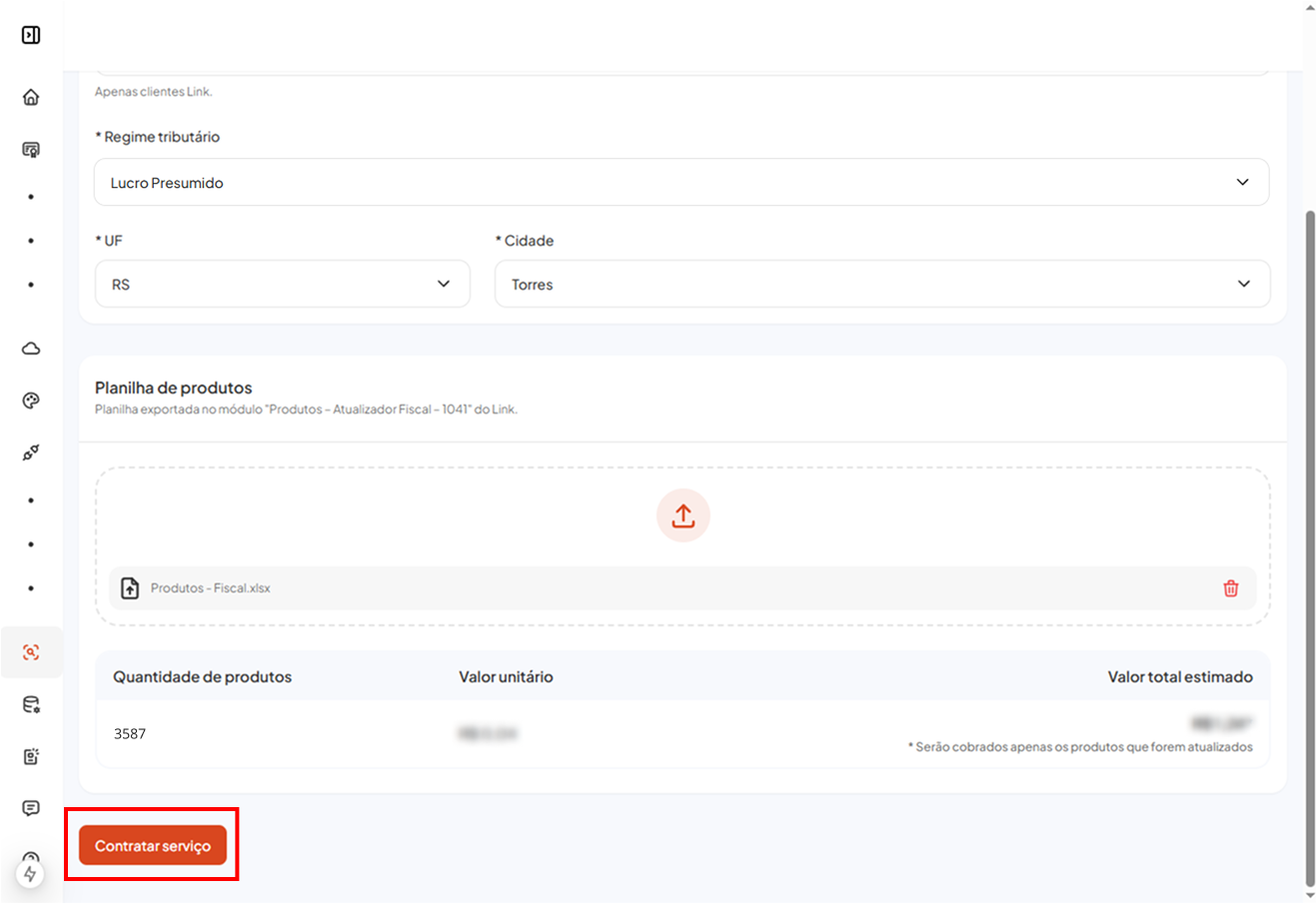
Clique em Contratar serviço.
-
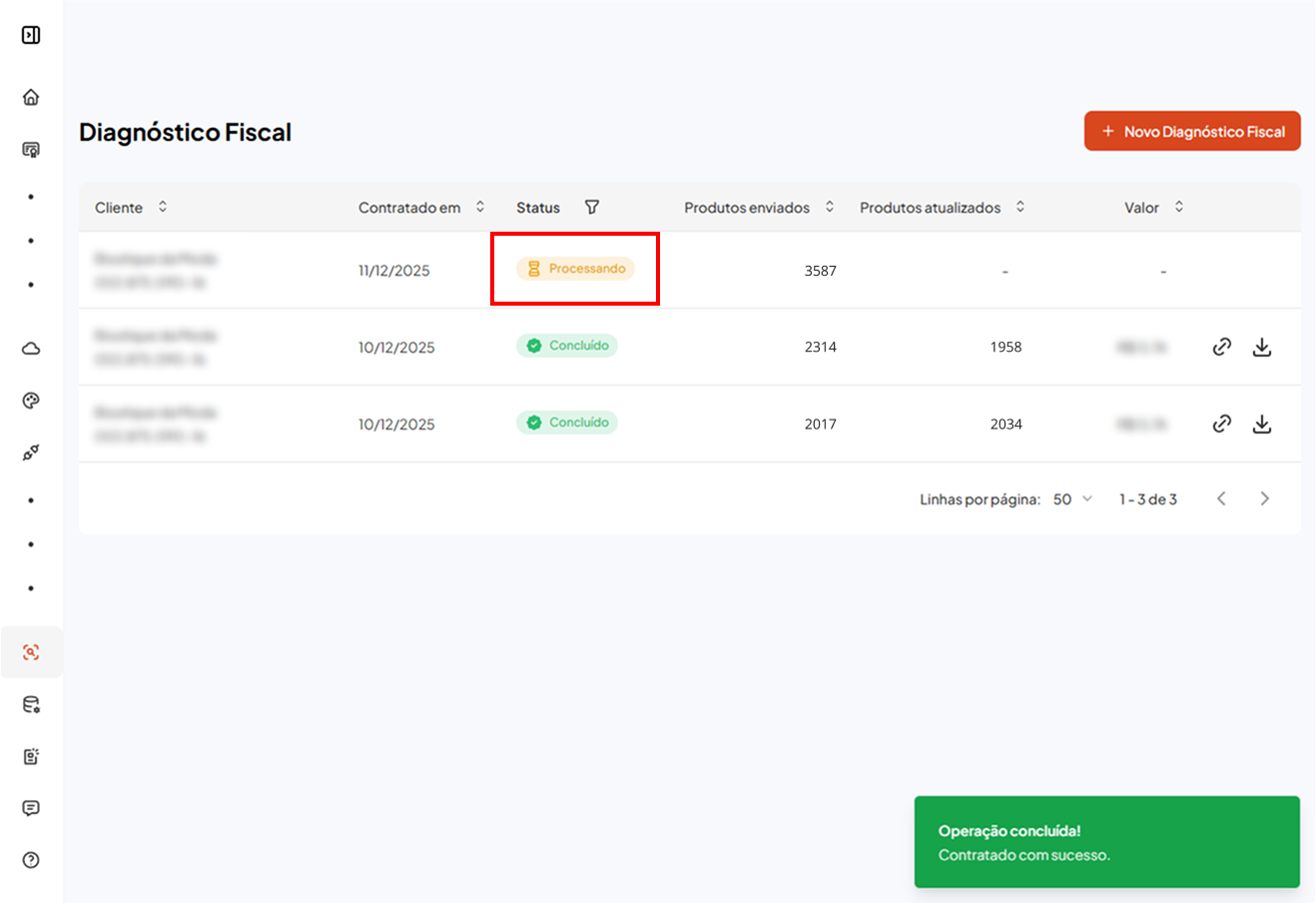
Após contratar o serviço de Diagnóstico Fiscal, é necessário aguardar o processamento dos produtos, podendo variar conforme a quantidade de produtos existentes na planilha.
-
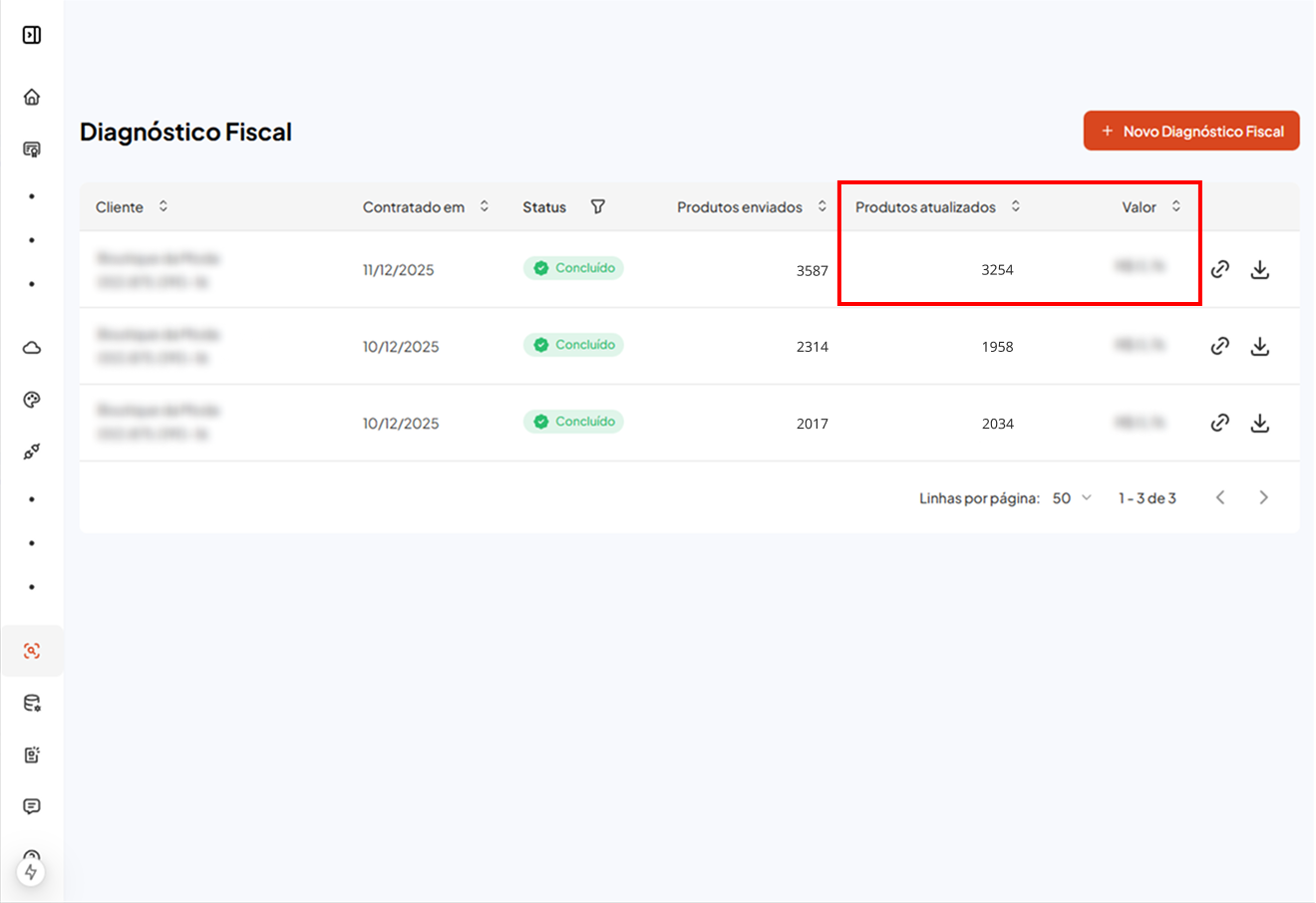
Quando for concluído, será possível conferir no Portal quantos produtos foram atualizados e qual o valor final do contrato.
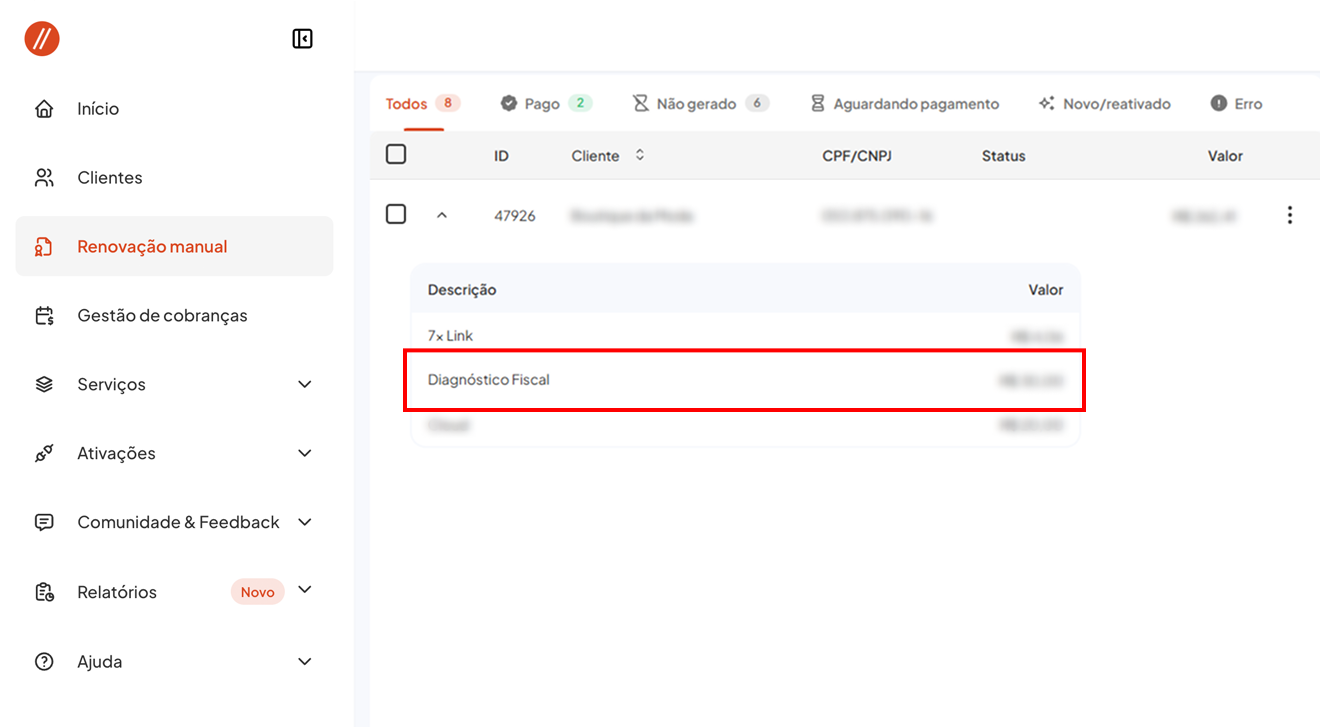
Observação: Esse valor também aparecerá na renovação de licenças do cliente.
-
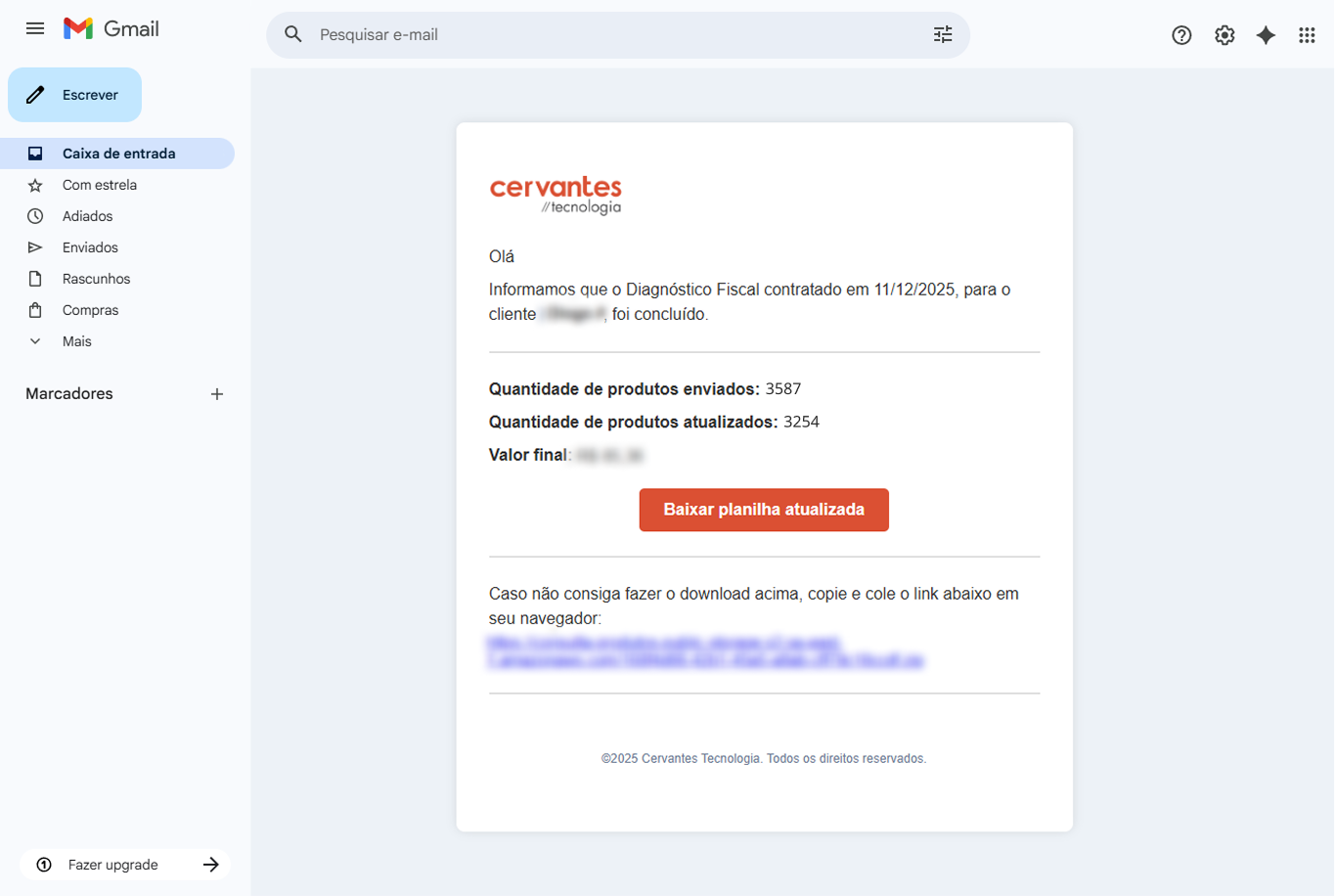
Também será enviado para o e-mail do Parceiro o link para download da planilha.
Também é possível fazer o download dentro do Portal em Diagnóstico Fiscal.
Este arquivo ficará disponível para download por 30 dias.
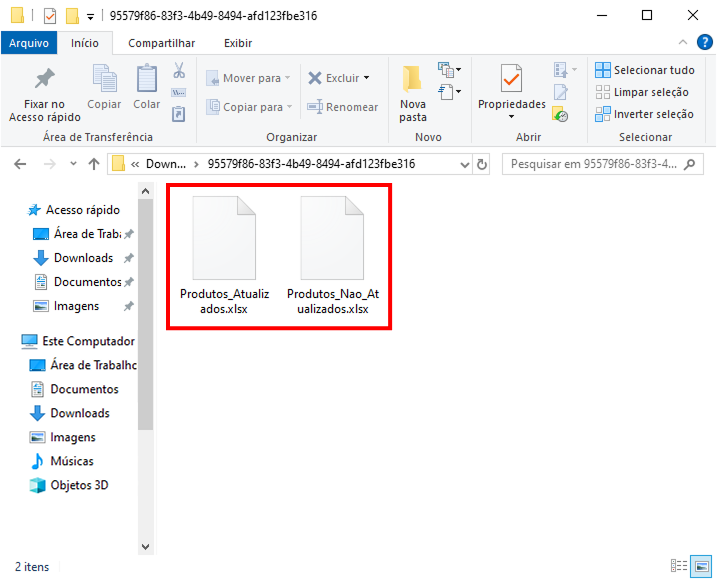
No download serão apresentados dois arquivos, sendo eles:
-
Produtos_Atualizados.xlsx: Os produtos que foram atualizados (e contabilizados para cobrança).
-
Produtos_Nao_Atualizados.xlsx: Os produtos que por algum motivo não foram atualizados.
Importar a planilha atualizada para o sistema Link
-
De volta ao sistema Link, vá para a aba Administrativo.
-
No grupo “Importações”, clique em Fiscal, código de acesso rápido “1041”.
-
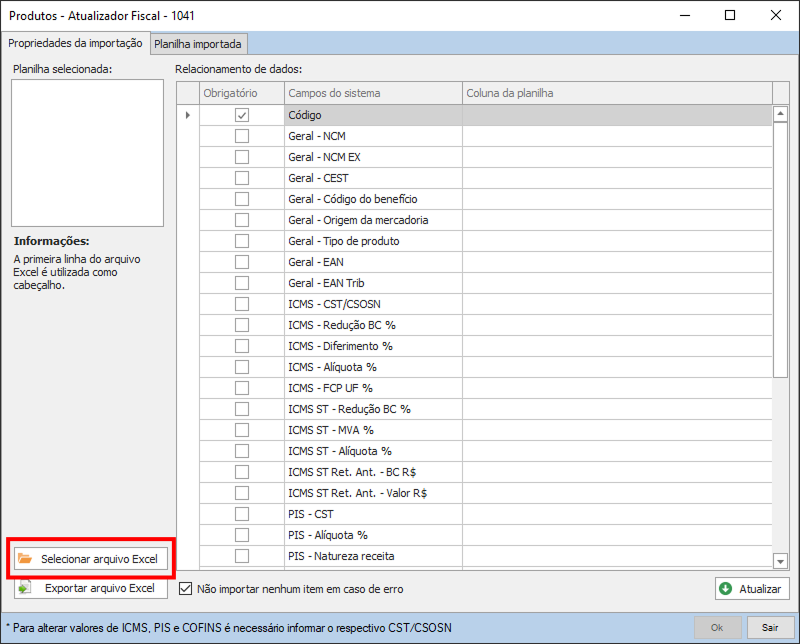
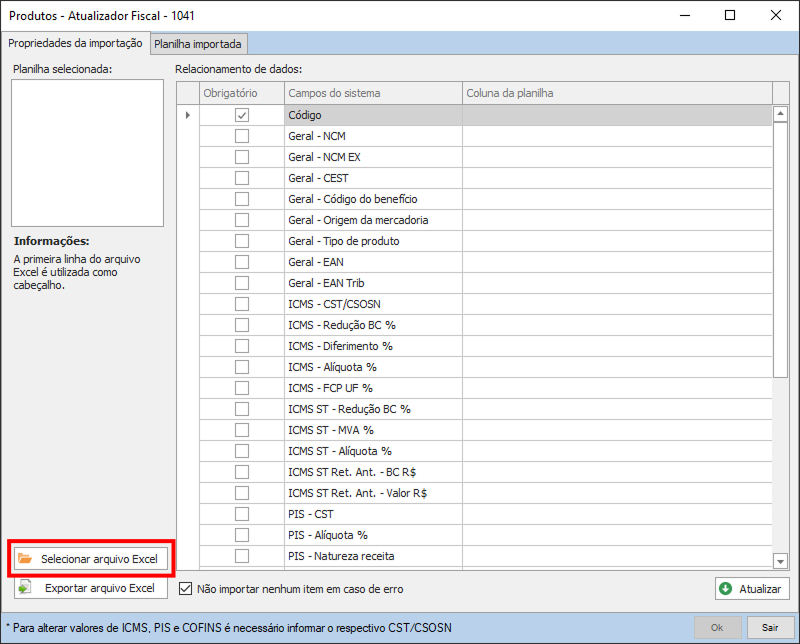
Dentro da janela, clique em Selecionar arquivo Excel.
-
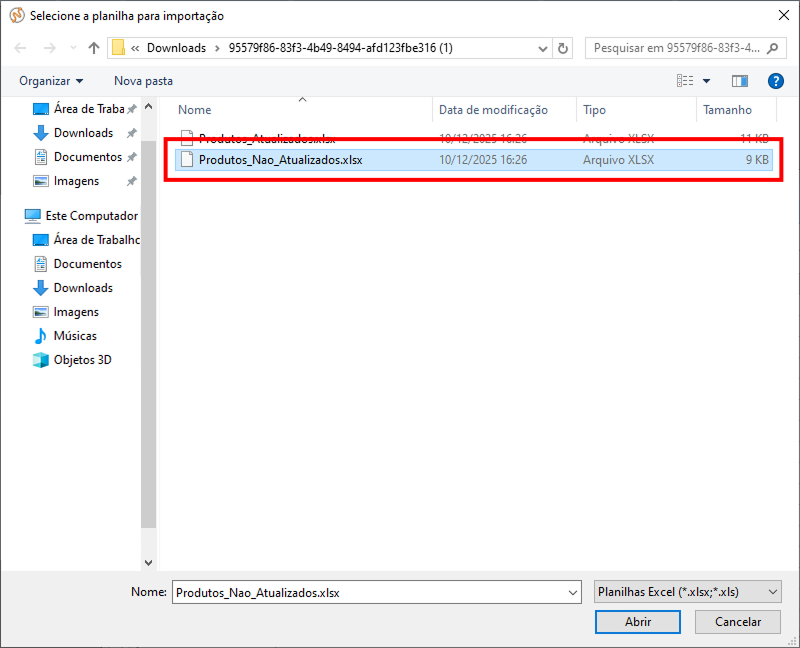
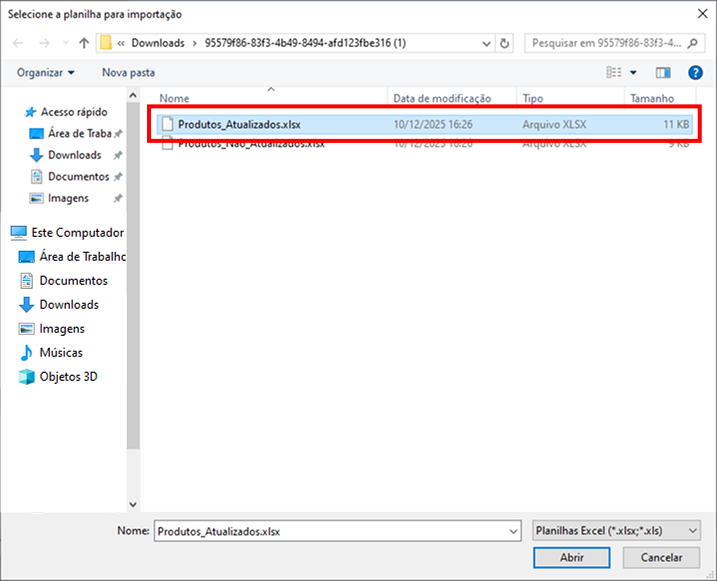
Para atualizar os arquivos, selecione o arquivo Produtos_Atualizados.
-
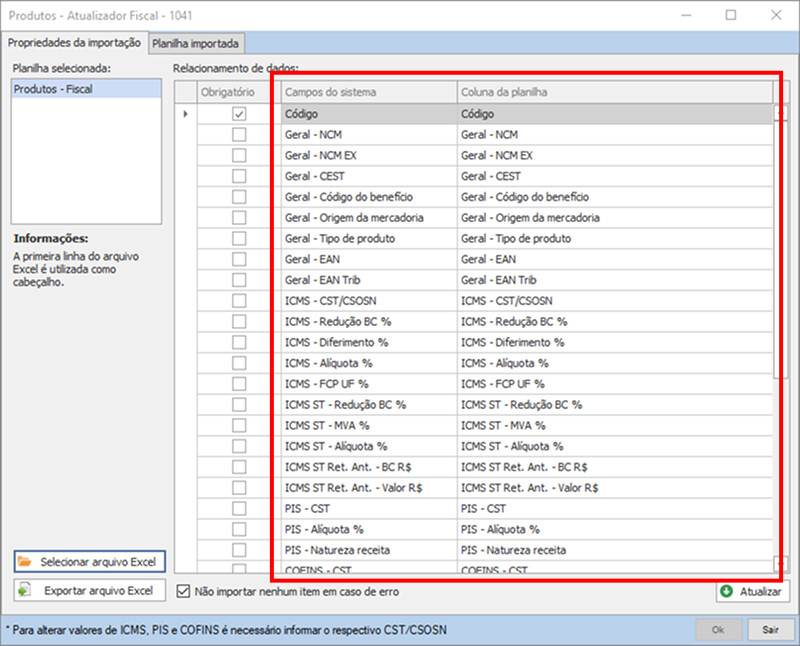
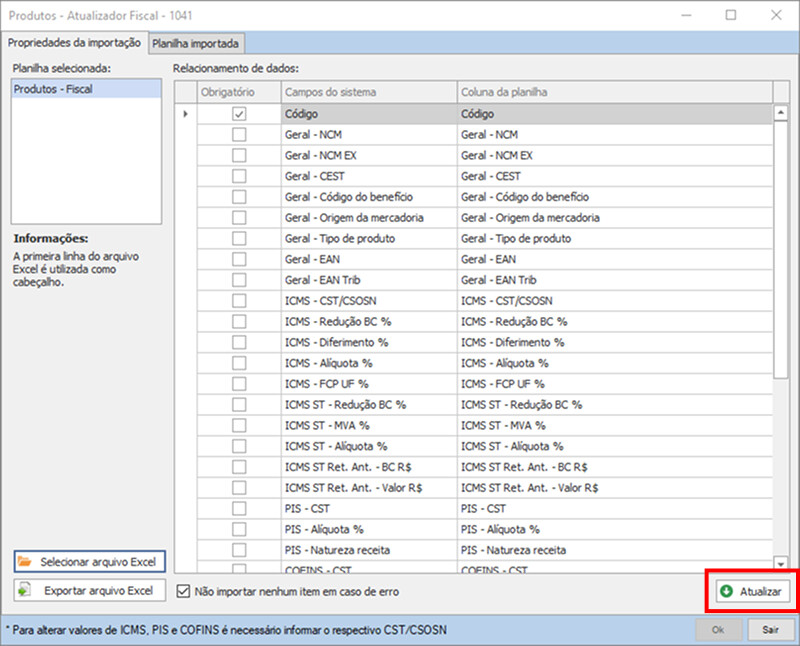
Ao importar o arquivo, as colunas da planilha já serão automaticamente vinculadas aos campos do sistema.
Caso alguma coluna não esteja correta, ainda é possível editá-las.
-
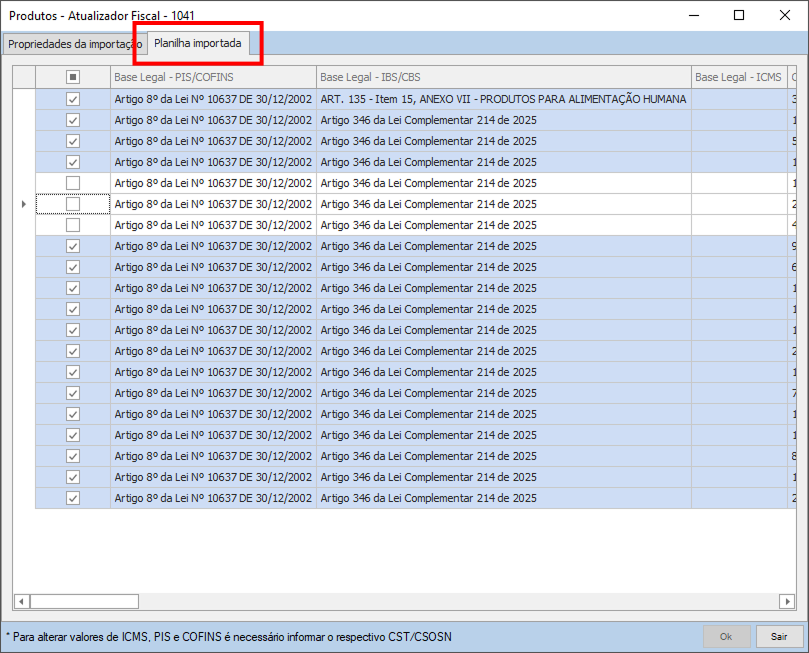
Em Planilha importada, é possível conferir os produtos e selecionar quais serão atualizados.
-
Após conferir os campos e os produtos, clique em Atualizar.
-
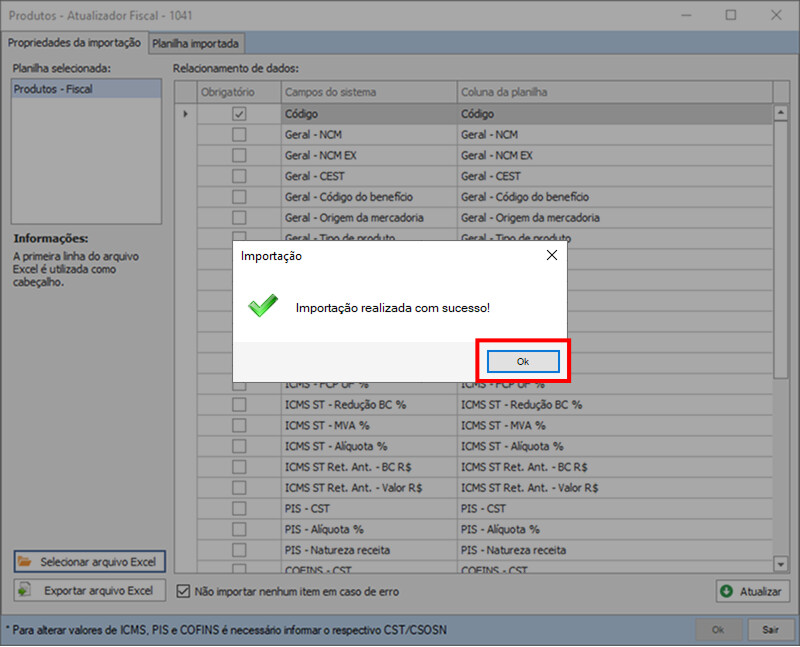
Finalize clicando em Ok.
Agora os produtos foram atualizados através do serviço Diagnóstico Fiscal.
Conferir a planilha de produtos não atualizados
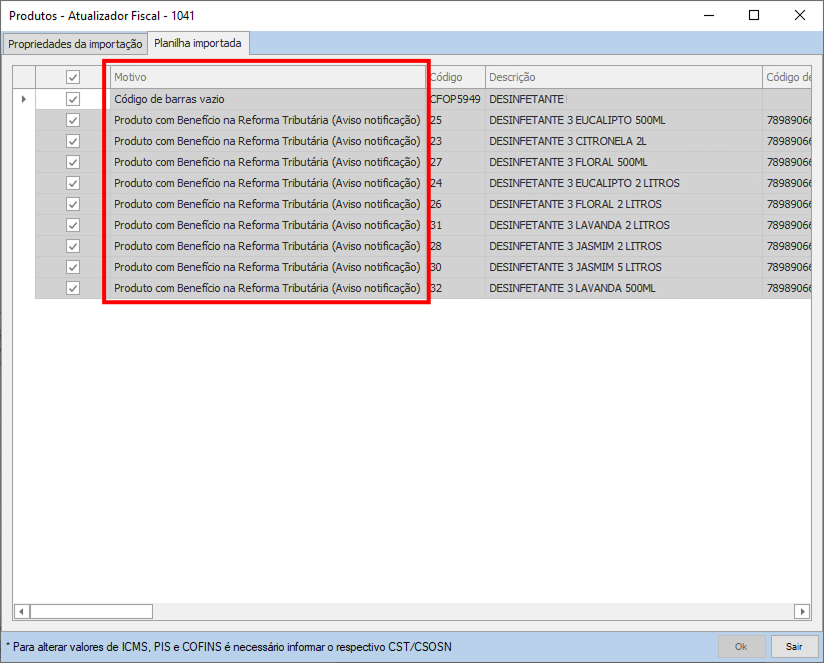
Junto da planilha de produtos atualizados, virá também uma planilha com os produtos que não foram atualizados. Abra as planilhas em um software adequado para conferir os produtos.
-
Dentro do sistema Link, acesse a janela Produtos - Atualizador Fiscal - 1041 (Administrativo>Fiscal).
-
Clique em Selecionar arquivo Excel.
-
Selecione o arquivo Produtos_Nao_Atualizados.
-
Em Planilha importada será possível conferir o motivo dos produtos não terem sido atualizados.