A sincronização do Navi Vendas funciona através dos ambientes do servidor, sendo eles em Nuvem e em Rede local.
Ambos os serviços precisam ser contratados no Portal do Parceiro antes da ativação. Para saber como fazer a contratação, acesse o nosso tutorial Contratação de produtos auxiliares
Neste tutorial será mostrado como ativar a sincronização através da Rede local, confira neste link como ativar a sincronização através da Nuvem.
Instalação
-
Após a contratação do serviço, é necessário fazer a instalação da aplicação do Servidor local no dispositivo Windows que será o servidor.
-
Para baixar o instalador do Servidor Local, vá até nosso ambiente de Downloads e acesse a pasta Navi Vendas.
A instalação do Servidor Local requer um sistema Windows 10 ou 11 (64 bits) e o Navi Vendas deve estar atualizado (Versão 17.0.0 ou superior).
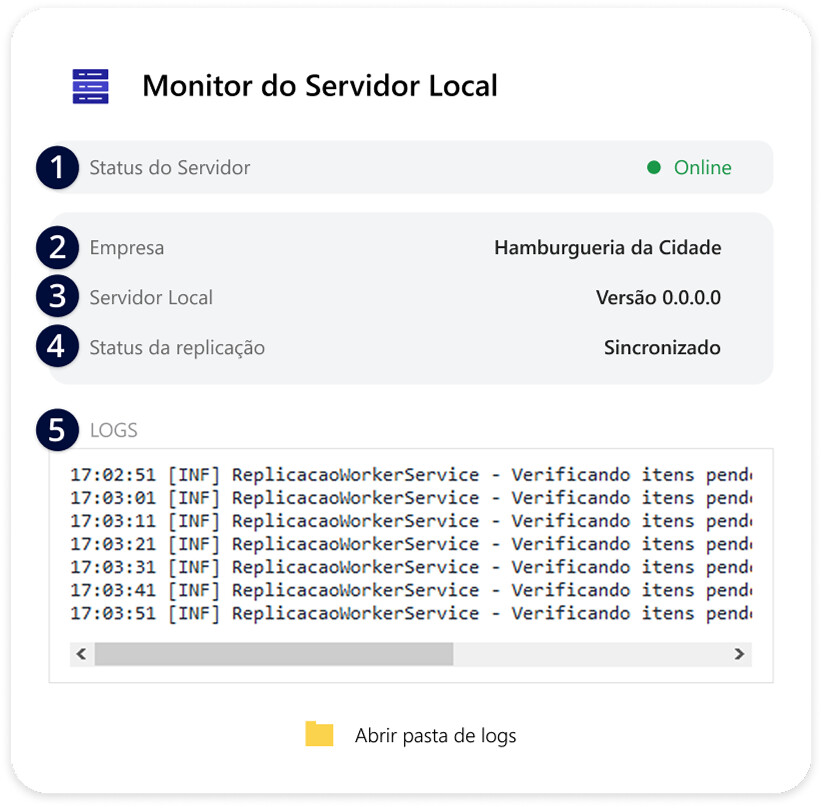
Além do serviço, será instalado também o aplicativo Monitor do Servidor Local. O Monitor trará as seguintes informações:
-
Status do Servidor:
Esse Status representa a conexão entre o serviço (Servidor Local) e o aplicativo Navi Vendas. -
Empresa
No momento da instalação, será registrado neste campo o nome informado no Navi Vendas (campo Configurações>Dados da empresa>Nome). -
Servidor Local
Versão atual do Servidor Local. -
Status da replicação
Sincronização entre o Servidor Local e o Cloud. -
LOGS
Mostra o histórico das 7 últimas movimentações do Servidor Local. Caso queira conferir o histórico completo, clique em Abrir pasta de logs.
Ativação
-
Abra o Navi Vendas no dispositivo em que será utilizado pelo estabelecimento.
-
Já na tela principal, é possível visualizar a notificação de sincronização desabilitada.
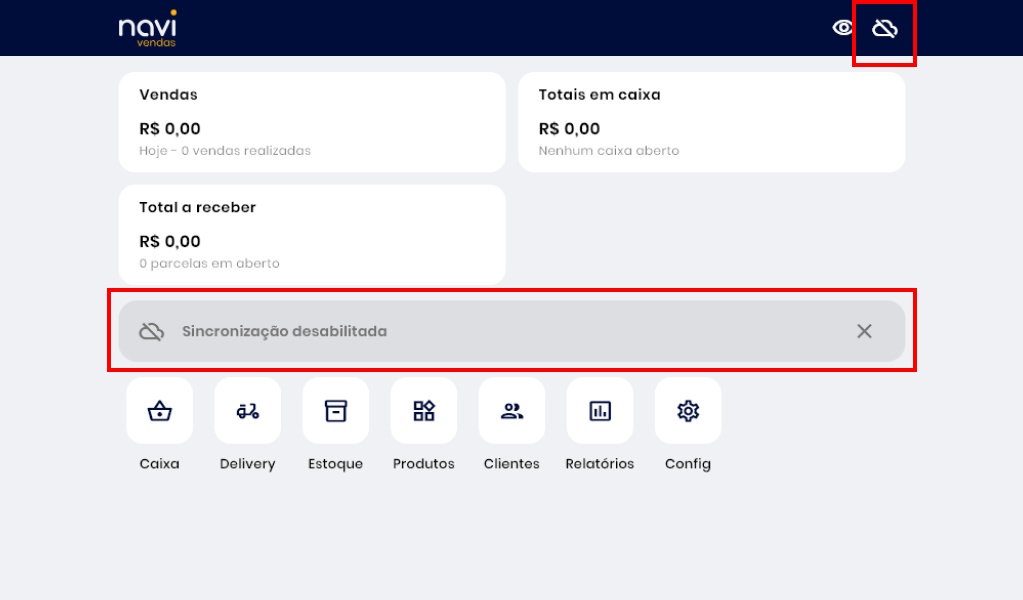
- Acesse Configurações > Ambiente do Servidor.
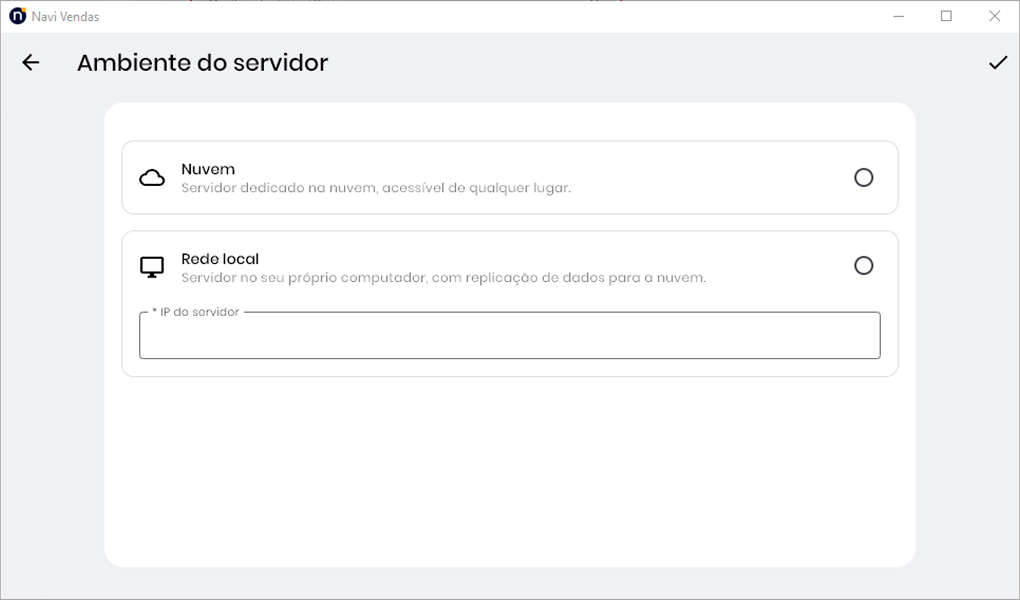
Dentro das configurações do Servidor, você verá duas opções:
-
Nuvem: Nesta opção o servidor ficará sempre em nuvem, sendo acessível em qualquer lugar.
-
Rede local: Nesta opção o servidor ficará no próprio computador, com replicação de dados para a nuvem, sendo que a replicação de dados funciona somente estando conectado a internet.(Selecionando essa opção, somente dispositivos que estão na mesma rede que o servidor estarão sincronizados).
- Marque a opção Rede local.
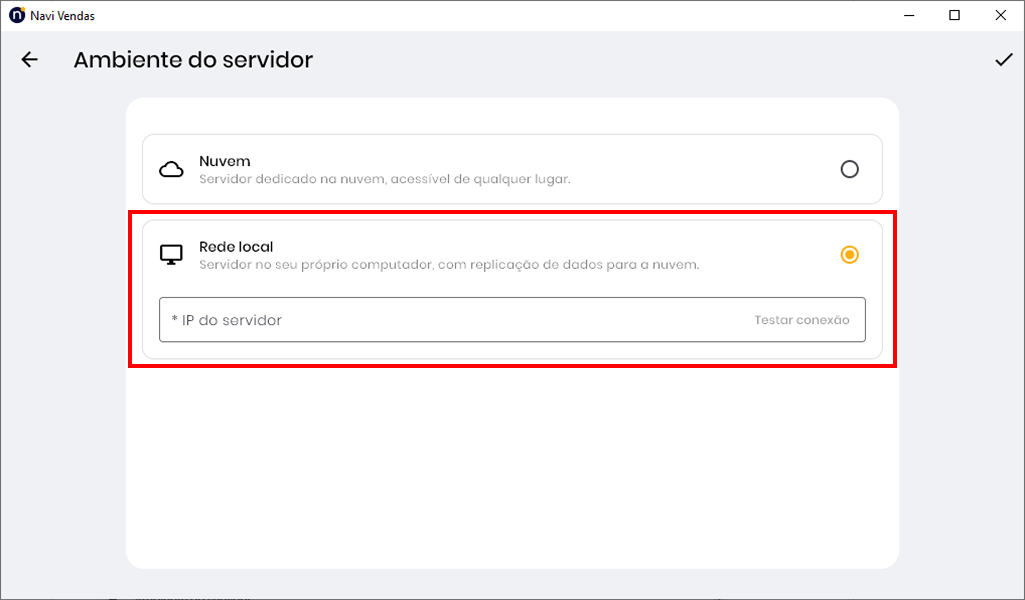
- Informe o IP do dispositivo servidor e, em seguida, clique em Testar conexão.
Obs.: Insira o IP do servidor com os pontos corretamente.
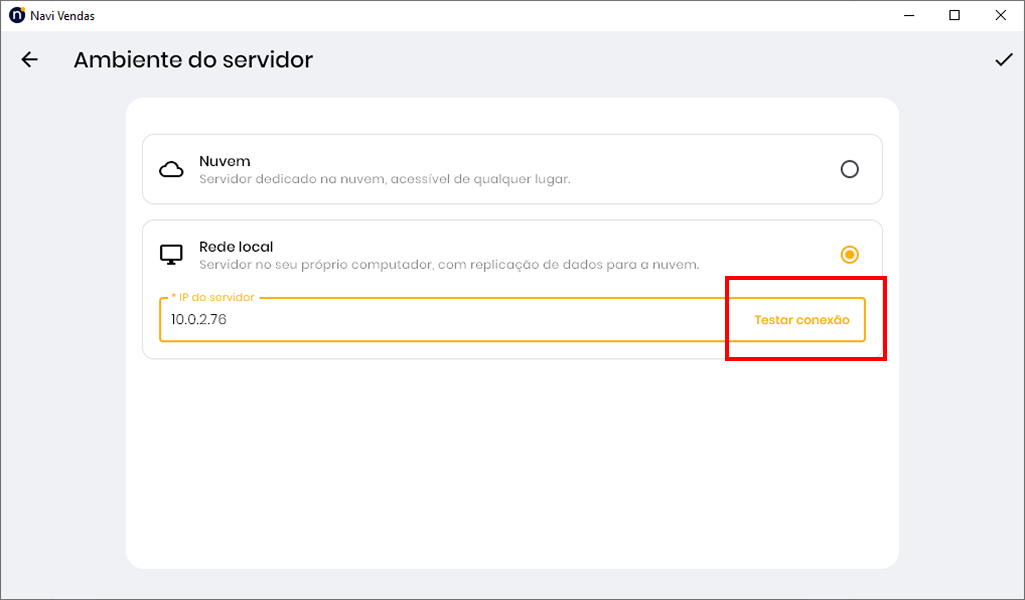
- Clique em Salvar (✓).
- De volta à tela de Sincronização, clique na opção Habilitar.
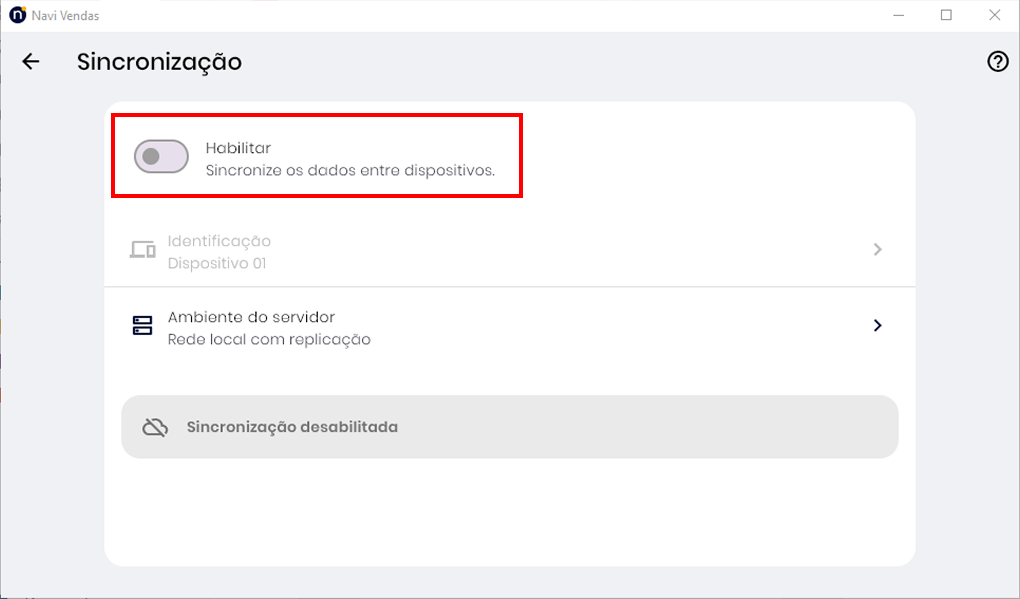
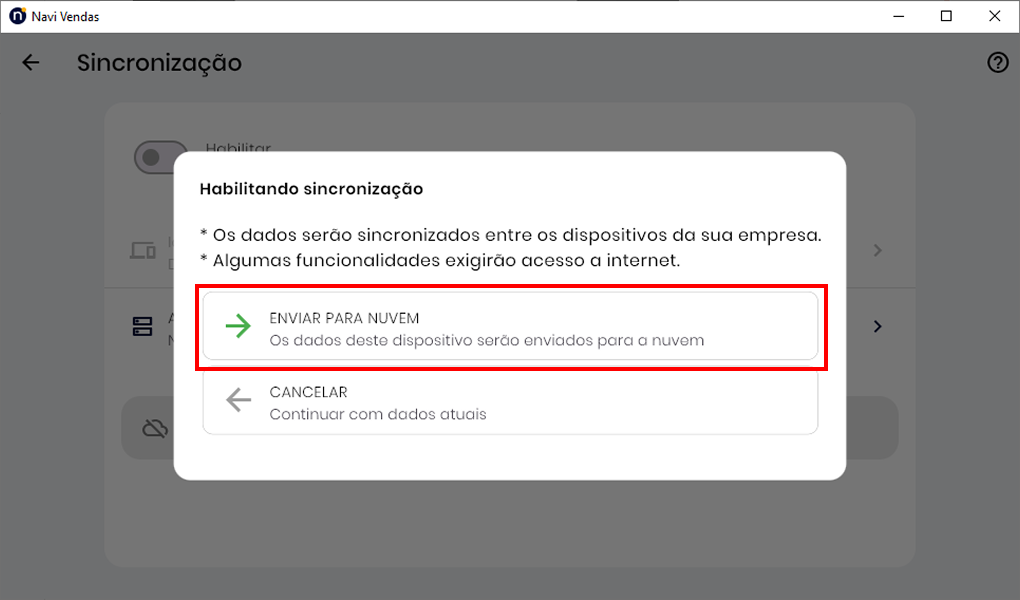
- Na janela que abriu, clique na opção Enviar para nuvem para que os dados neste dispositivo sejam lançados para a nuvem.
- Aguarde a sincronização e clique em Ok.
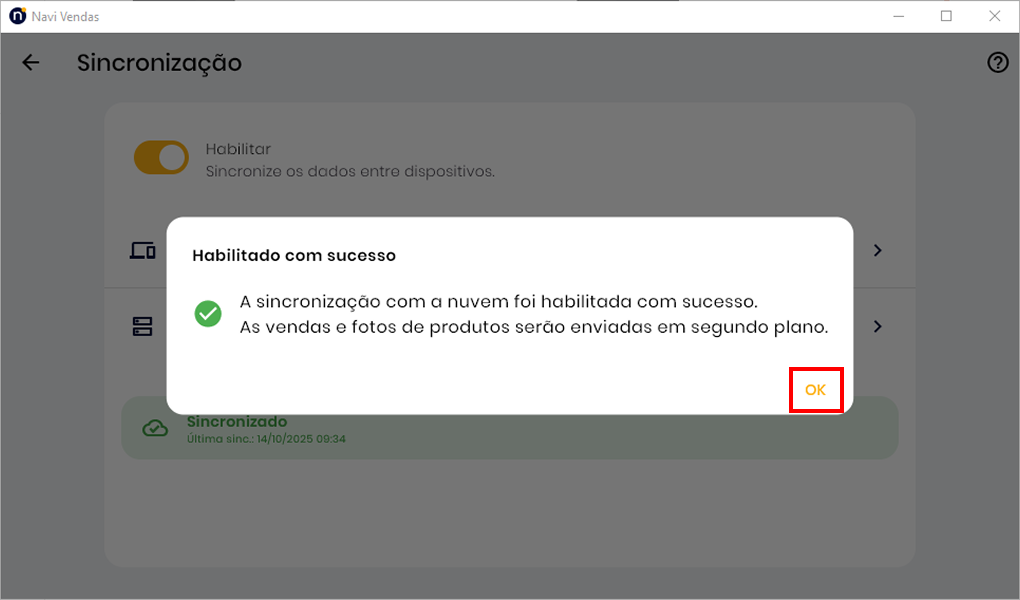
- Agora o Navi Vendas está com a rede local ativa e você já pode usufruir de seus benefícios.
Servidor Offline
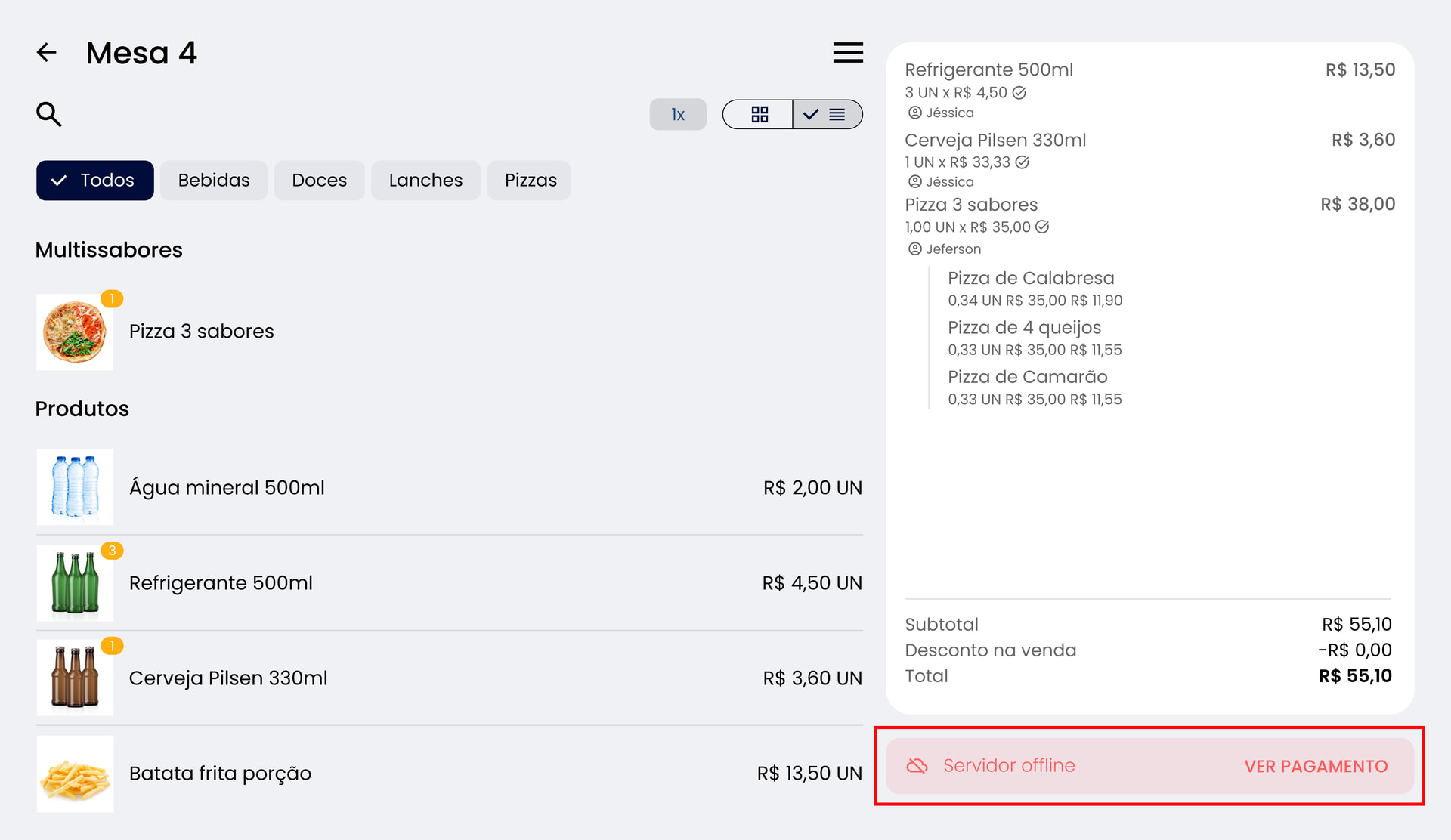
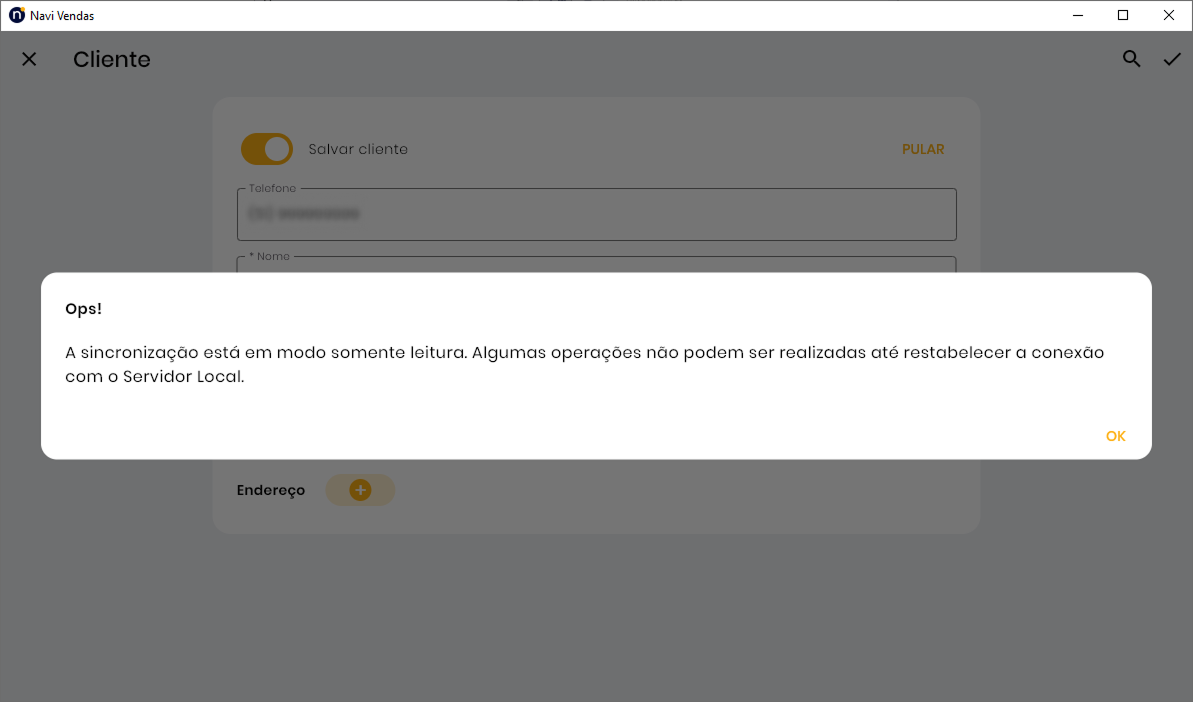
Quando a conexão entre o servidor e o Navi Vendas for comprometida, o Navi se conectará com o Cloud para manter o aplicativo atualizado e mostrará a mensagem: “Sincronizado (Somente leitura)”.
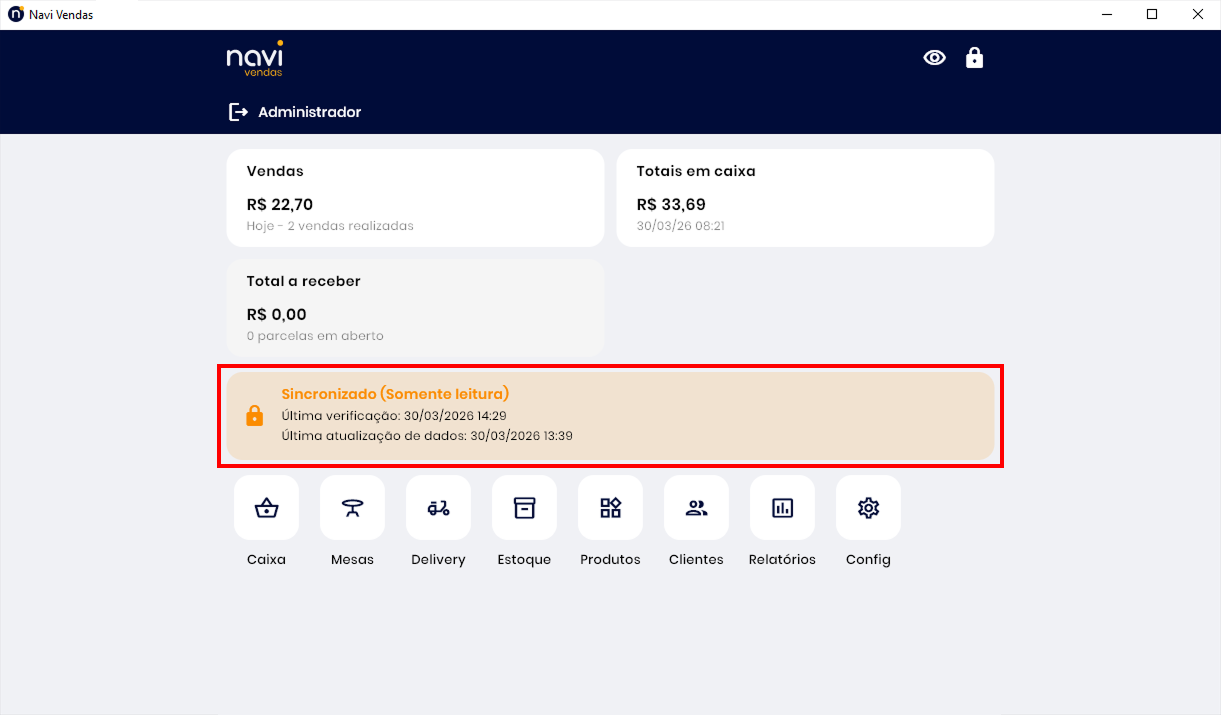
Dessa forma, módulos como relatórios, mesas e comandas, cadastro de produtos, etc, estarão em modo de visualização, não podendo realizar edições.