O Catálogo Online é uma página web para venda de produtos que é integrada ao sistema Link. Nele o consumidor pode conferir os produtos disponíveis, adicionar ao carrinho, incluir observações no pedido, realizar o pagamento e pedir entrega, retirada ou consumo no local.
Neste conteúdo, mostraremos como é realizada a configuração do Catálogo Online dentro do sistema Link.
O Catálogo Online necessita do Cloud contratado no Portal do Parceiro e a sincronização habilitada no módulo Dados da Empresa no Link.
Como habilitar a sincronização do Cloud:
-
Vá até a aba Administrativo do Link.
-
Clique em Dados da empresa - 1003.
-
Vá até a aba Cloud.
-
Marque Habilitar sincronização.
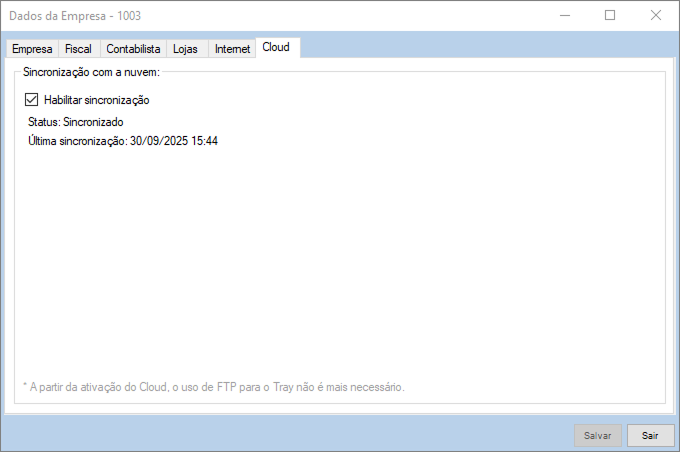
- Finalize clicando em Salvar.
Habilitar Catálogo Online
- Clique na aba Administrativo do sistema Link.
- Na seção “Integrações”, clique em Catálogo Online - 1044".
- Clique em Habilitar Catálogo Online.
Perceba que as configurações do Catálogo estão dispostas em abas. Antes de salvar, faça as demais configurações conforme necessário.
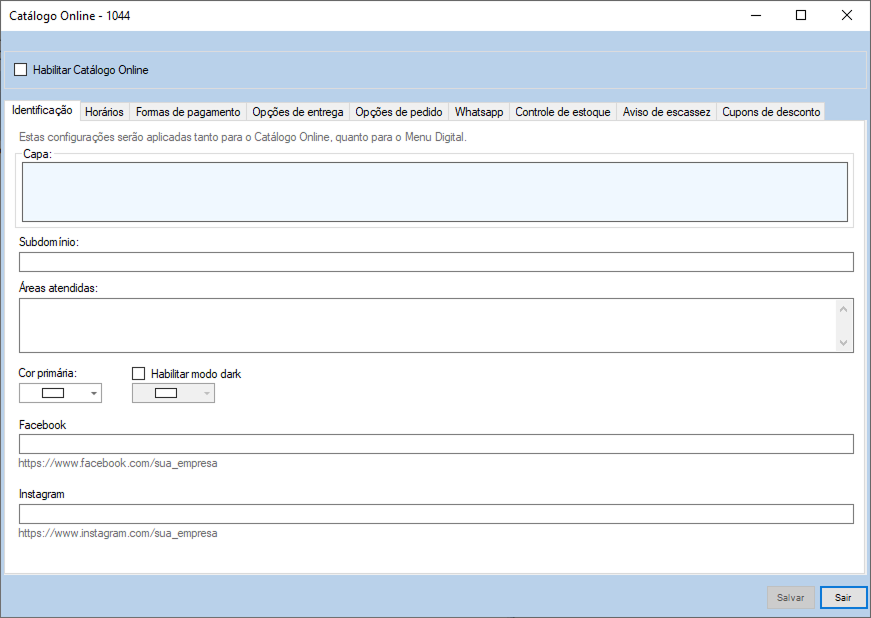
Identificação
As configurações feitas na aba “Identificação” serão aplicadas tanto para o Catálogo Online quanto para o Menu Digital.
O logo da empresa é definida dentro da aba Dados da Empresa, caso ainda não tenha definido ela, confira o tutorial Como utilizar a logo da empresa.
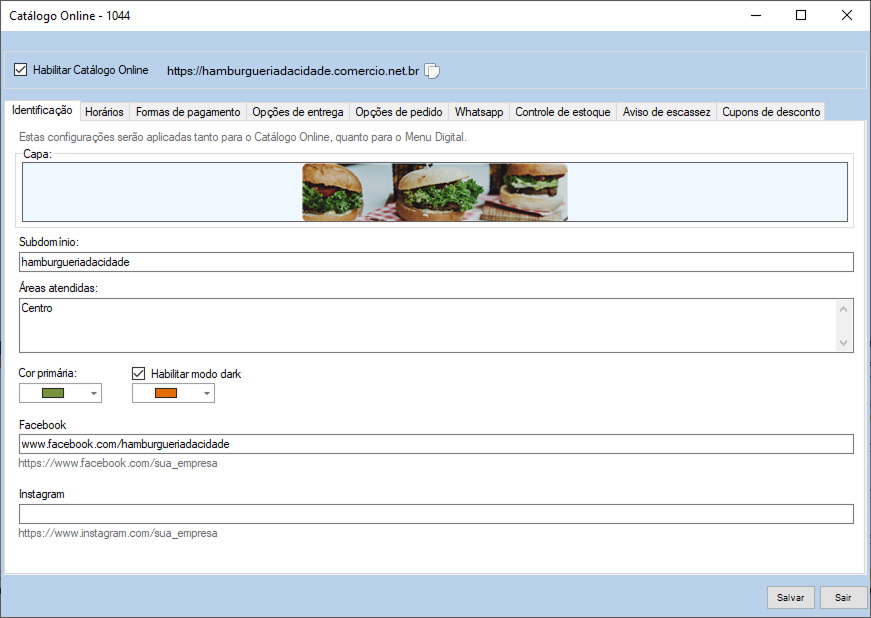
Capa:
Neste campo é possível adicionar a capa do site, essa imagem ficará atrás do logo e pode também ser um banner promocional.
-
Dê um clique no campo Capa e clique em Alterar.
-
Selecione uma imagem em sua máquina.
O tamanho ideal para a capa é 640px de largura e 160px de altura.
Subdomínio:
- Defina um Subdomínio.
A url do Catálogo terá o formato: NOMEDALOJA.comercio.net.br
Áreas atendidas:
- Informe as Áreas atendidas para entrega.
As áreas atendidas são apresentadas como um texto informativo na página do Catálogo.
Cores:
-
Em Cor Primária, clique na seta ao lado.
-
Você pode escolher uma das cores temas ou clicar em Mais cores… para selecionar uma cor através do código HEX ou RGB.
Caso habilite o tema escuro, repita este processo para a Cor principal (tema escuro).
Redes sociais:
Para adicionar as redes sociais no Catálogo Online, preencha com a URL da rede social nos campos indicados.
Horários de atendimento
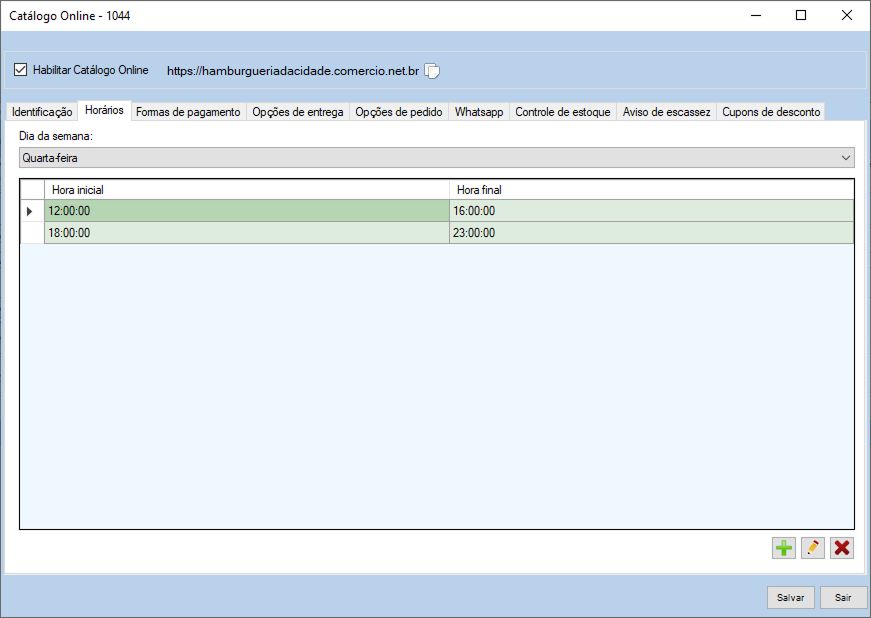
Como configurar os horários de atendimento:
-
Vá até a aba Horário de atendimento.
-
Selecione o Dia da semana.
-
Clique no botão [ + ].
-
Informe Hora inicial e Hora final.
-
Clique em Ok.
É possível adicionar mais de um período por dia, criando mais de um turno. Repita esse passo para cada um dos dias de atendimento do estabelecimento. O dia da semana em que não há atendimento deverá ficar em branco. Nessa mesma tela é possível editar ou excluir os horários.
Formas de pagamento
As formas de pagamento estão divididas em duas categorias:
-
Pagamento antecipado no próprio Catálogo (na finalização do pedido).
-
Pagamento na entrega/retirada do pedido (feito fora do Catálogo Online).
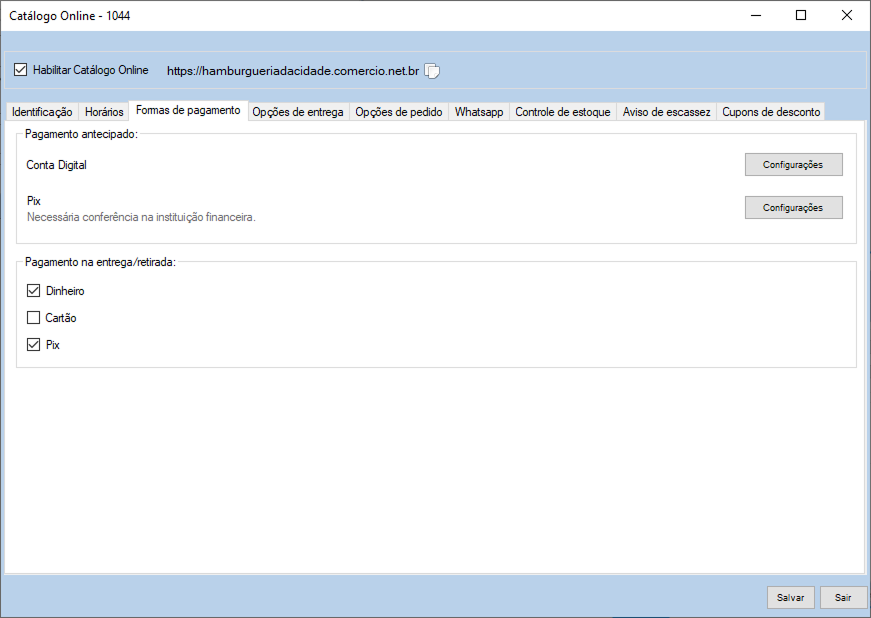
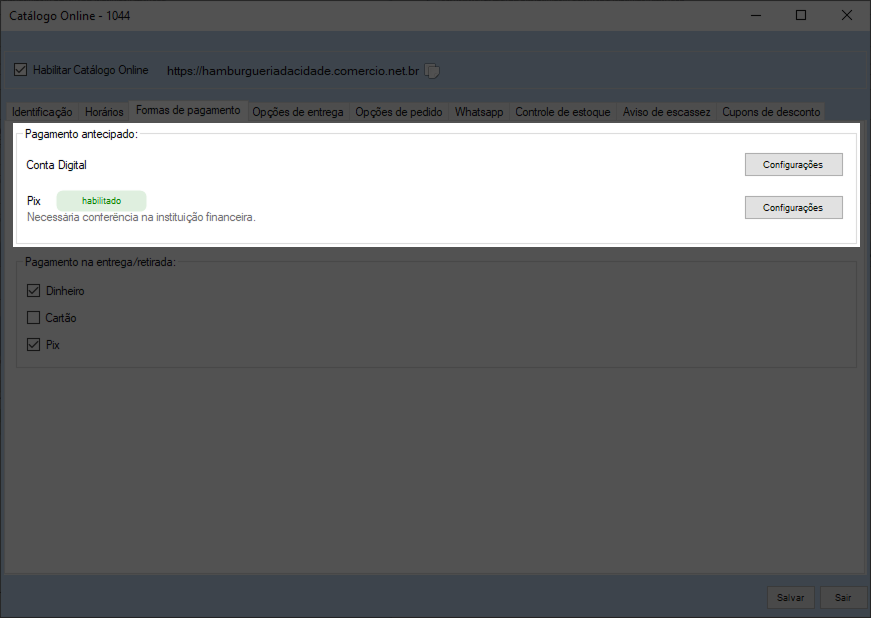
Formas de Pagamento antecipado
Nessa categoria, o cliente realiza o pagamento na finalização do pedido ainda dentro do Catálogo Online. Existem duas opções:
Conta Digital
A Conta Digital proporciona pagamentos por Cartão de crédito (à vista) e também Pix. Ambos com confirmação automática.
Quando tiver a Conta Digital habilitada, todo cadastro de cliente no Catálogo serão solicitados o e-mail e CPF.
Conheça mais sobre esta opção, clicando em nosso tutorial: Configurar pagamento com a Conta Digital.
Pix
Neste método, você configura uma Chave Pix de sua escolha. É a mesma Chave usada na finalização das vendas no Caixa e não possui confirmação automática no sistema.
Conheça mais sobre esta opção, clicando em nosso tutorial: Configurar chave Pix no Catálogo Online.
Para utilizar esta forma de pagamento Pix, o Pix da Conta Digital deve estar desabilitado. Quando os dois estão ativos, o pagamento é efetuado através da Conta Digital.
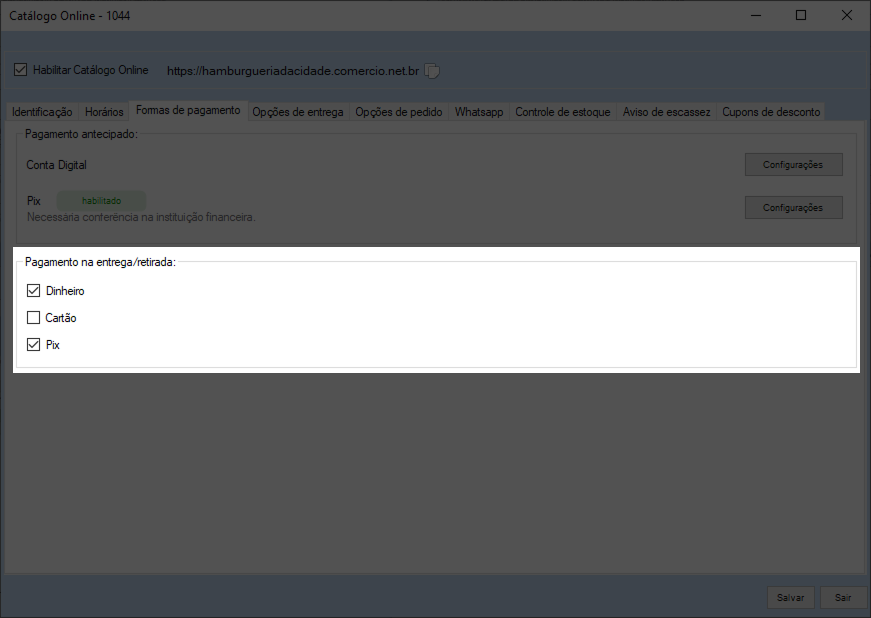
Formas de Pagamento na entrega/retirada
As formas habilitadas em pagamento na entrega/retirada, aparecerão no Catálogo mas elas são apenas informativas. Servem tanto para mostrar ao cliente quais são as formas de pagamento aceitas pelo estabelecimento quanto para o estabelecimento saber qual foi a forma que o cliente escolheu para pagar.
São elas:
-
Dinheiro
-
Cartão
-
Pix
Como habilitar as formas de pagamento na entrega/retirada:
-
Vá até a aba Formas de pagamento.
-
Na seção Pagamento na entrega/retirada, marque as formas de pagamento desejadas.
As configurações nesta tela não afetam as formas de pagamento oferecidas na negociação no Caixa.
É necessário manter habilitada pelo menos uma forma de pagamento.
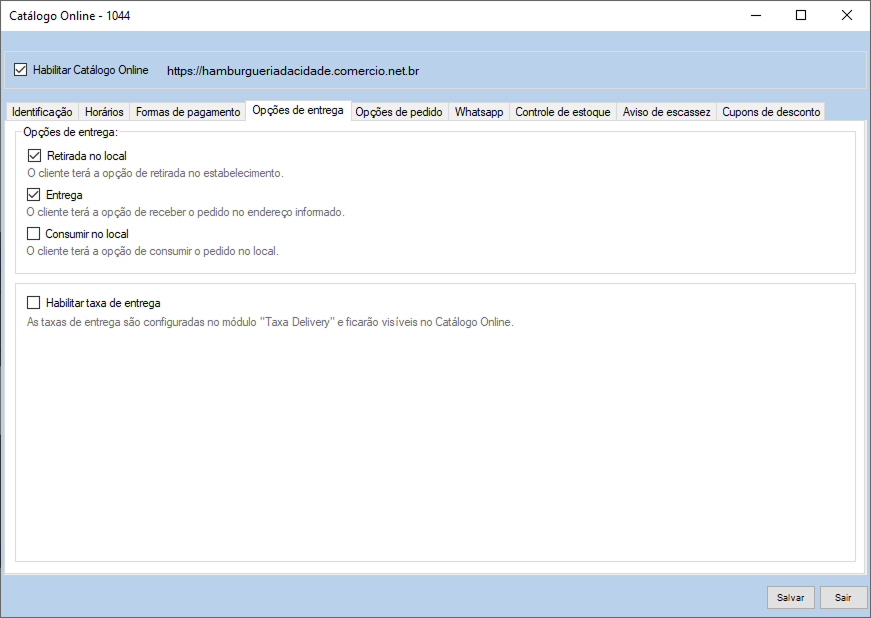
Opções de entrega
Como configurar as opções de entrega:
- Na aba Opções de entrega, selecione as opções que ficarão disponíveis no Catálogo no momento do pedido.
-
Retirada no local: O cliente busca o pedido no estabelecimento.
-
Entrega: O pedido é levado até o endereço do cliente.
-
Consumir no local: O cliente irá consumir no estabelecimento.
-
Se desejar, habilite Taxas de entrega.
As taxas utilizadas são as configuradas no módulo Taxa Delivery - 1034 da aba Administrativo. Confira o tutorial de Taxas de entrega no Catálogo Online.
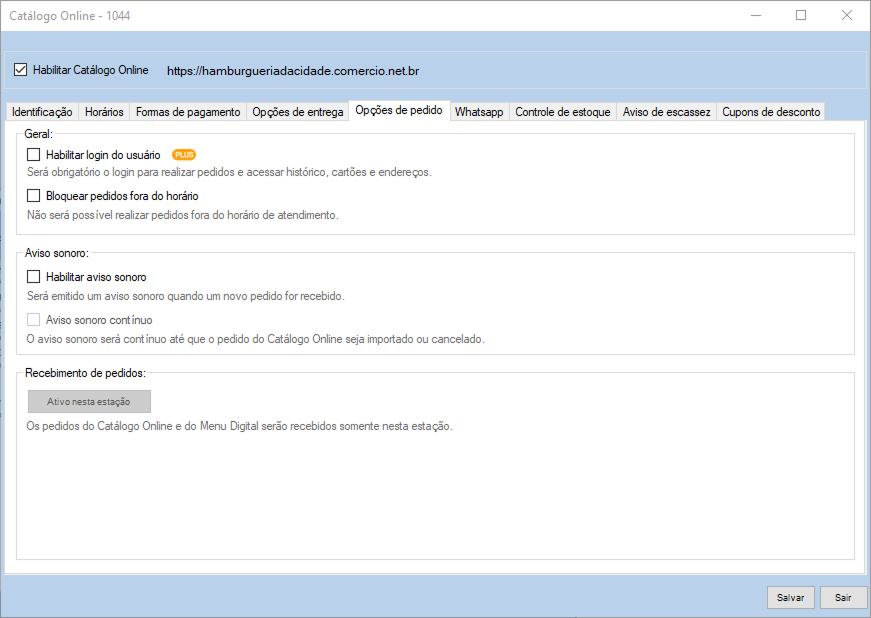
Opções de pedido
-
 Habilitar login do usuário: Quando habilitado, será obrigatório o login para realizar pedidos, com o login, o cliente pode acessar o histórico de pedidos, cadastrar cartões e também endereços.
 -
Bloquear pedidos fora do horário: O Catálogo Online não permitirá pedidos em horários diferentes dos configurados.
-
Aviso sonoro: Quando habilitado, será emitido um único aviso sonoro quando um novo pedido for recebido no módulo Delivery - 3014 do Link.
- Aviso sonoro contínuo: Quando habilitado, este aviso sonoro será contínuo, sendo silenciado apenas quando o pedido vindo do Catálogo Online for importado ou cancelado.
-
Recebimento de pedidos: A estação que estiver atualmente recebendo os pedidos apresentará o botão “Ativo nesta estação”, enquanto que, nas demais estações o botão será “Ativar aqui”.
Veja o tutorial de como Definir estação responsável por receber pedidos.
WhatsApp
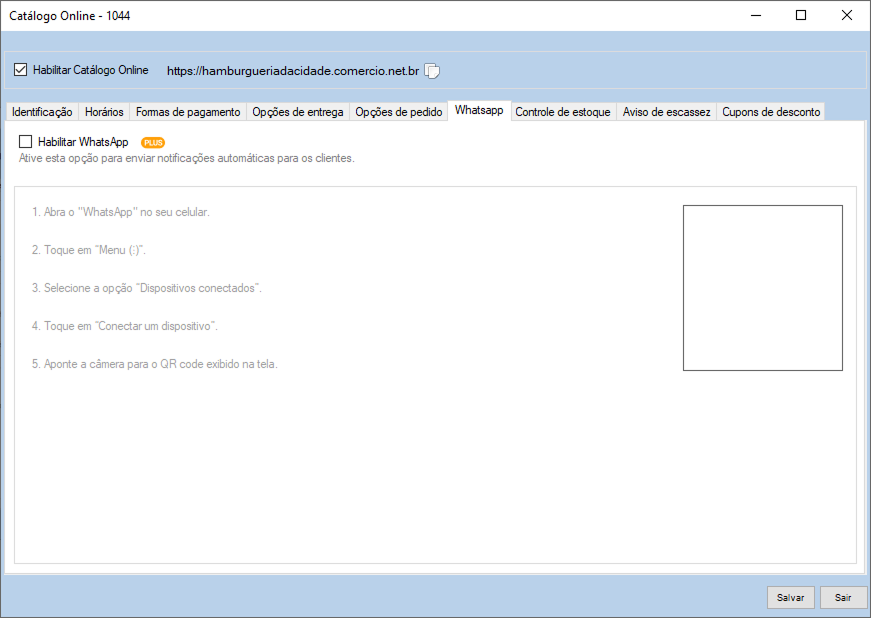
Para enviar notificações automáticas para os clientes pelo WhatsApp:
No sistema Link:
- Acesse a página Catálogo Online - 1044, e depois WhatsApp.
Abra o aplicativo do WhatsApp em seu smartphone:
-
Toque em Menu (⋮) ou configurações.
-
Selecione Dispositivos conectados.
-
Toque em Conectar um dispositivo.
-
Aponte a câmera para o QR Code exibido na tela.
Agora, ao finalizar o pedido, o cliente pode clicar em “Acompanhar pelo WhatsApp” e entrar em contato com a loja para receber atualizações do pedido.
Caso o Catálogo Plus não esteja ativo, ao finalizar o pedido, aparecerá o botão “Enviar pedido no WhatsApp”. Ao clicar nele, o cliente será direcionado para o contato informado em Administrativo>Dados da Empresa no Link, permitindo a comunicação direta com a empresa. Nesse caso o cliente não receberá atualizações automáticas sobre o status do pedido.
Controle de estoque
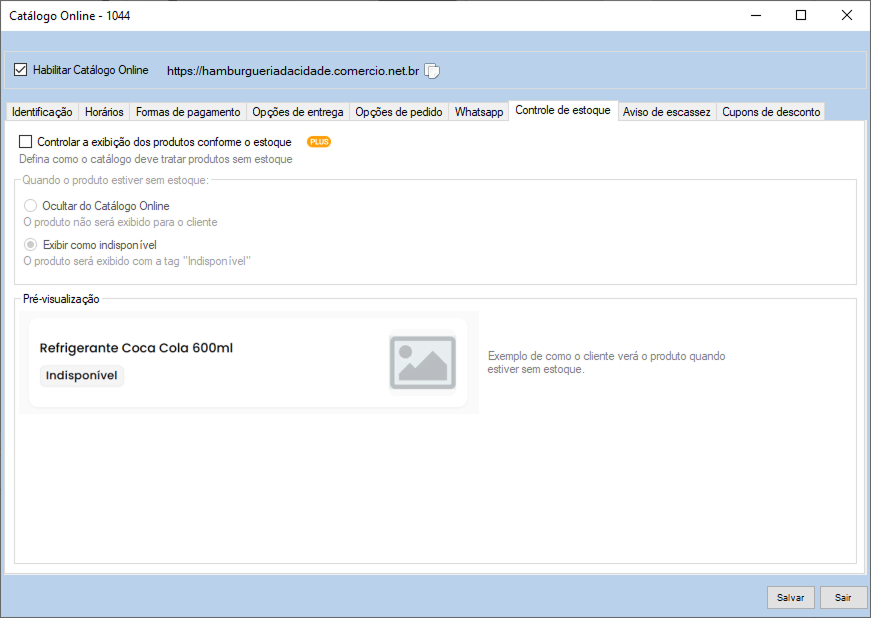
O Controle de estoque do Catálogo Online mostra ao cliente se o produto que ele deseja comprar está disponível ou não, e evita que seja vendido algum item fora de estoque. Após definida, essa configuração é automática e evita que alguém compre um item que não esteja mais disponível.
Para conferir o passo a passo dessa funcionalidade, confira este tutorial.
Aviso de escassez
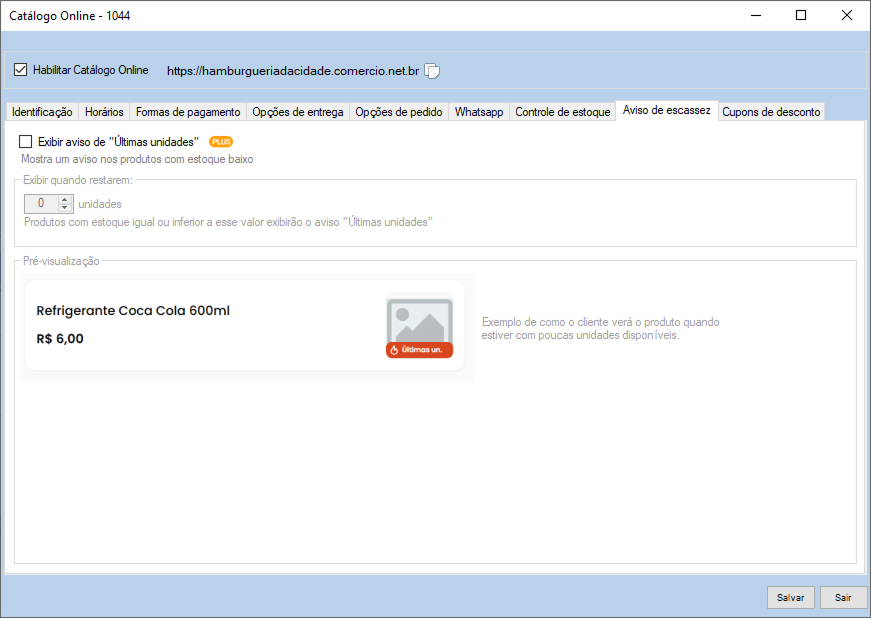
O aviso de escassez é um alerta no Catálogo Online que mostra ao cliente se um produto está em suas últimas unidades. Ele serve para avisar, em tempo real, se o estoque está próximo de esgotar, ajudando quem está comprando a decidir se vai fechar o pedido antes que o item fique indisponível.
Para conferir o passo a passo dessa funcionalidade, confira este tutorial.
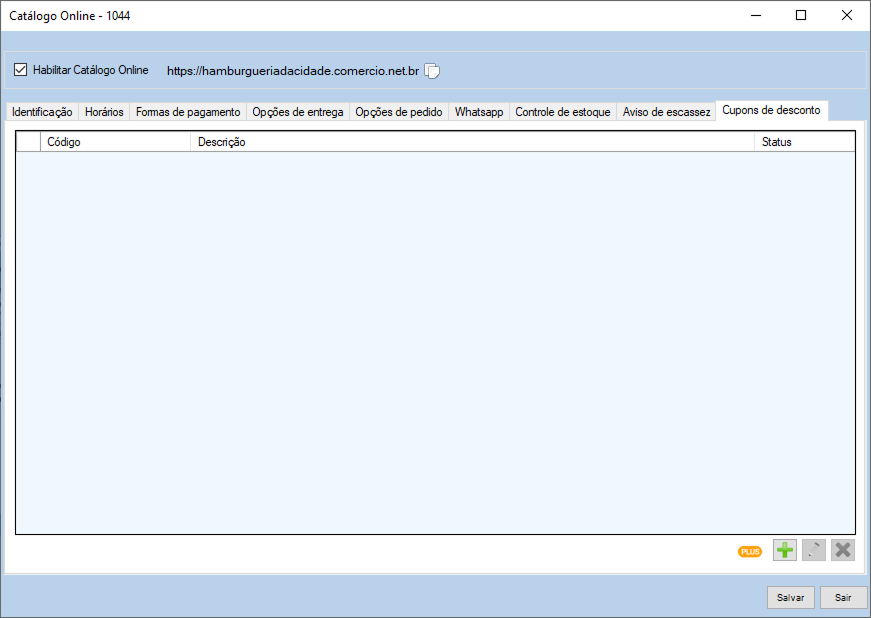
Cupons de desconto
Os Cupons de desconto são códigos personalizados que o comerciante cria para oferecer vantagens especiais aos clientes, como uma entrega gratuita ou uma redução no valor final do pedido. Eles servem para atrair novos compradores, fidelizar quem já consome na loja e incentivar o aumento das vendas em datas comemorativas ou campanhas específicas.
Para conferir o passo a passo dessa funcionalidade, confira este tutorial.
Como disponibilizar produtos no Catálogo Online
Existem 3 maneiras para divulgar, no Catálogo Online, os produtos que estão cadastrados no sistema Link. Você pode definir isso individualmente no cadastro de cada Produto ou para vários produtos ao mesmo tempo, usando módulos como o Alteração em Lote ou o cadastro de Variações.
Temos um tutorial que detalha estas 3 maneiras e ainda abrange outras plataformas de venda.
Veja o tutorial Habilitar produtos em diferentes plataformas de vendas.