Os Pontos de impressão são impressoras configuradas no sistema para receber automaticamente pedidos de atendimento nos módulos Mesas/Comandas e Delivery, e direcioná-los ao setor que irá prepará-los.
Por exemplo, pode ser criado um ponto de impressão para que a cozinha receba os produtos dos pedidos, que sejam pratos e sobremesas, enquanto o bar terá outro ponto de impressão e receberá bebidas e coquetéis dos pedidos.
O Navi Vendas pode ser vinculado a uma impressora ou ao aplicativo Monitor de Cozinha, que também é considerado um Ponto de impressão no sistema. Neste tutorial, veremos como configurar um ponto de impressão para uma impressora de rede.
Importante
- A impressora deve estar conectada diretamente via rede Ethernet.
- O produto a ser impresso deve estar vinculado ao determinado ponto de impressão.
Observação
Quando o ponto de impressão estiver configurado, os pedidos serão enviados para ele, ou seja, na impressora de rede. Caso contrário, eles serão encaminhadas para a impressora conectada ao dispositivo.
Cadastrar ponto de impressão
-
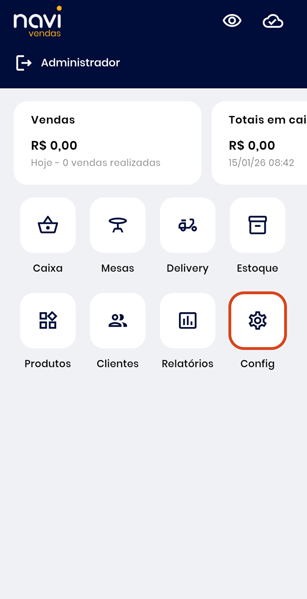
No Navi Vendas, acesse o menu Config.
-
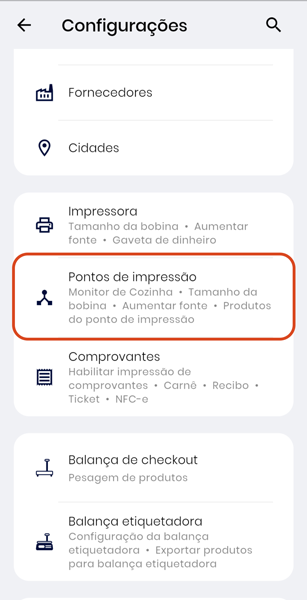
Acesse o item Pontos de impressão.
-
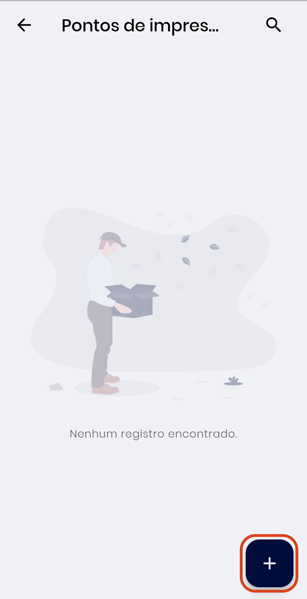
Clique em [ + ] para adicionar um novo.
-
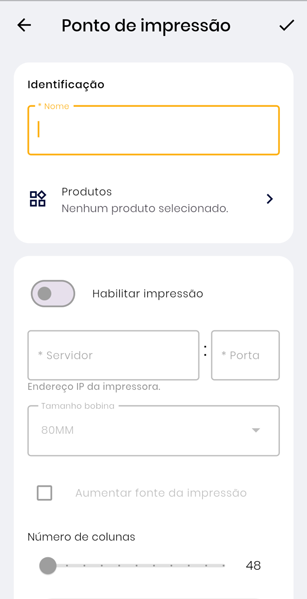
Preencha um “nome” para identificação desse ponto. Exemplos: Copa, Cozinha, etc.
-
Clique em Produtos.
-
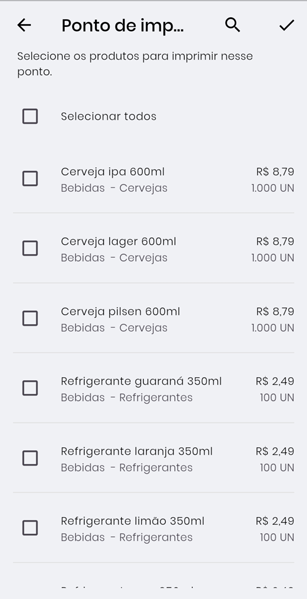
Dentre os seus produtos cadastrados, selecione aqueles que serão enviados para esse Ponto de impressão quando estiverem em um pedido.
Obs.: dentro do cadastro de cada produto, também é possível vinculá-lo ao Ponto de impressão. -
Após selecionar os produtos, pressione ✓ para salvar.
-
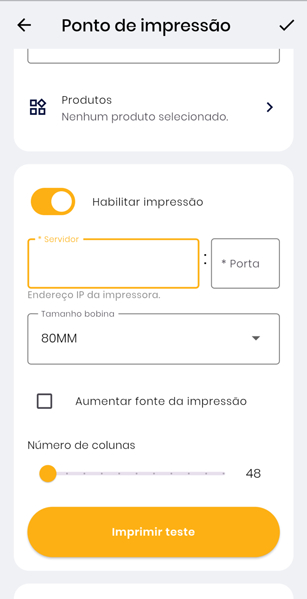
Para configurar a impressora deste Ponto, clique em Habilitar impressão.
-
Preencha os campos de acordo com a impressora:
- Servidor: endereço IP da impressora de rede.
- Porta: insira o número da Porta de conexão.
- Tamanho bobina: selecione entre as opções 85MM ou 80MM.
Obs.: nessa tela, existem outras opções de configuração da impressora e também um botão para imprimir teste.
-
Pressione ✓ para salvar.
Os Pontos de impressão ficam listados na tela. Repita os passos para adicionar outros.