A Gestão de cobranças é o método utilizado para renovar as licenças de seus clientes. Nela você gera as cobranças para cada cliente diretamente pelo Portal do Parceiro.
Para utilizar a Gestão de cobranças é necessário ter uma Conta Digital vinculada ao seu Portal. Confira os materiais a seguir:
Renovação pela Gestão de cobranças
-
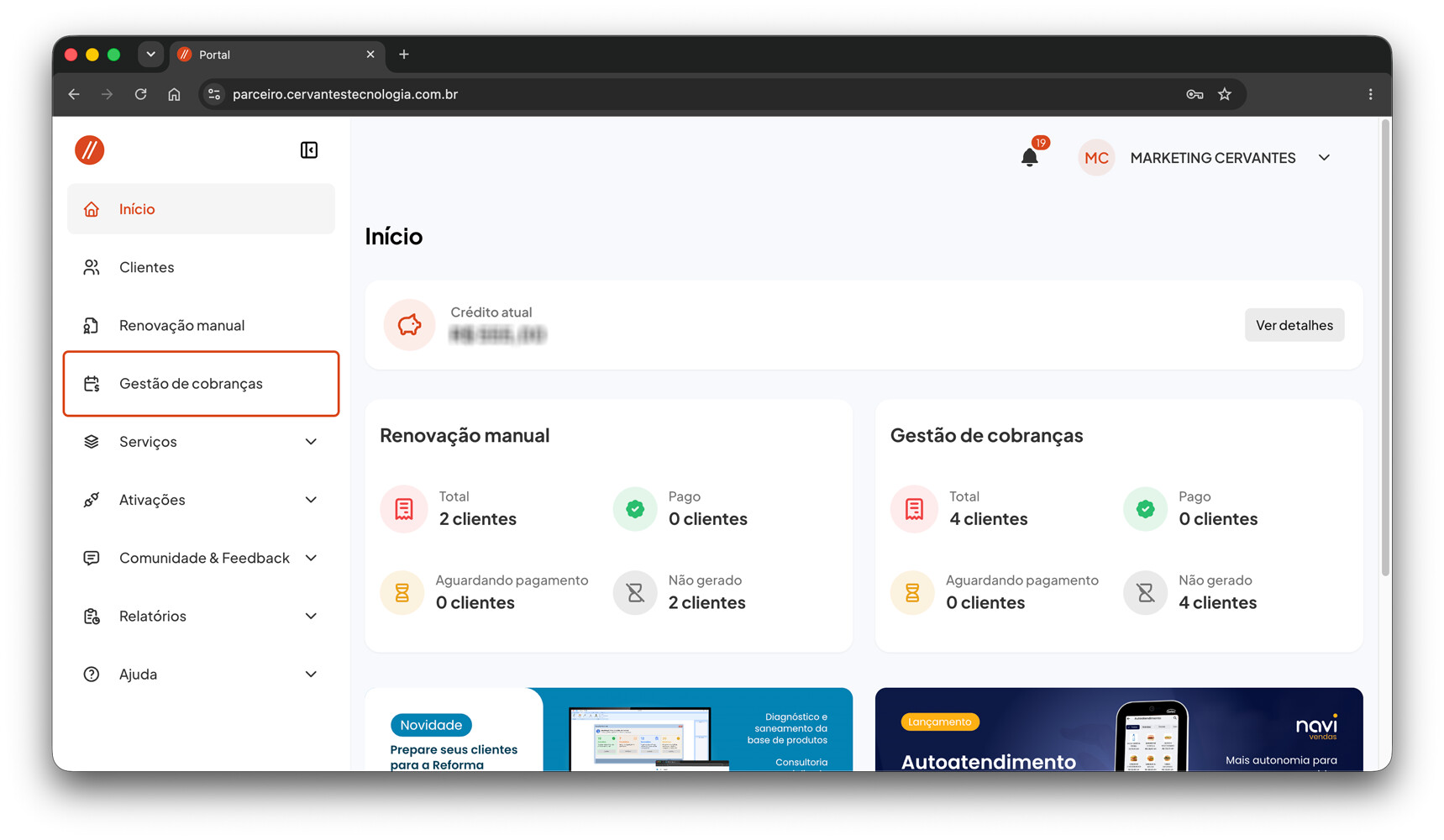
Acesse o Portal do Parceiro.
-
No menu lateral clique em Gestão de cobranças.
-
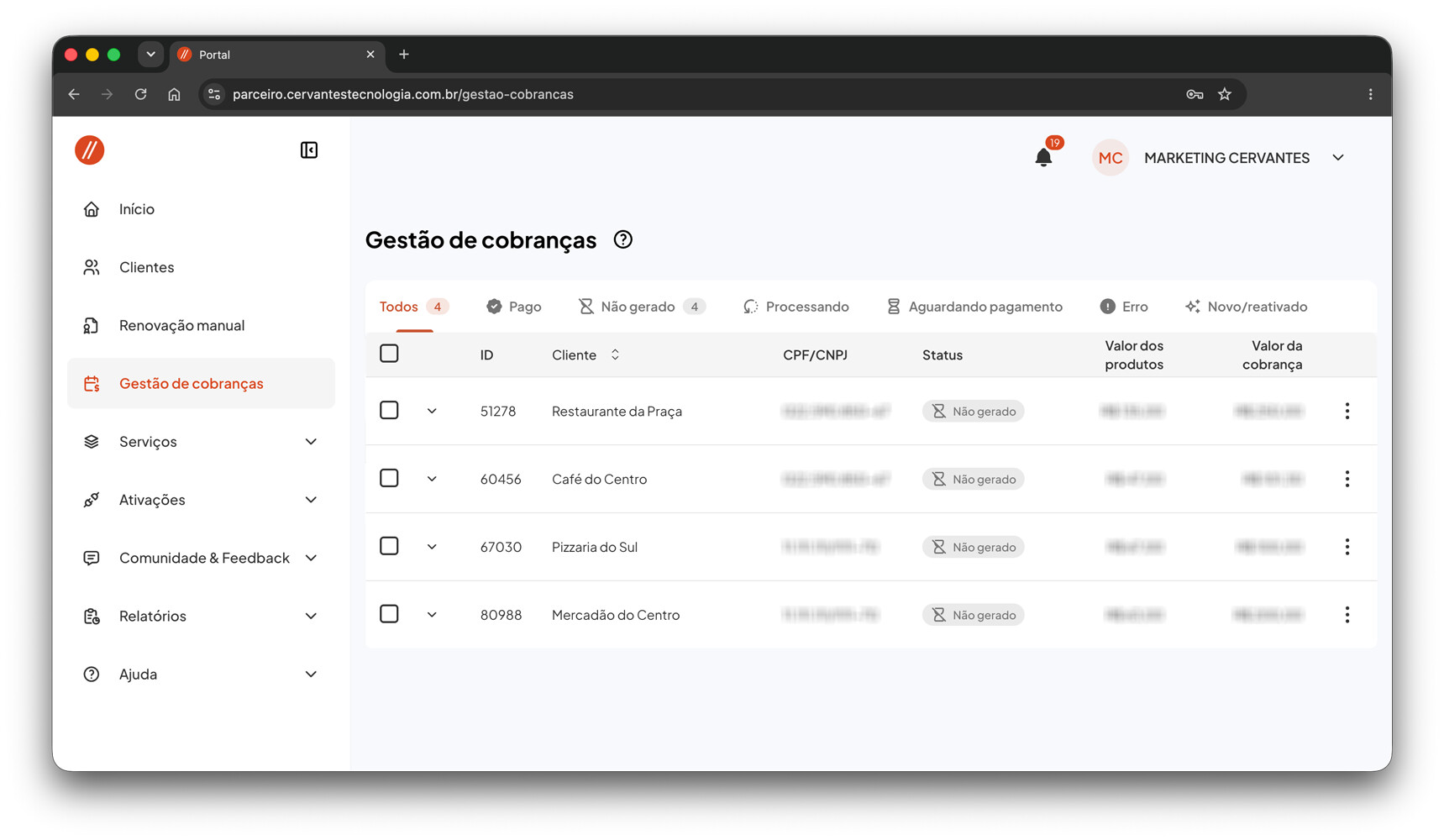
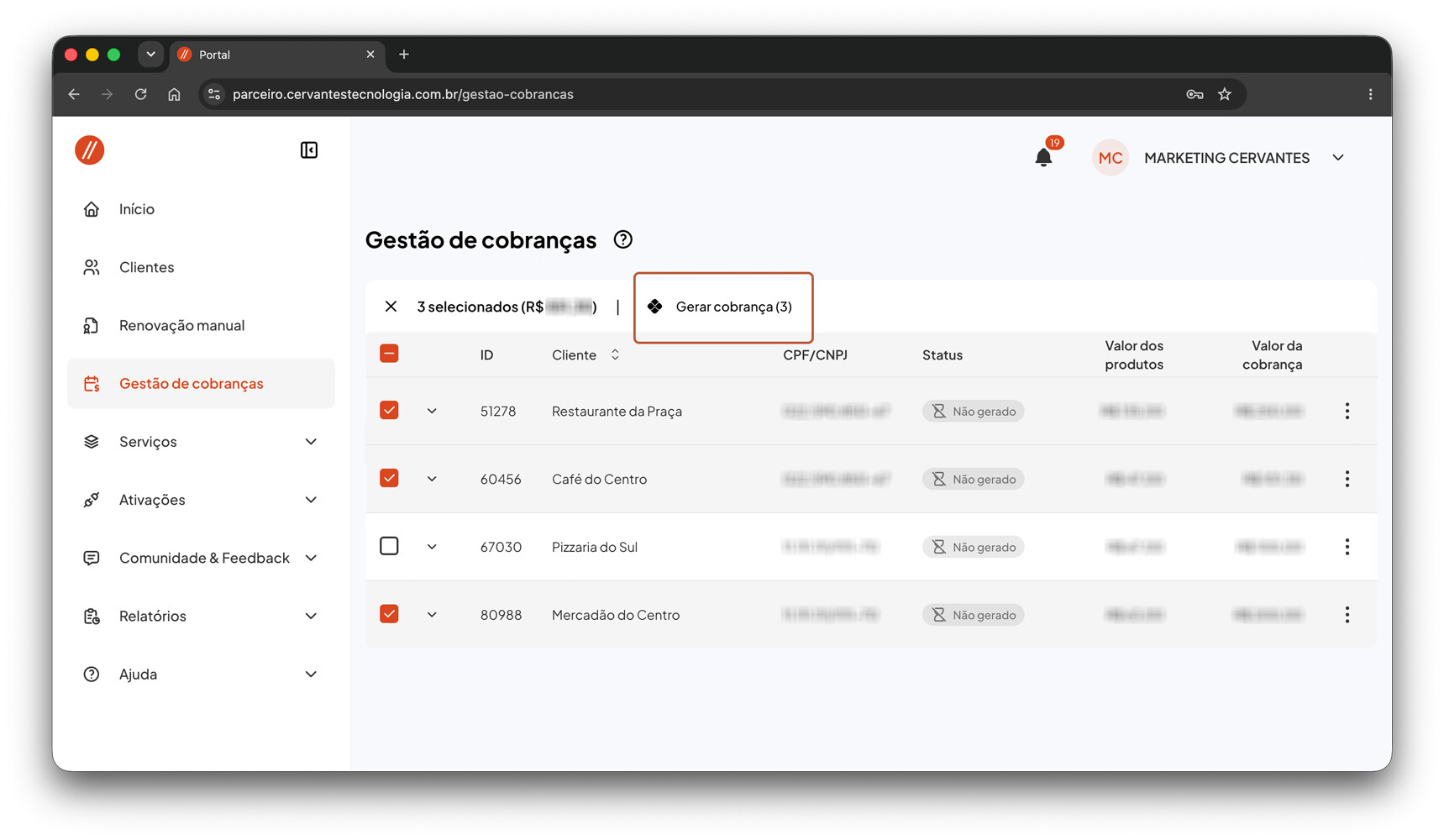
Nesta tela ficam as licenças dos seus clientes. Marque aquelas que deseja renovar.
-
Após selecionar você verá o valor total das cobranças. Clique em Gerar cobrança.
-
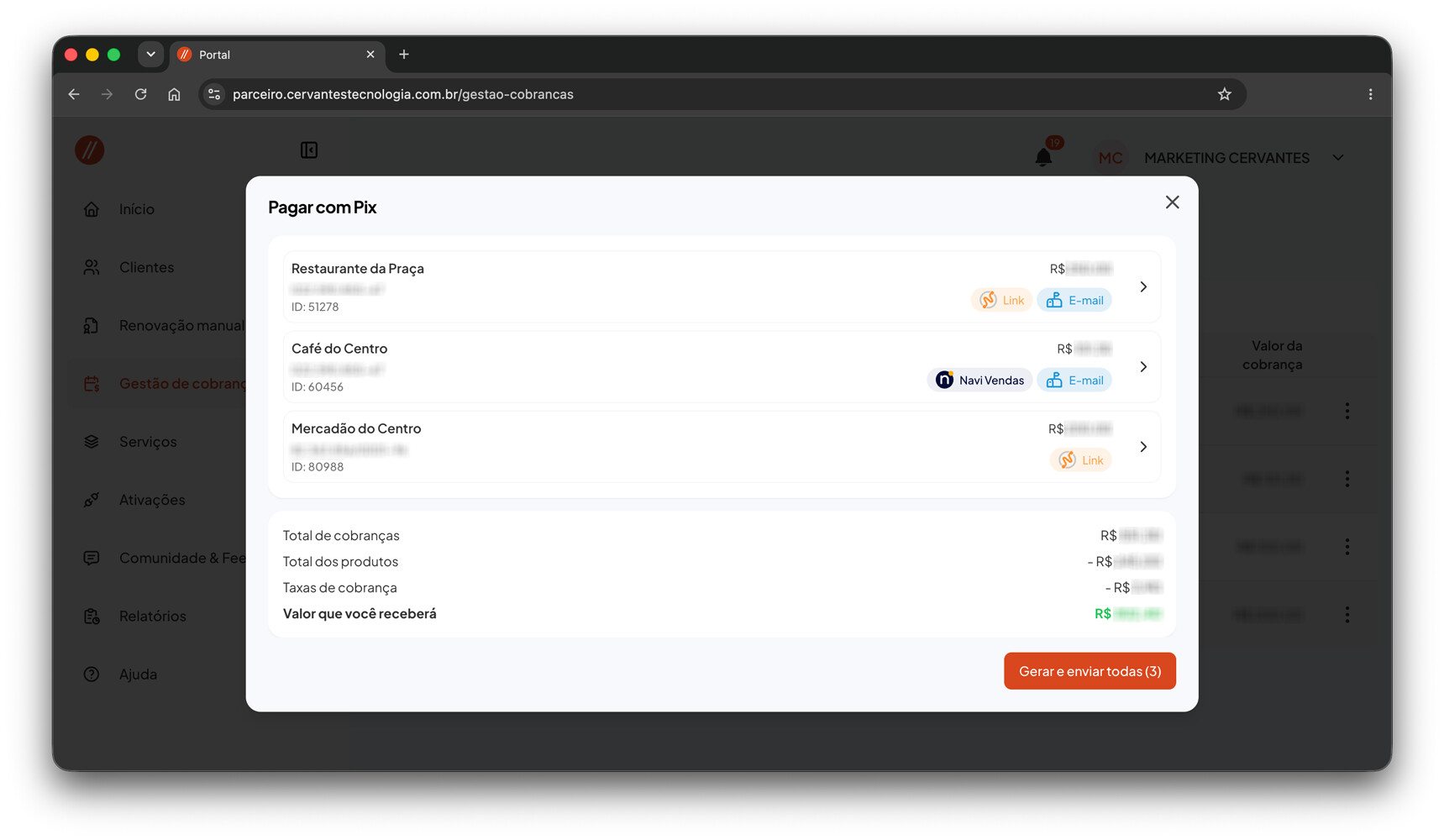
Uma nova janela aparecerá com algumas informações:
- Dados dos clientes selecionados;
- Respectivo valor de cada licença;
- Onde cada cliente receberá a cobrança. No e-mail e/ou na tela do sistema;
- Total de cobranças;
- Total dos produtos;
- Taxas de cobrança;
- Valor que você receberá.
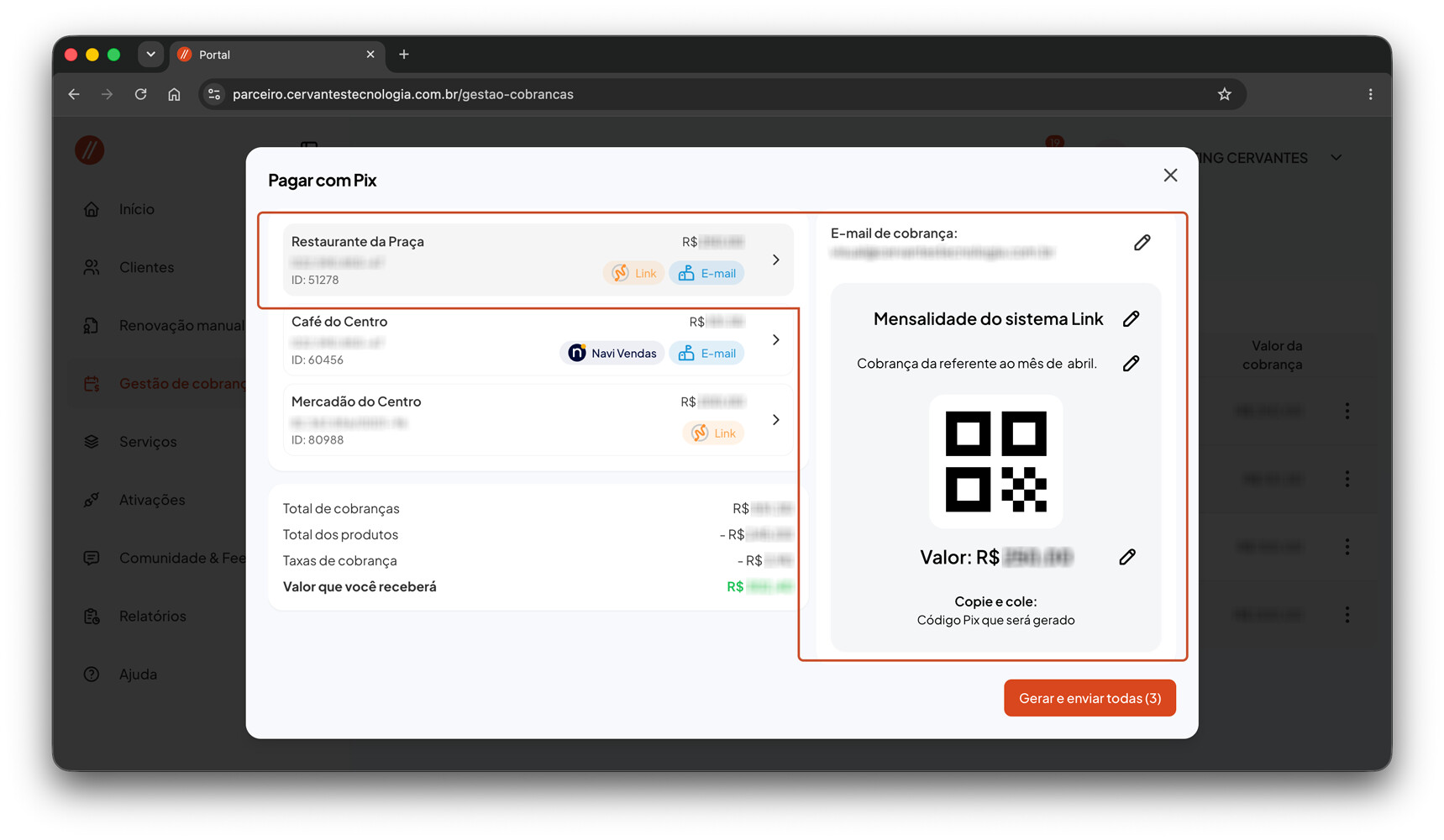
Ao clicar sobre cada nome, aparecerá uma prévia da mensagem que você configurou no cadastro do cliente. Nesta mesma tela você consegue editar os campos da mensagem antes de gerar e enviar a cobrança.
-
Para finalizar, clique no botão Gerar e enviar todas.
As cobranças serão enviadas para os locais selecionados de cada cliente.
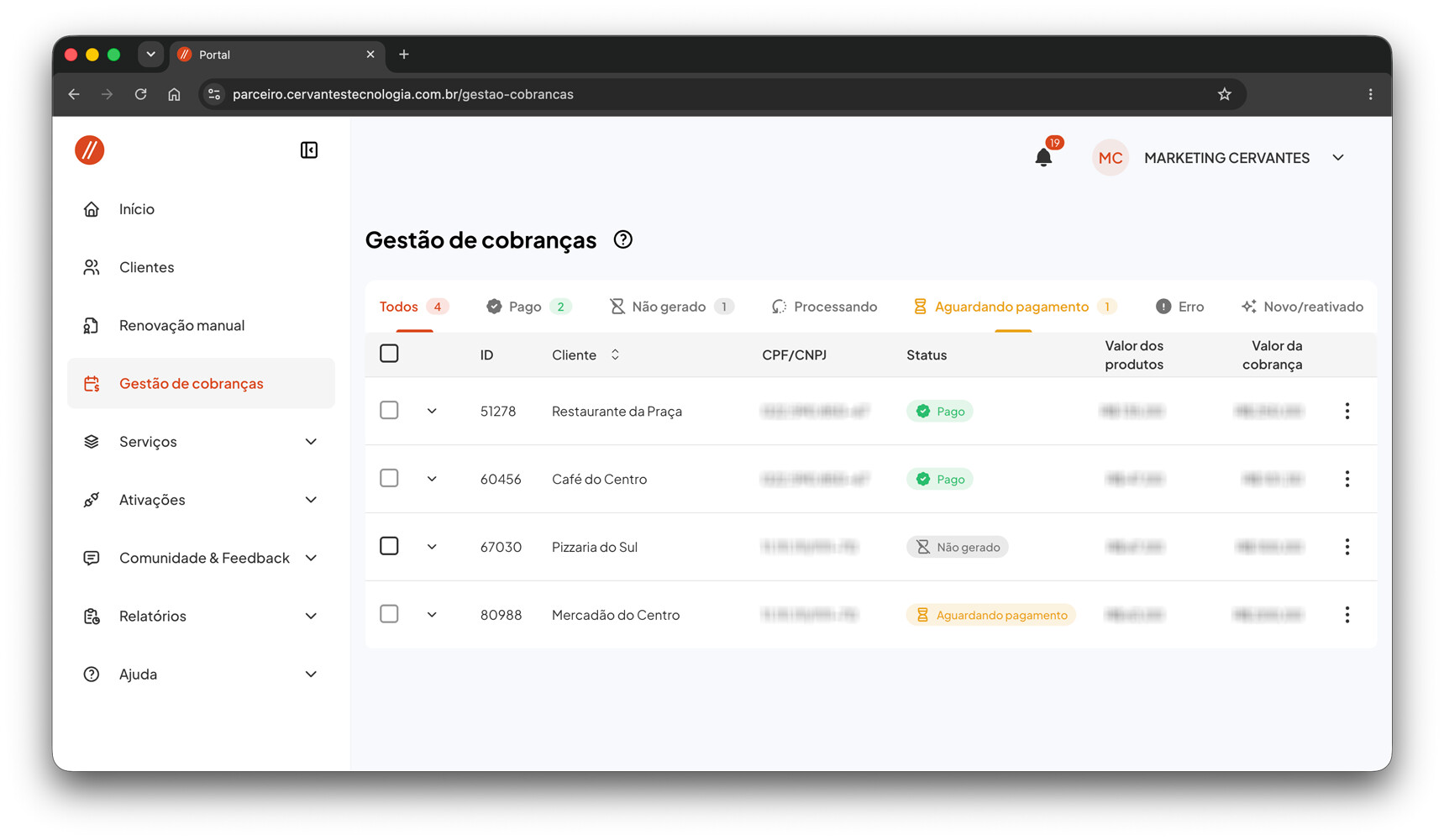
Quando o cliente efetuar o pagamento, o Portal mostrará o status de “Pago” ao lado da licença.
Cobranças enviadas que ainda não foram pagas ficarão com o status de “Aguardando pagamento”.
Adicionais pendentes
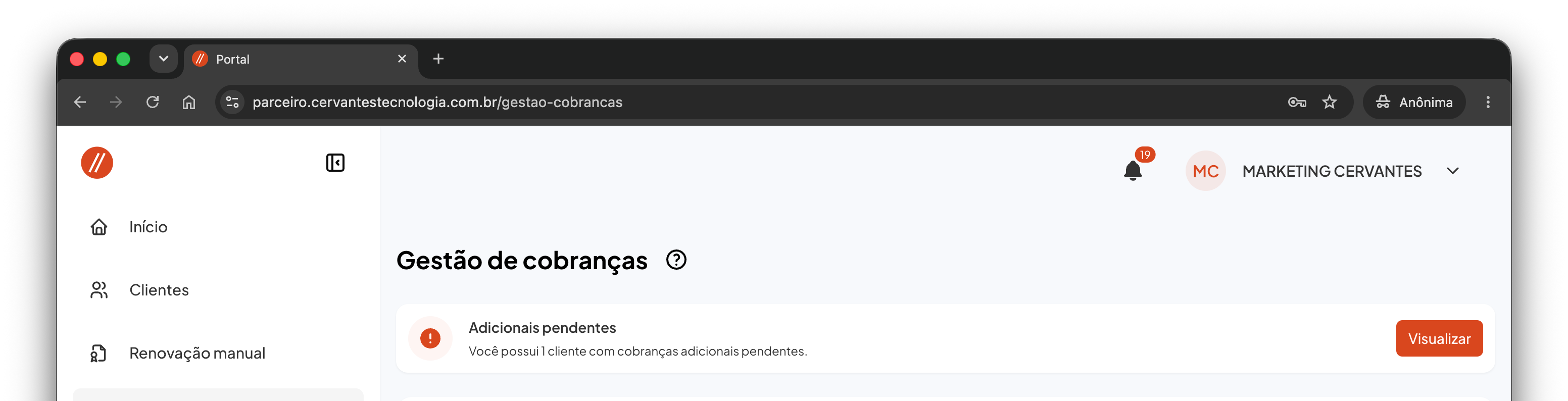
Quaisquer valores adicionais à licença, que fiquem em aberto, serão mostrados em adicionais pendentes no topo da tela e deverão ser pagos via Pix pelo Parceiro. Os adicionais não são enviados diretamente aos clientes pois incluem somente o valor do custo do serviço ou o proporcional da licença.
Importante: Enquanto um adicional pendente de um cliente não for pago, não será possível renovar a licença do mesmo. E, caso deixe de quitar esse adicional de um cliente que não pretende renovar, no mês seguinte ele se transformará em um “adicional pendente de cliente inativo” e isso impedirá a renovação de qualquer cliente até sua quitação.
-
Se houver adicionais pendentes, clique em Visualizar.
Você será encaminhado para a próxima tela.
-
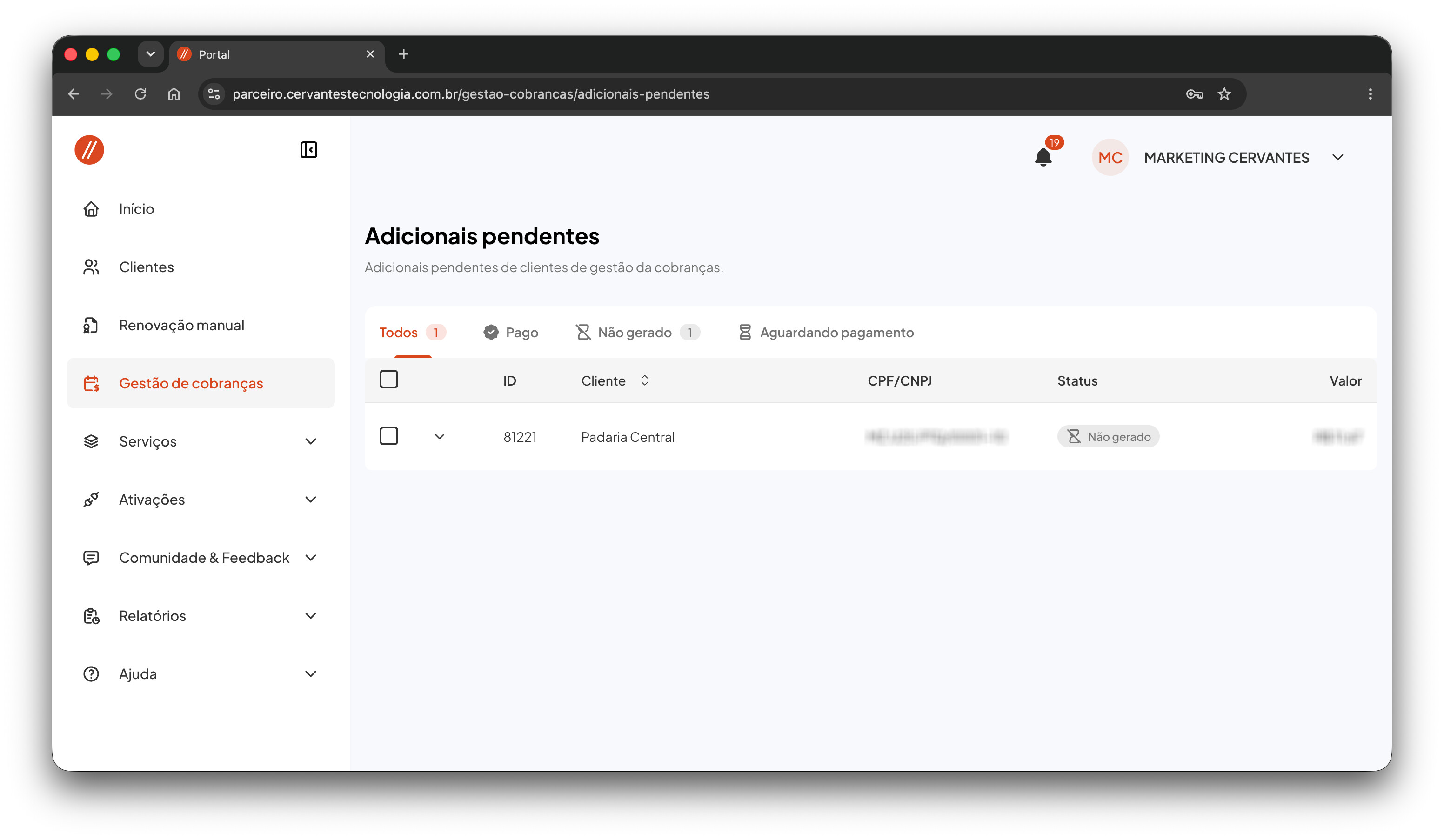
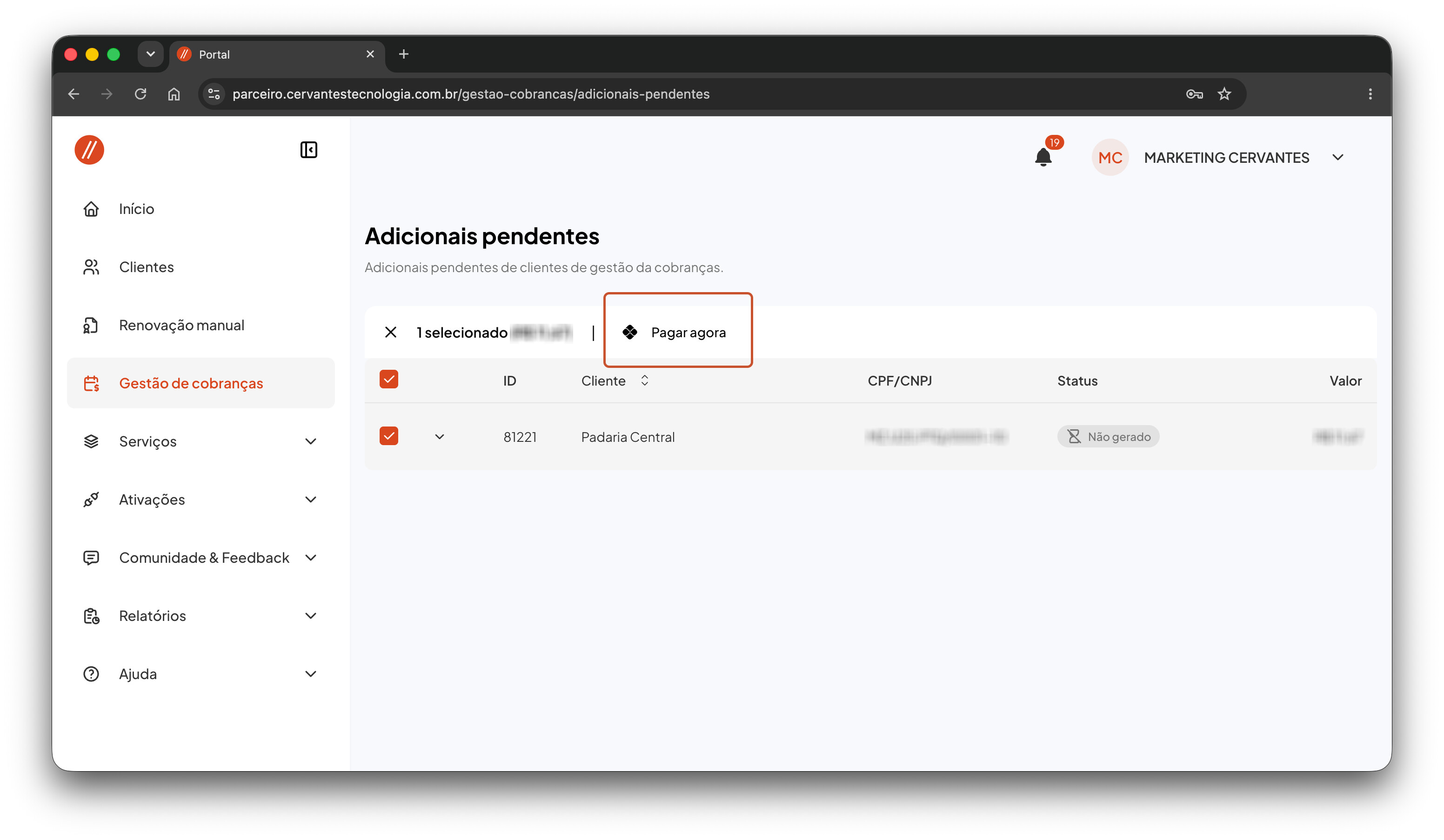
Marque aqueles que deseja quitar e clique em Pagar agora.
-
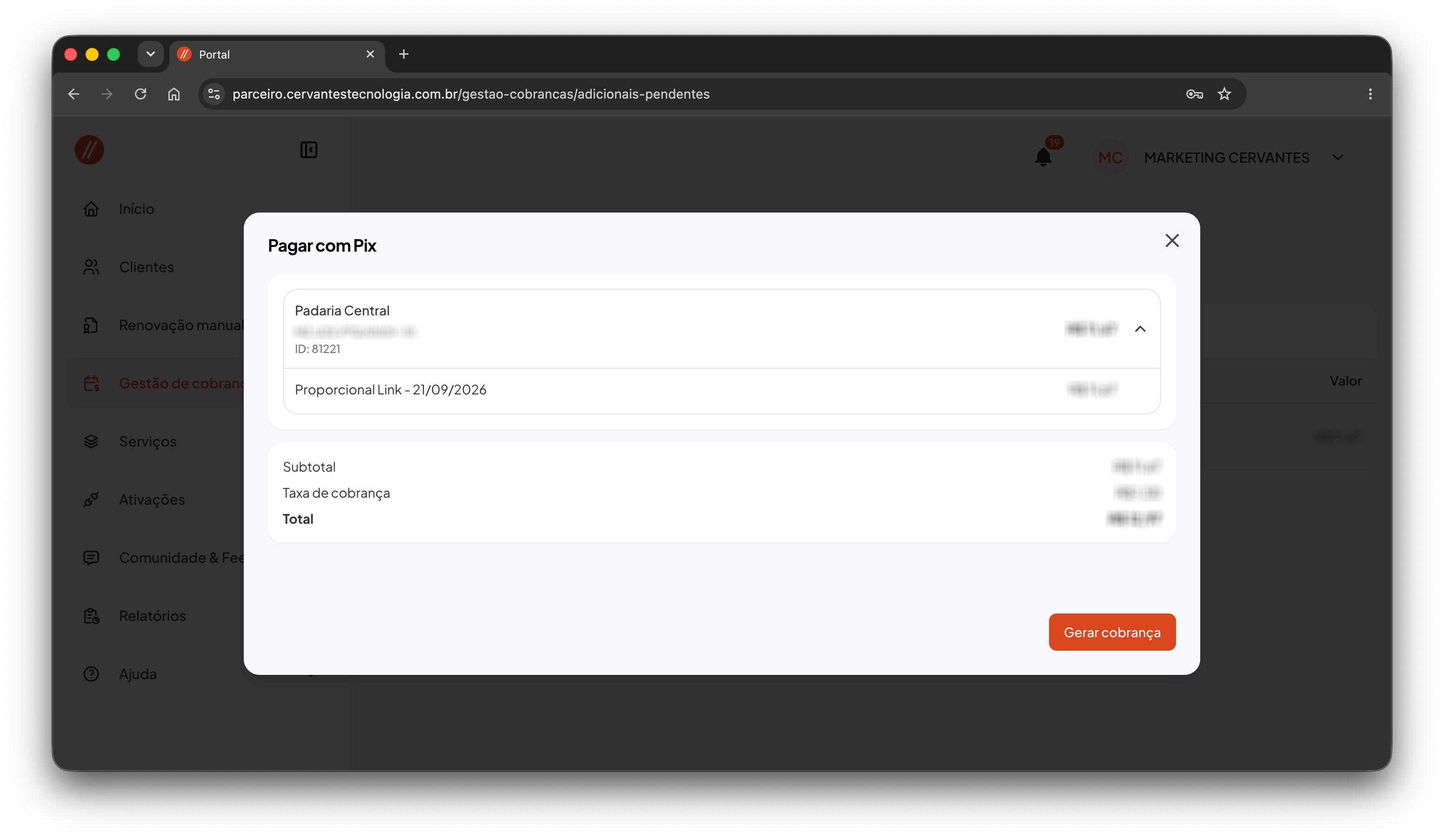
Confira os detalhes e clique em Gerar cobrança.
-
Realize o pagamento Pix pelo QR Code ou pelo código copia e cola.
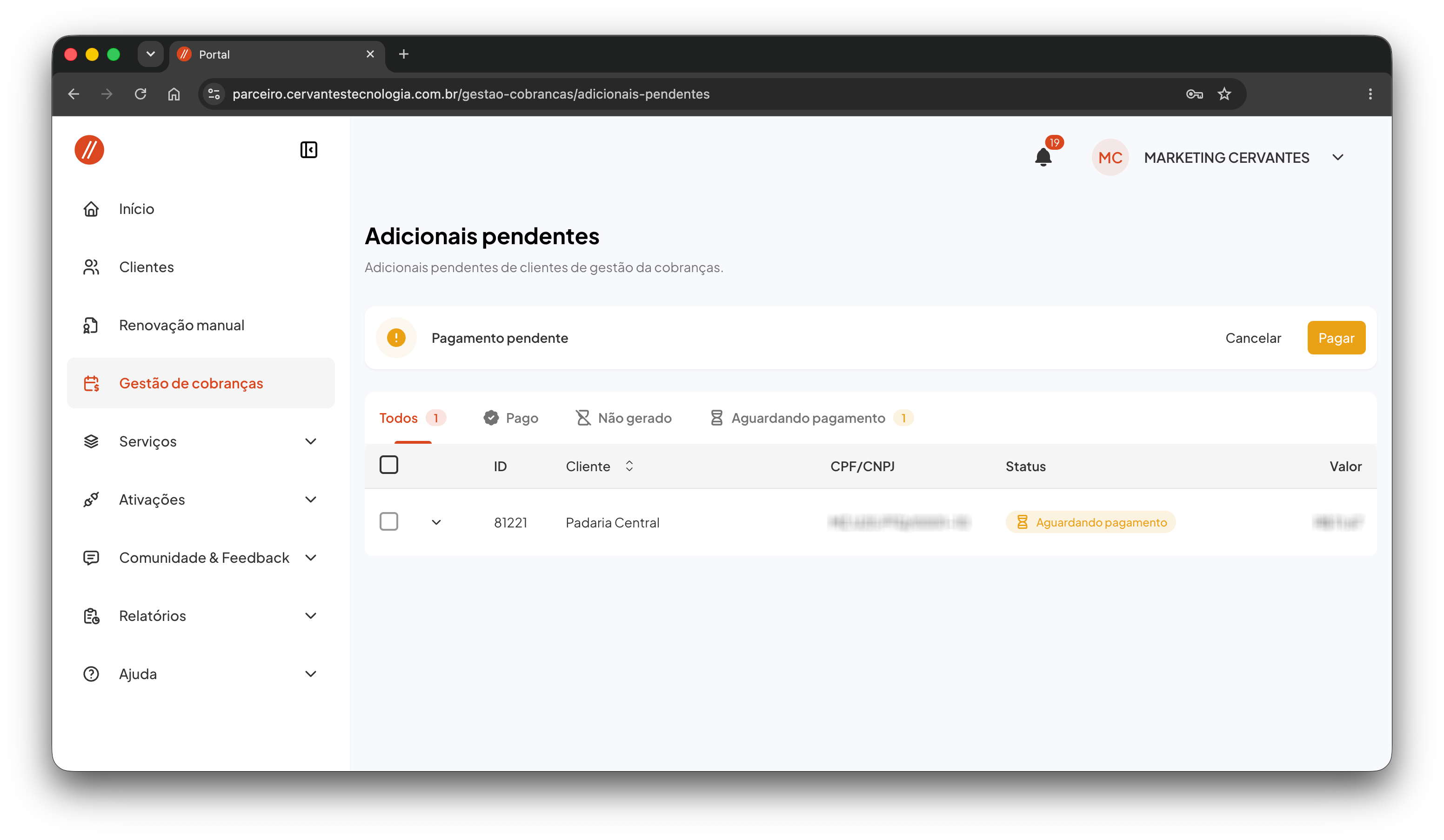
O pagamento do adicional pendente fica em aberto até a realização do pagamento. Se voltar à tela anterior será possível clicar em Pagar ou Cancelar a cobrança para gerá-la novamente.
Extras
No topo da lista de licenças, você pode filtrar os clientes por grupos de acordo com o status do pagamento.

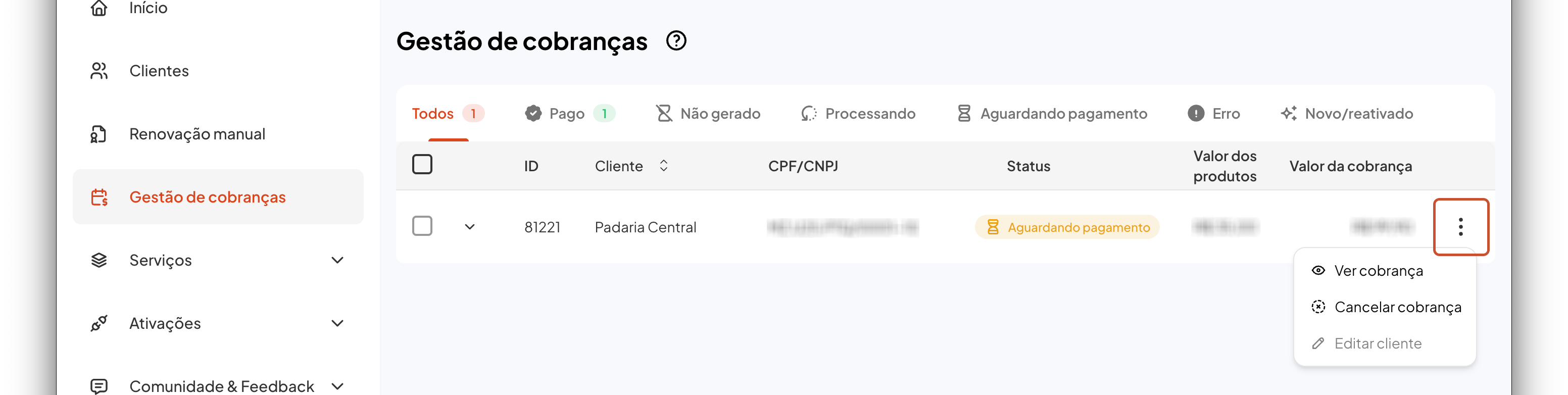
Na linha do cliente, existe o menu ⠇ (3 pontinhos). As opções desse menu mudam conforme o status do pagamento da licença.
Licenças com o status “Pago” mostraram a opção “Editar cliente”.
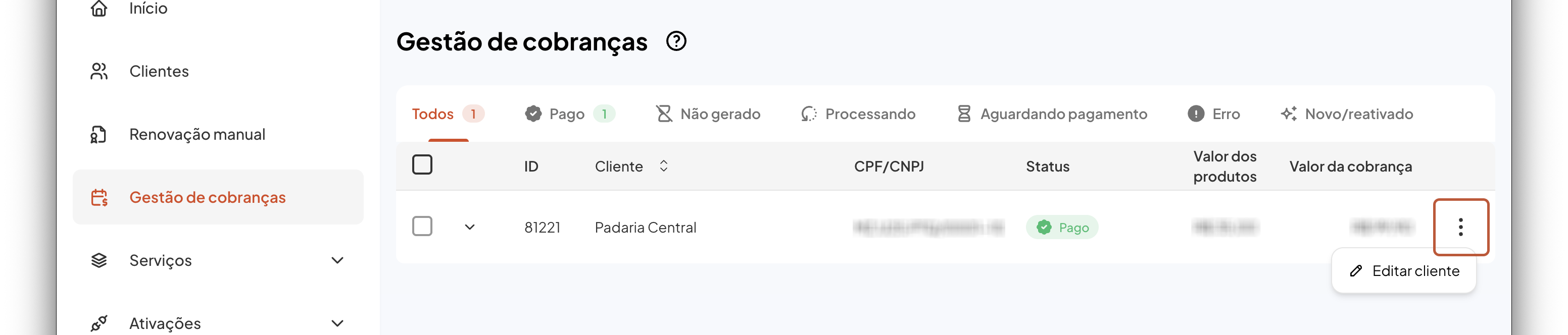
Licenças com status “Aguardando pagamento” mostrarão as opções “Ver cobrança”, onde aparecem dados do cliente, mensagem e meio pelo qual a cobrança foi enviada; “Cancelar cobrança” e “Editar cliente”.