Neste tutorial mostraremos como cadastrar um novo cliente no seu Portal do Parceiro.
Antes de cadastrar seu primeiro cliente é preciso passar por nosso processo de certificação. Para visualizar o conteúdo da certificação, clique aqui.
Cadastrar novo cliente
-
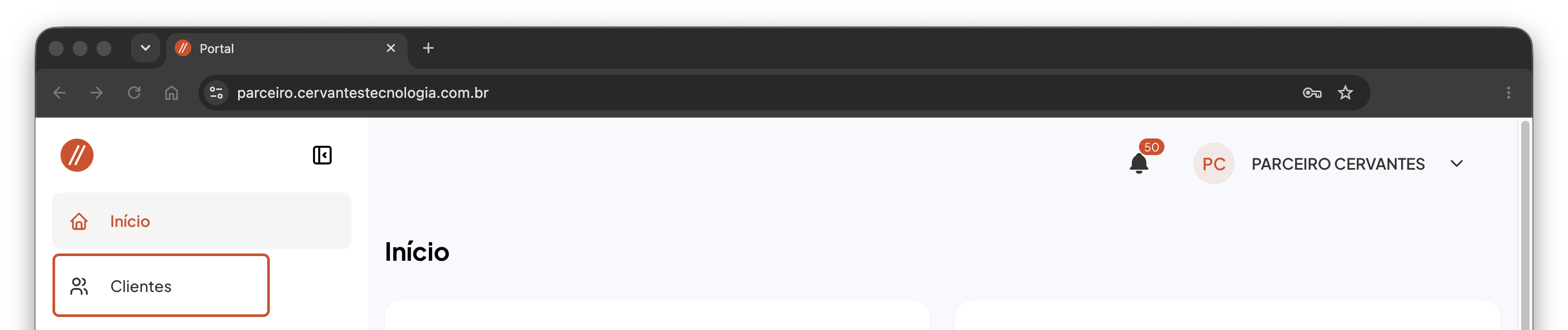
Acesse o Portal do Parceiro.
-
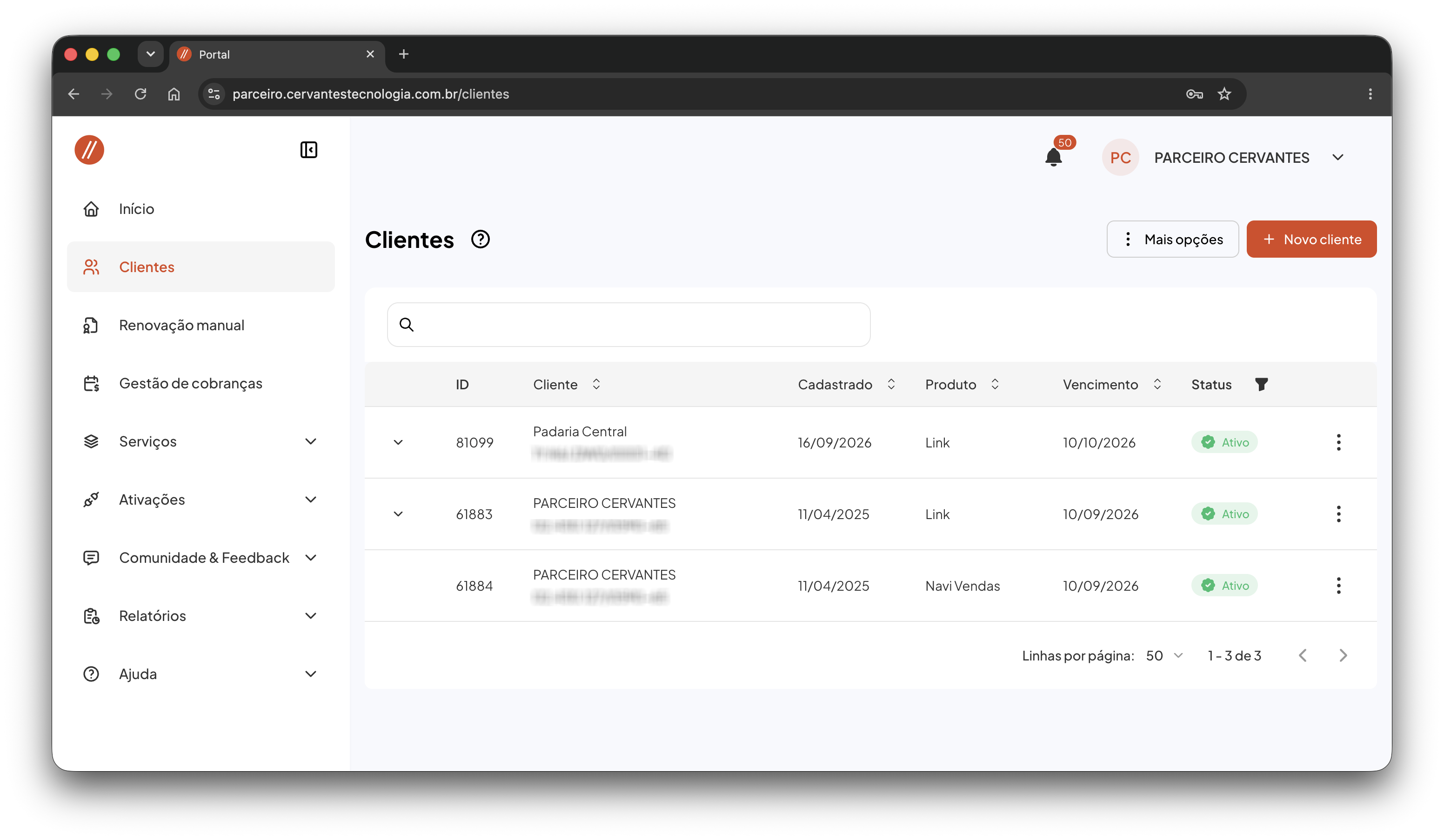
No menu lateral, clique em Clientes.
-
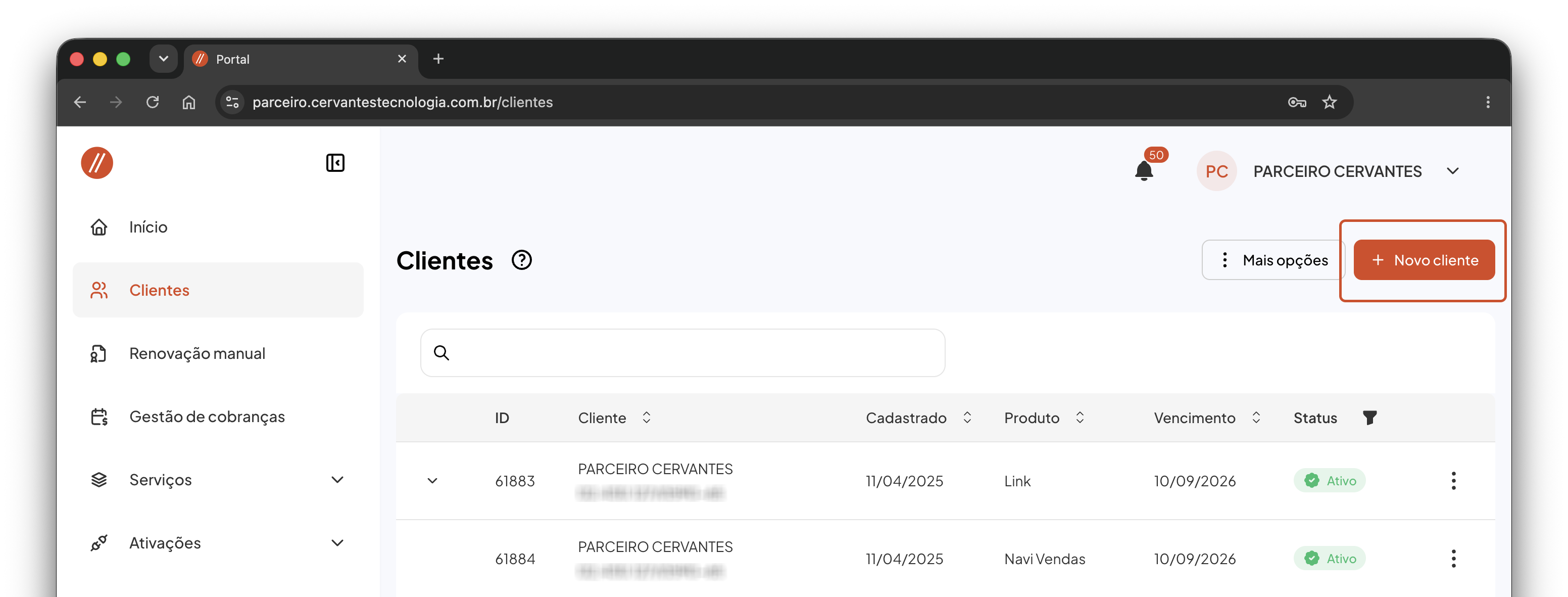
Clique no botão Novo cliente.
-
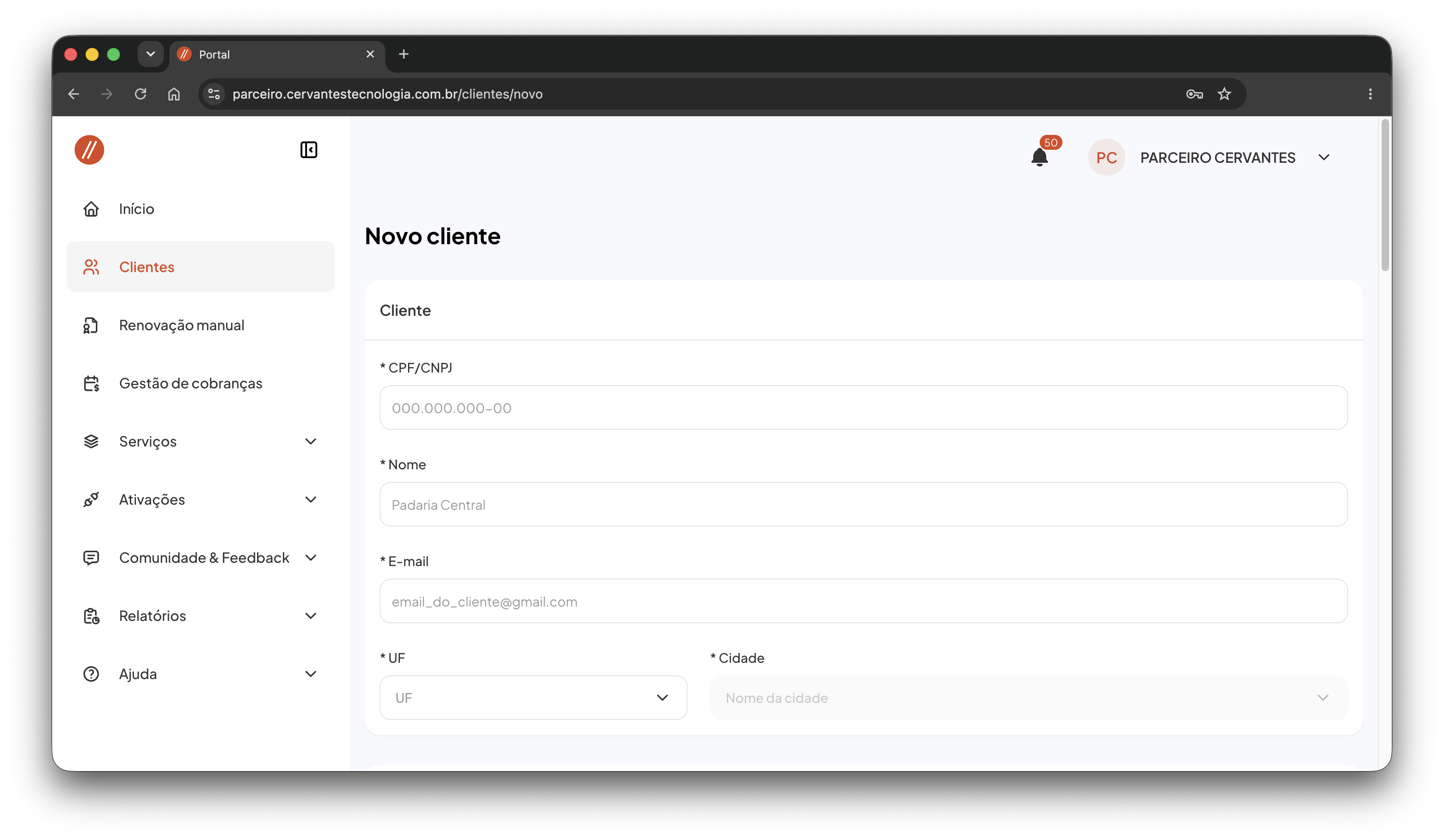
Preencha as informações do cliente.
Observação: Os campos com * são de preenchimento obrigatório.
-
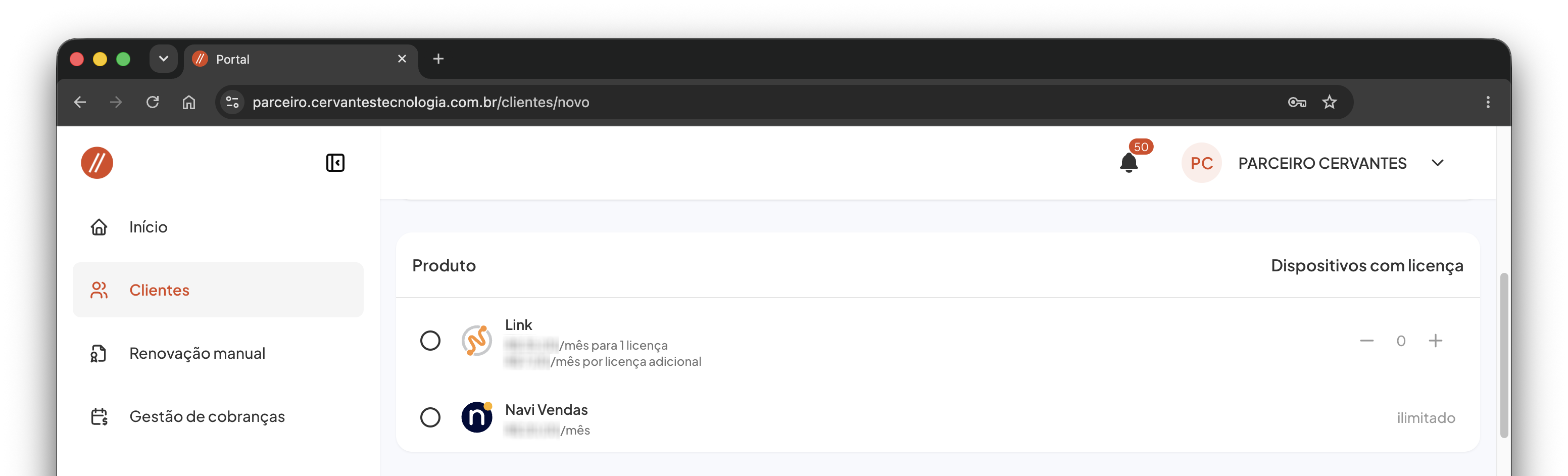
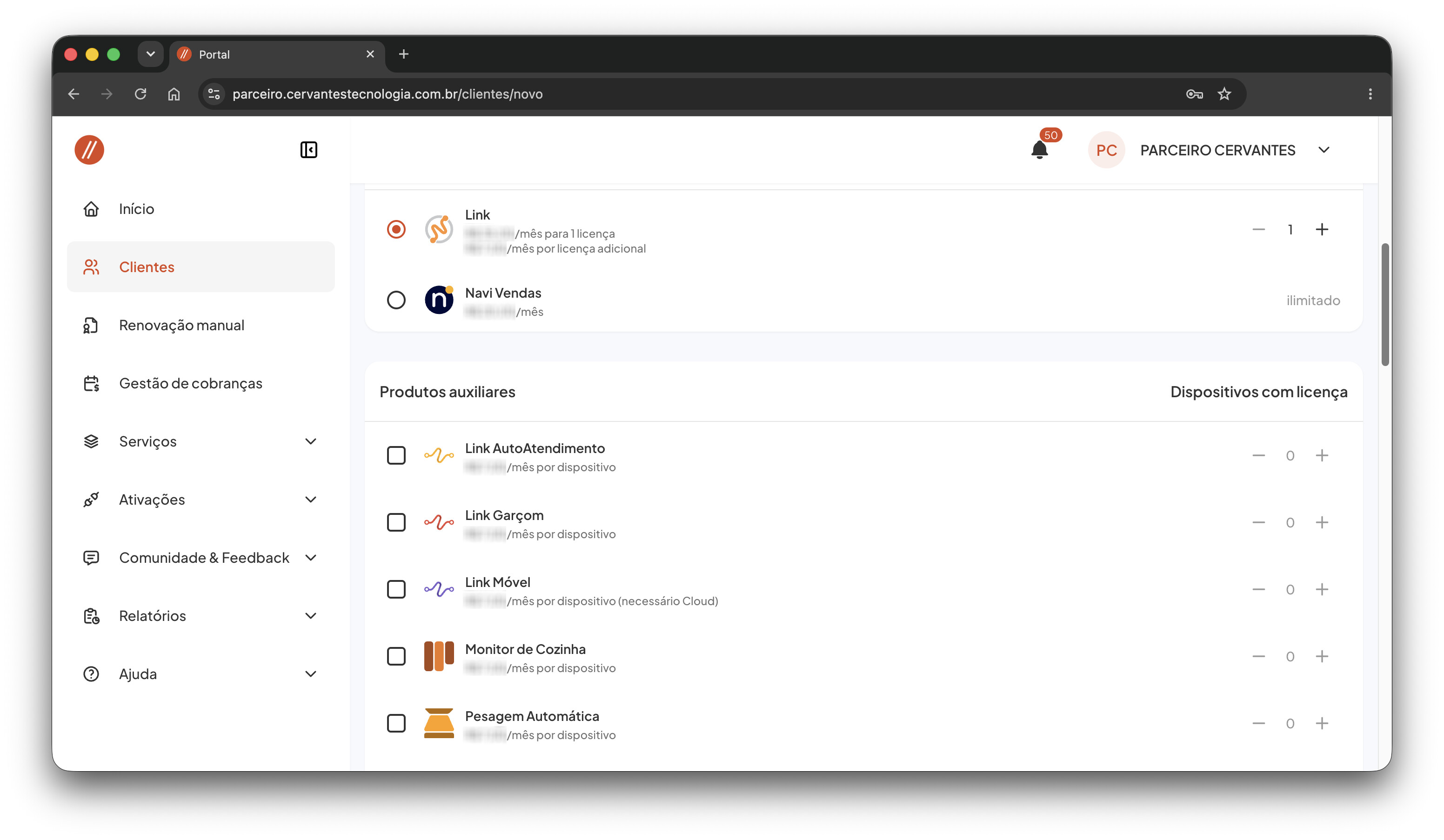
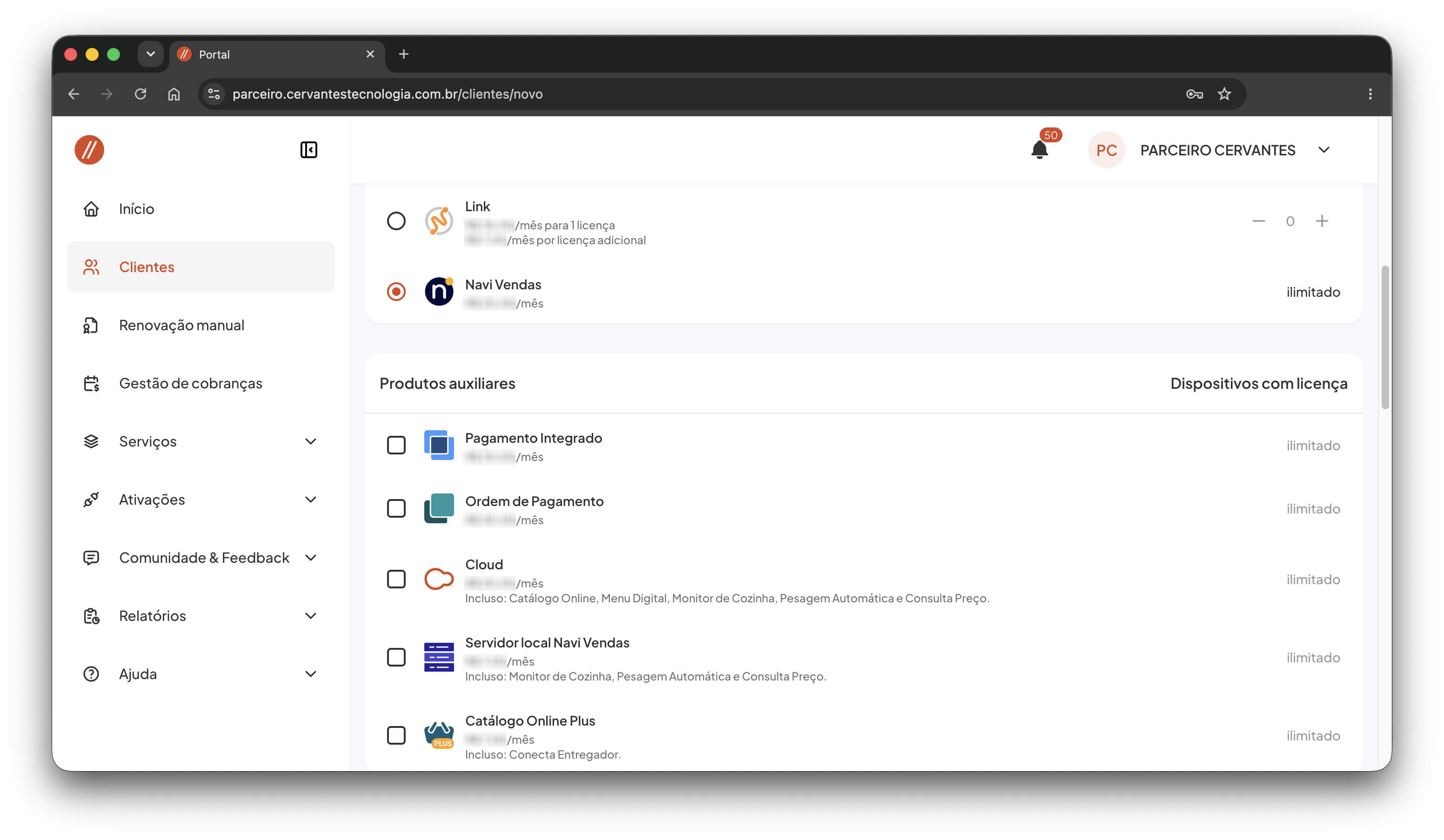
Escolha um dos Produtos:
- Link → Selecione também o número de licenças.
- Navi Vendas → Essa licença é a mesma para o PDV+.
-
A lista de “produtos auxiliares” aparecerá conforme o sistema escolhido anteriormente. Verifique os valores e as particularidades para a contratação de cada produto auxiliar e marque aqueles que deseja contratar.
- Auxiliares do Link → no caso dos auxiliares que consomem licença adicional do sistema Link, informe a quantidade de dispositivos em que o produto será usado. Para isso, clique nos botões de ( - ) e ( + ) à direita de cada produto.
Observação: O aplicativo Link Balanço Estoque não está na lista pois ele não consome licença.
- Auxiliares do Navi Vendas → também podem ser usados no PDV+.
- Auxiliares do Link → no caso dos auxiliares que consomem licença adicional do sistema Link, informe a quantidade de dispositivos em que o produto será usado. Para isso, clique nos botões de ( - ) e ( + ) à direita de cada produto.
-
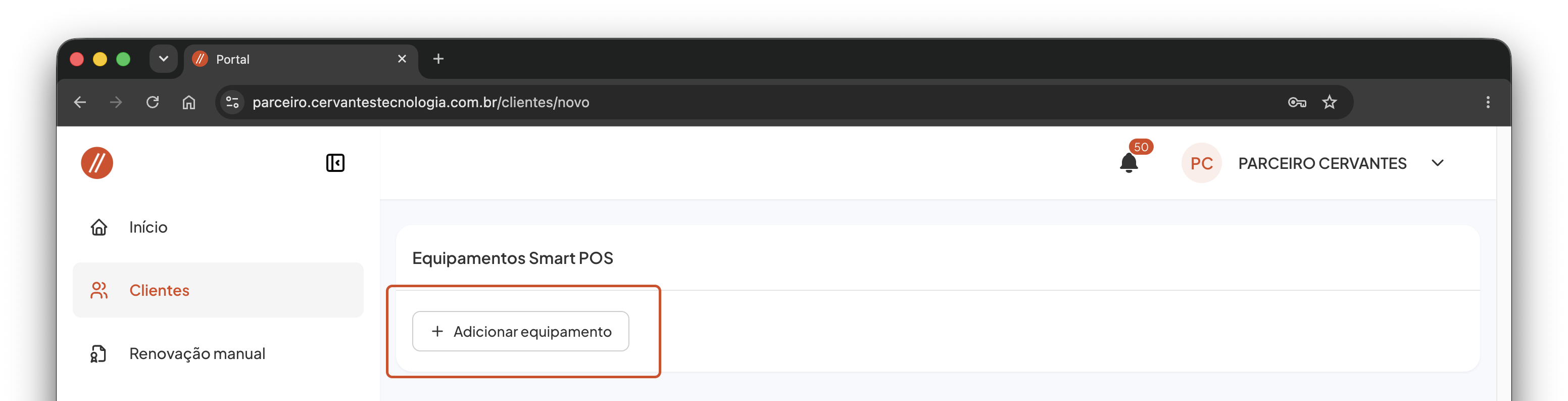
Durante o cadastro de um novo cliente é possível adicionar equipamentos smart POS para utilizarem nossos aplicativos.
Para os clientes já cadastrados, você pode solicitar a ativação de aplicativos em smart POS em outro momento. Saiba como clicando aqui.
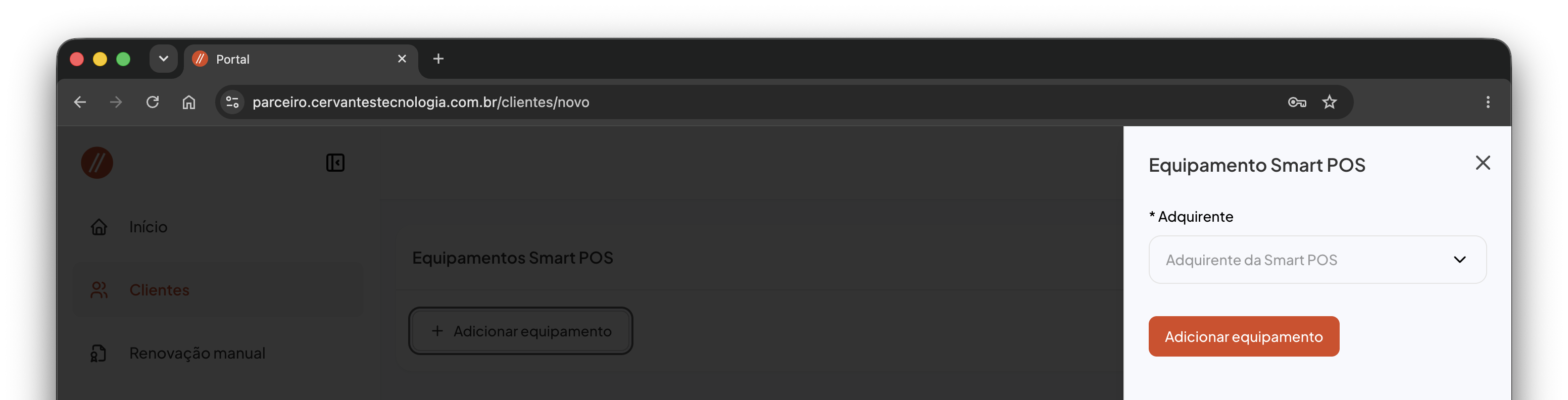
Se desejar ativar smart POS neste momento, clique no botão Adicionar equipamento.
Selecione a adquirente e siga as instruções na tela.
Observação: Algumas adquirentes permitem o download de aplicativos na própria maquininha, através de uma loja pública. Nesses casos não é necessário realizar nenhum procedimento nesta tela. Outras possuem particularidades para realizar o download e você pode conferir isso ao selecionar cada adquirente.
Confira a lista de adquirentes e maquininhas compatíveis com nossos apps.
-
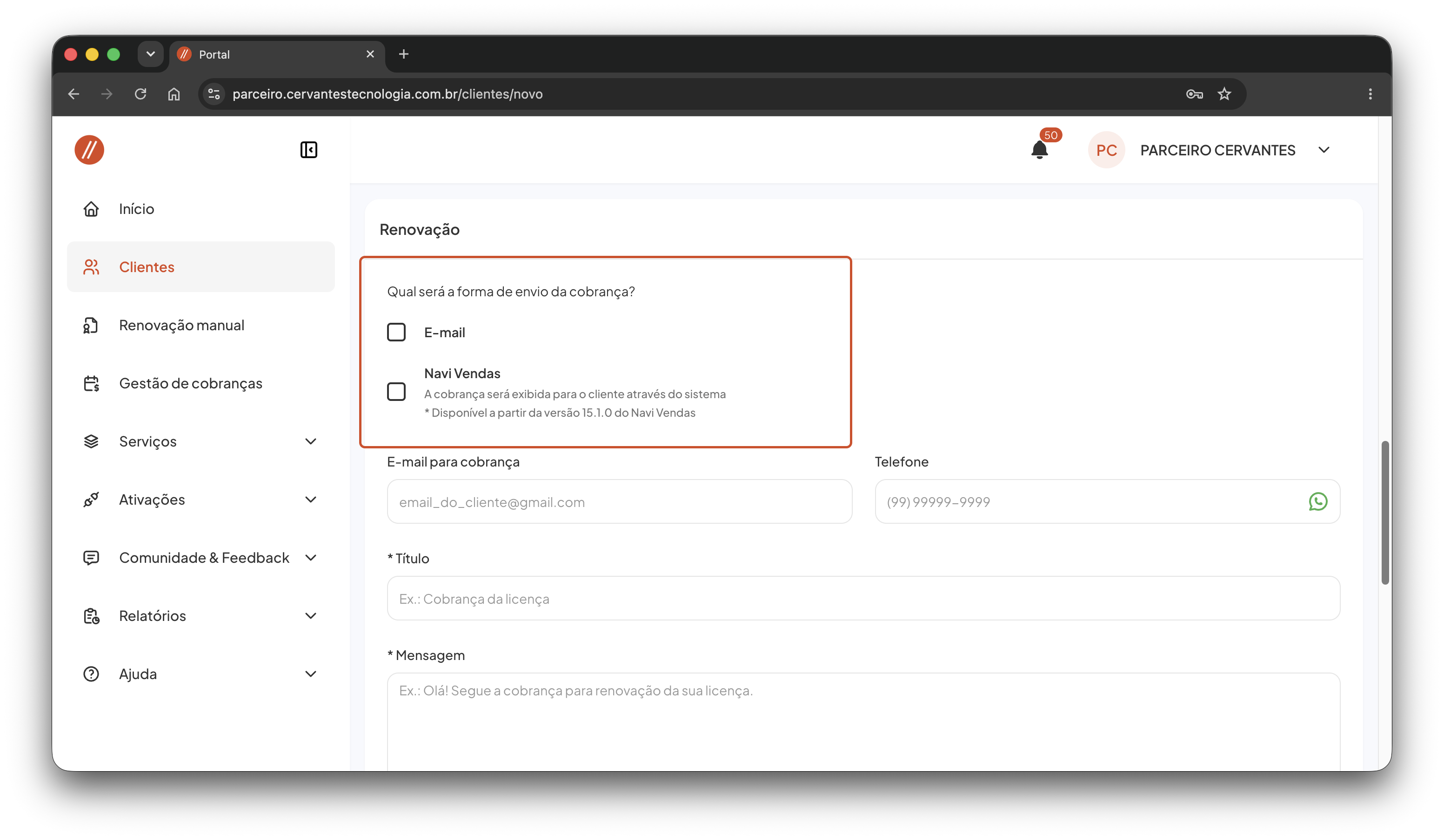
Configure a renovação desse cliente marcando a(s) forma(s) de envio da cobrança:
- E-mail → Envio ao “e-mail para cobrança”, que é cadastrado logo a seguir.
- Sistema → A cobrança é exibida na tela do sistema ao abrí-lo.
Importante: Para efetivar o envio é necessário gerar a cobrança no momento da renovação.
-
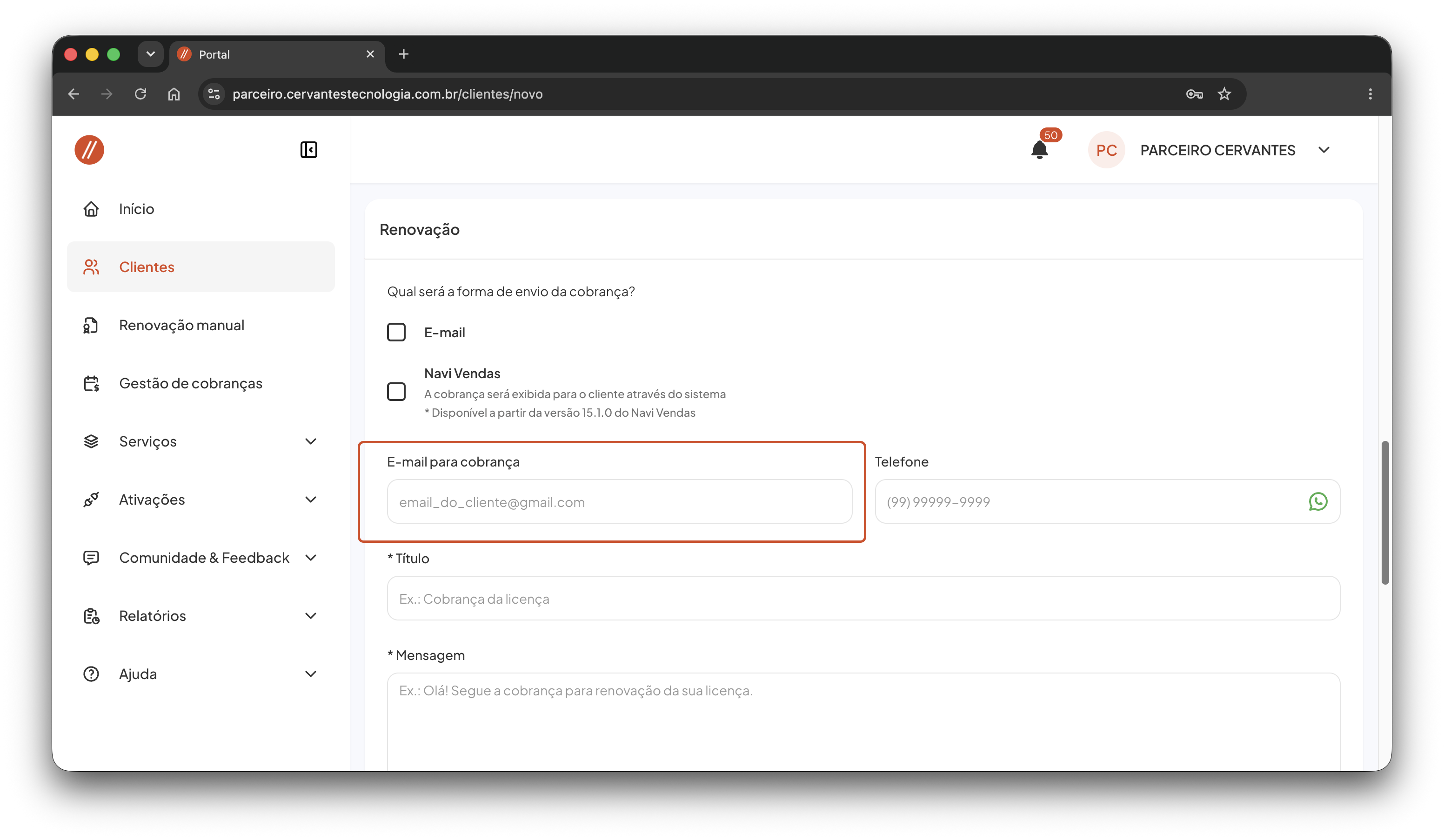
Preencha o e-mail para cobrança. Ele é obrigatório se tiver escolhido a forma de envio “E-mail".
-
Informe o telefone do cliente, para que ele fique registrado para fazer o envio de cobrança manualmente pelo WhatsApp.
-
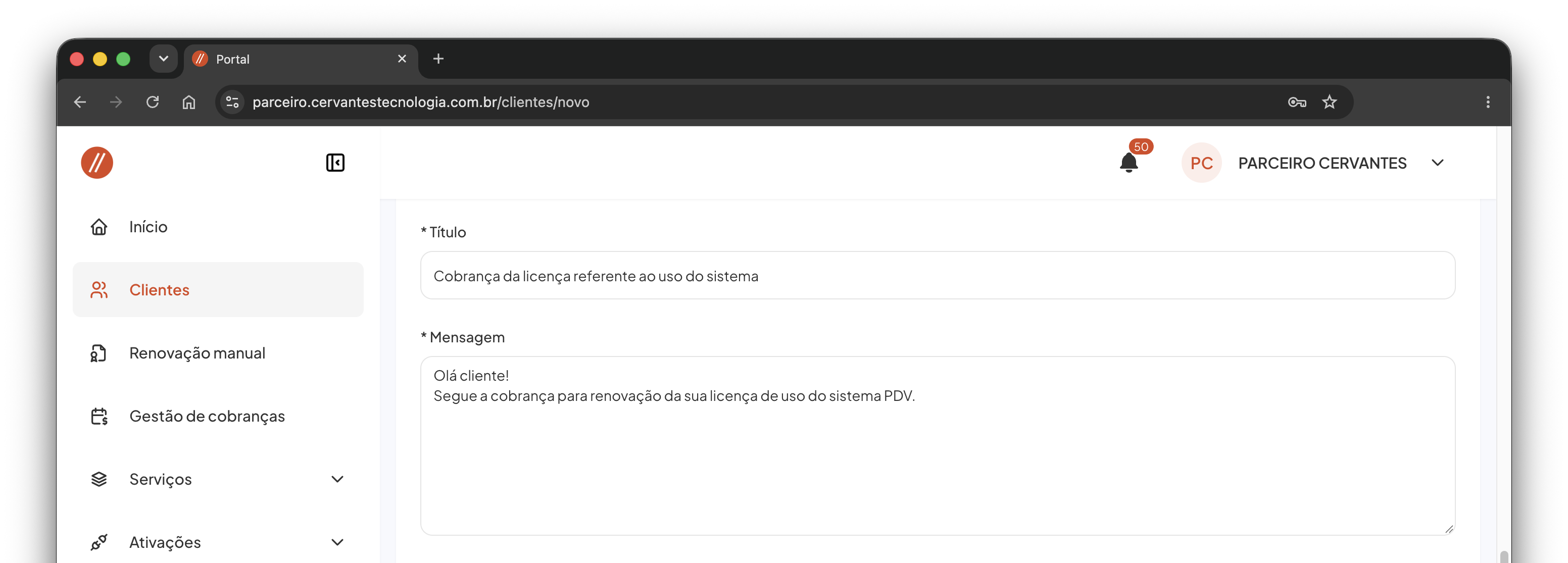
Crie o título e a mensagem que aparecerão na cobrança.
Você pode preencher a mensagem com detalhes da sua negociação pois ela é personalizada para esse cliente.
-
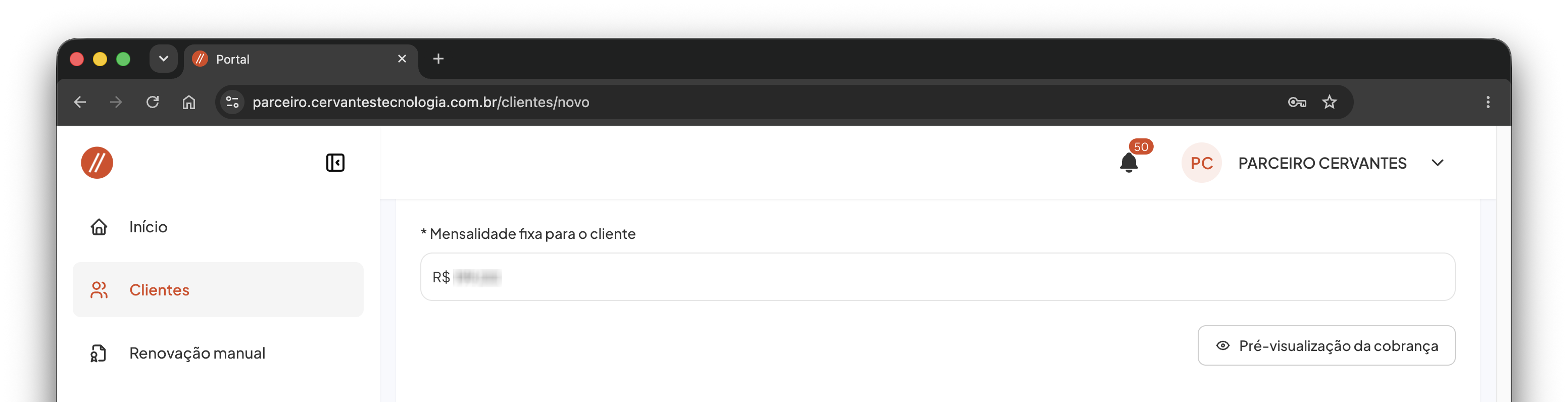
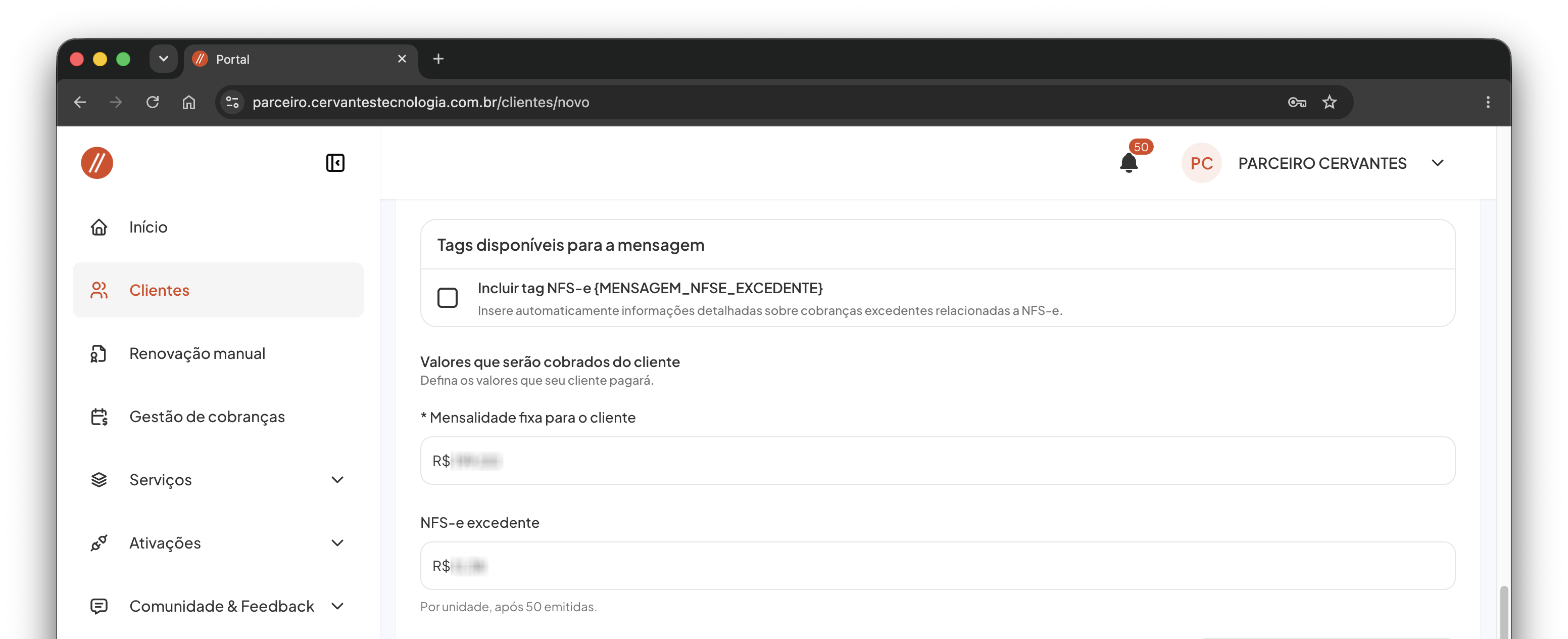
Em “mensalidade fixa para o cliente”, informe o valor que ele deverá pagar.
Importante: O valor da mensalidade fixa para o cliente deve contemplar o custo com as licenças + a sua margem.
-
Caso esteja contratando um produto cuja cobrança é por volumetria, como é o caso da NFS-e, haverá a opção de adicionar na mensagem a tag com informações detalhadas e também definir o valor que será cobrado por uso adicional ao pacote contratado.
-
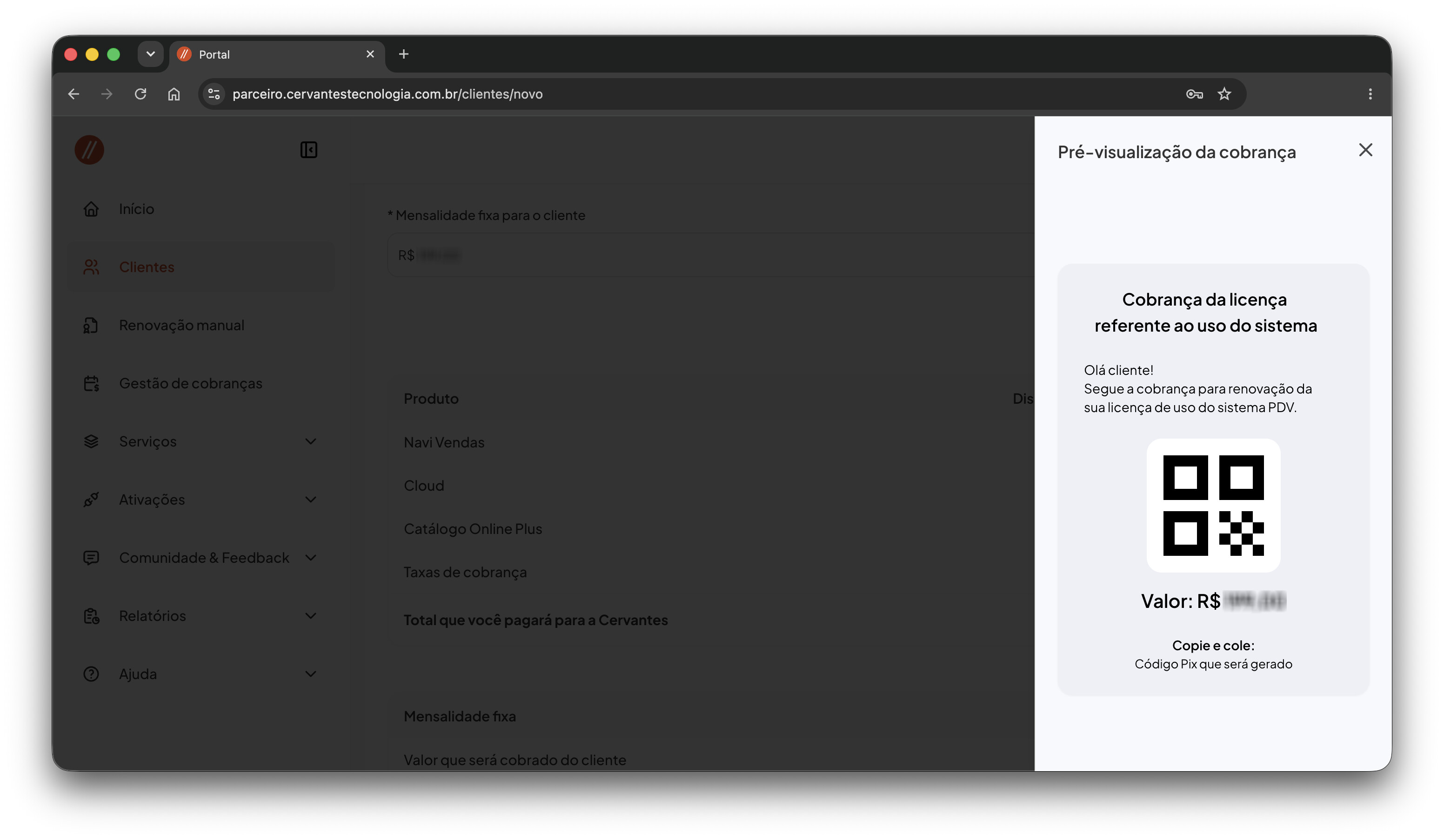
Para ter uma ideia de como o cliente verá as mensagens, clique no botão Pré-visualização da cobrança.
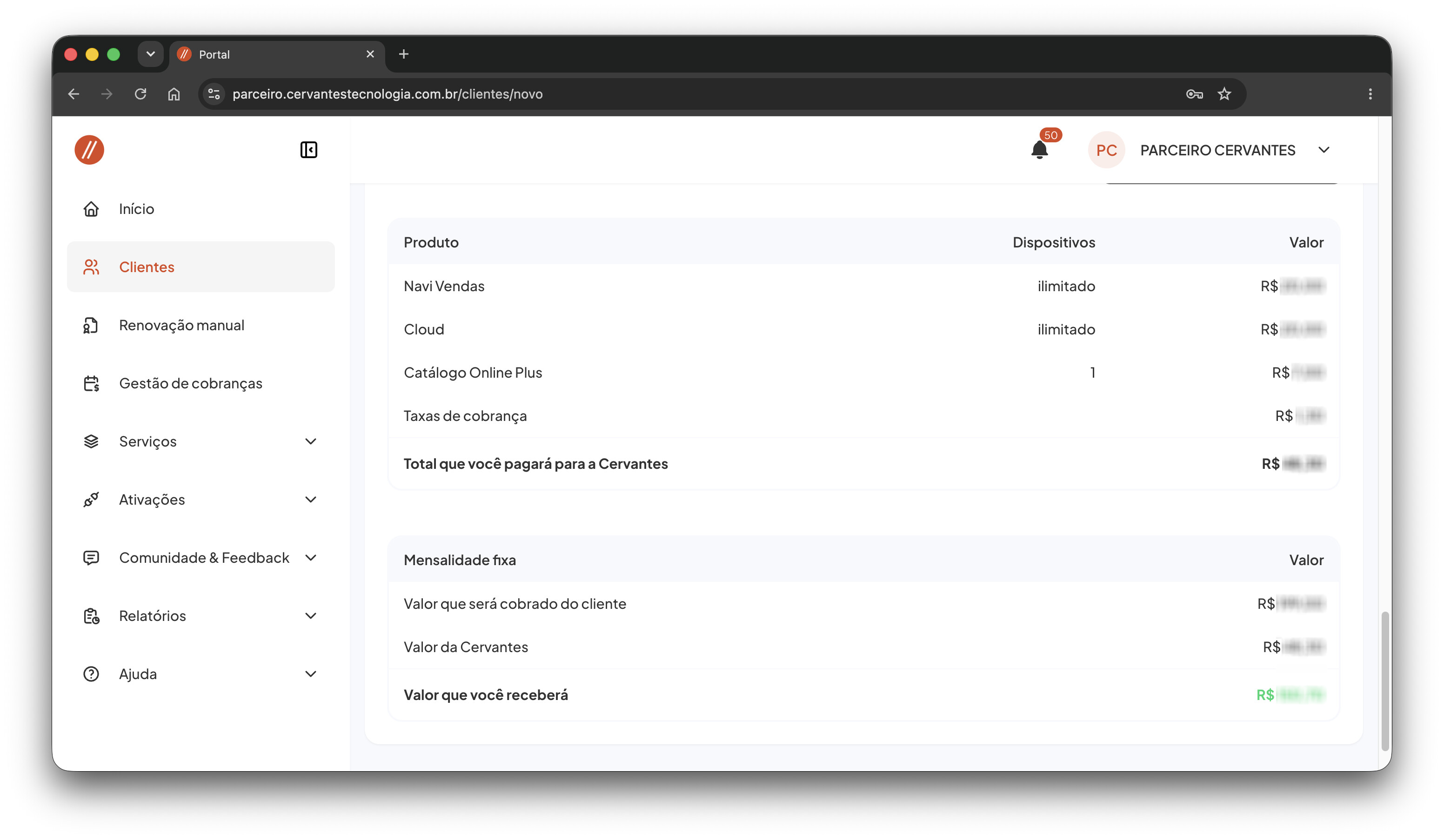
Ao final da tela é possível visualizar um resumo da cobrança, com informações como: “produtos contratados”, “taxas”, “valor para a Cervantes” e “valor que será cobrado do cliente”.
-
Após o preenchimento, clique no botão Cadastrar novo cliente.
-
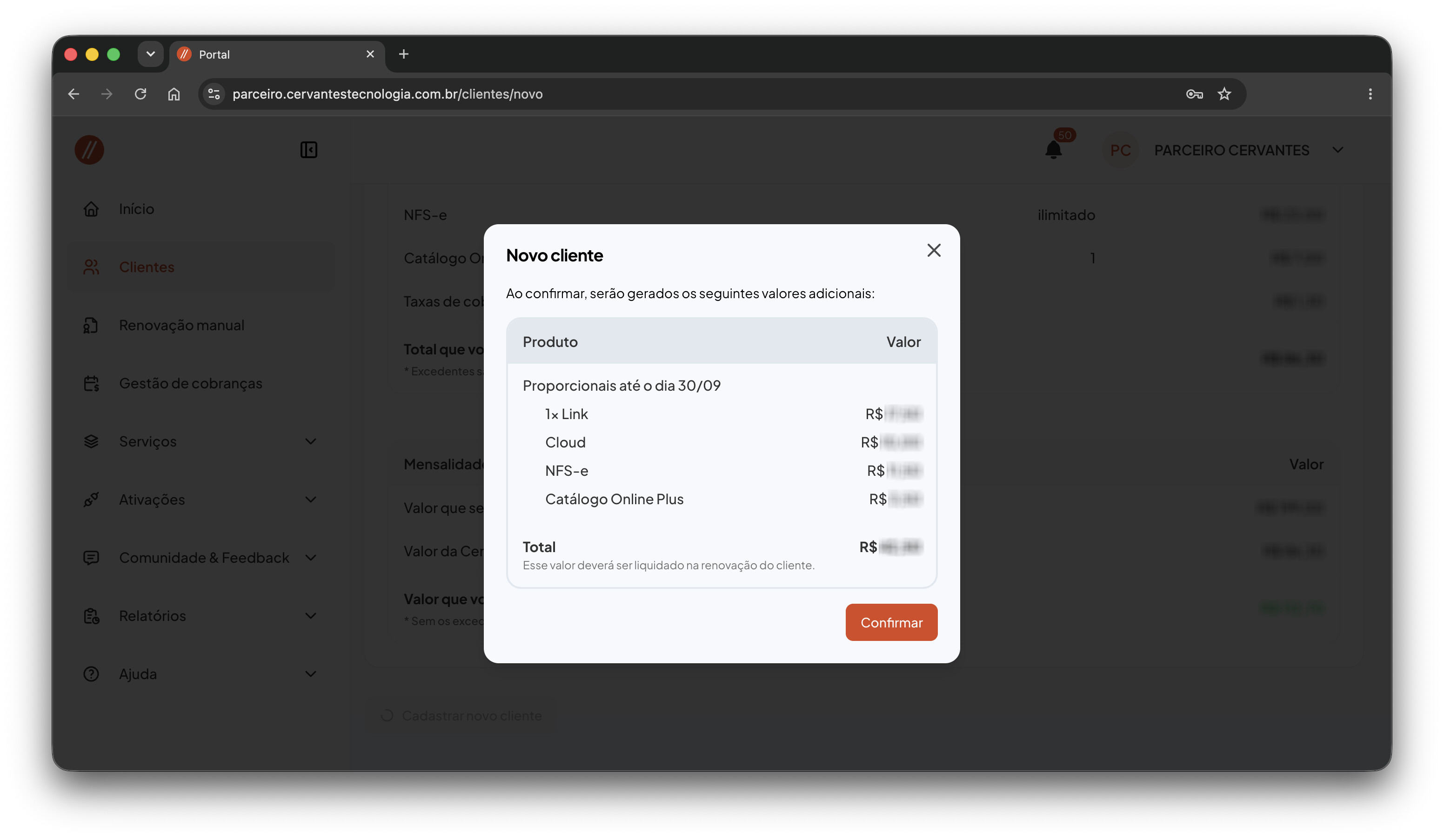
Confira as informações e clique em Confirmar.

Os clientes cadastrados aparecerão no menu Clientes.
Editar informações de um cliente
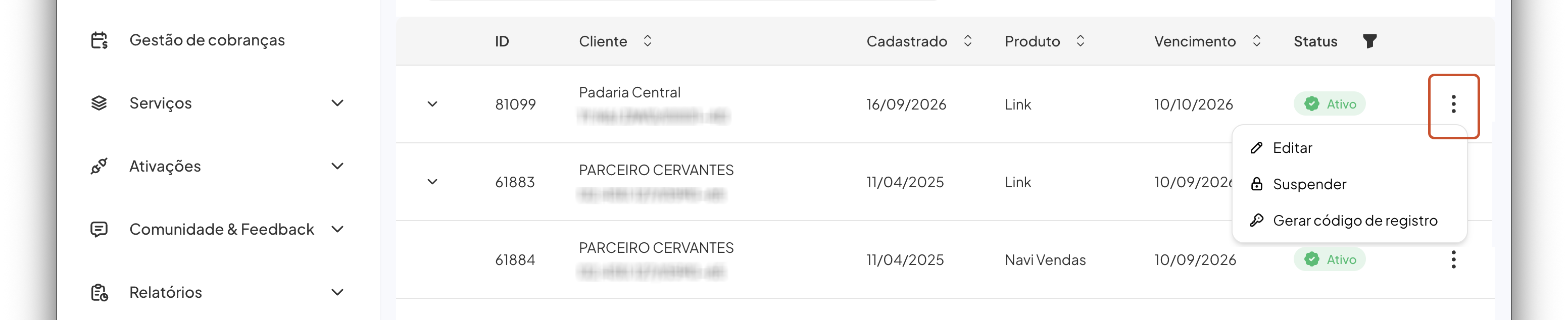
Para editar as informações do cadastro do cliente, adicionar ou remover licenças, acesse o menu ⠇ (3 pontinhos) à direita e clique em Editar.
Veja também nossos tutoriais sobre licença adicional no Link e como suspender acesso aos sistemas.