Este artigo se refere ao serviço de Importação de dados com custos, ofertado pela Cervantes Tecnologia.
Para verificar como importar dados de outros sistemas via planilha, confira os conteúdos de
Importação de produtos via planilha e Treinamento Importações no sistema Link.
Como contratar a importação
A solicitação de importação de dados é realizada no Portal do Parceiro.
-
Acesse o Portal do Parceiro.
-
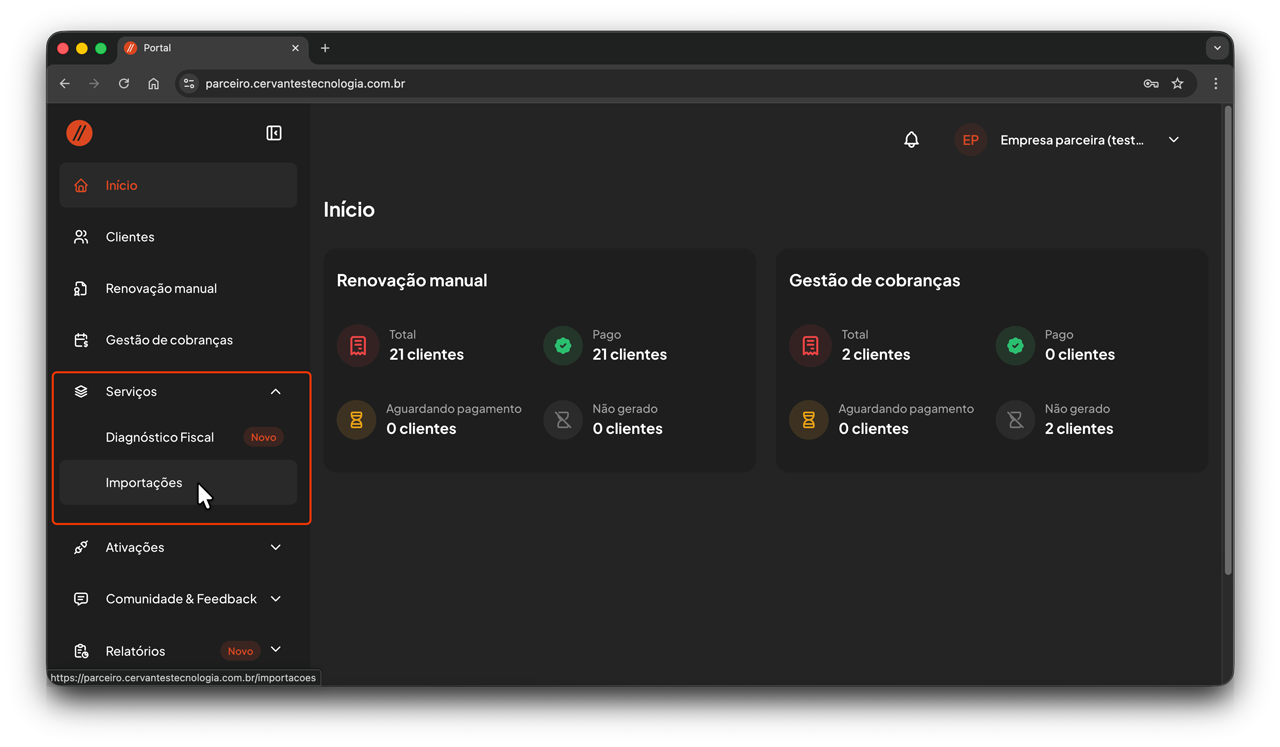
No menu lateral, expanda o item Serviços e clique em Importações.
-
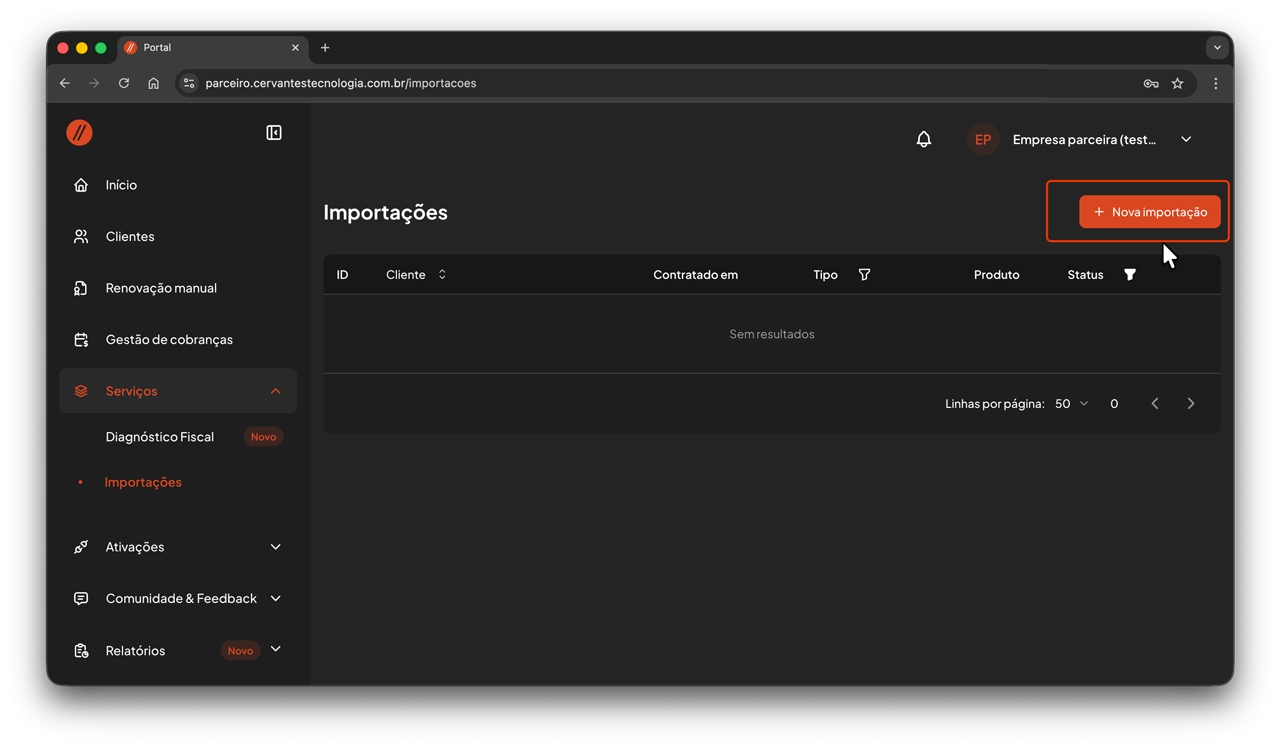
Na próxima tela, clique no botão + Nova Importação.
-
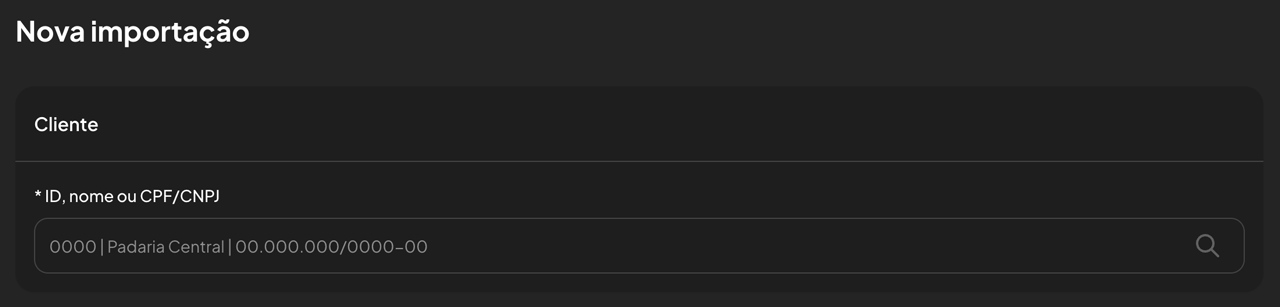
Preencha as informações, começando pela identificação do cliente. Faça a busca através do “ID”, “nome” ou “CPF/CNPJ”.
Observação: Para fazer o pedido de importação, o cliente precisa estar previamente cadastrado no Portal do Parceiro.
-
Escolha como você quer receber os dados:
A. Importação pronta (Banco de dados) - Nesta opção você receberá o banco de dados pronto para ser importado.
B. Planilha para conversão - Você receberá uma planilha com a mesma estrutura do banco de dados do sistema anterior.
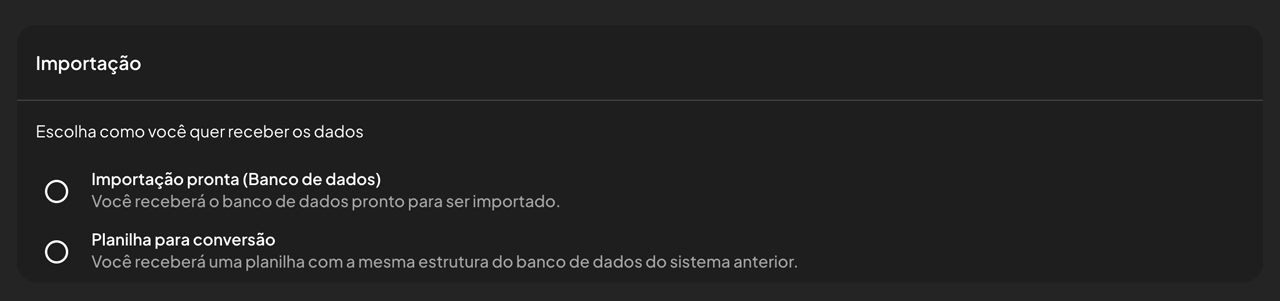
[Opção A] Importação pronta (Banco de dados)
Ao optar pela importação de “banco de dados” você receberá o banco do cliente formatado e tratado pronto para ser importado no sistema Link ou no Navi Vendas.
Para contratar esse tipo de importação:
-
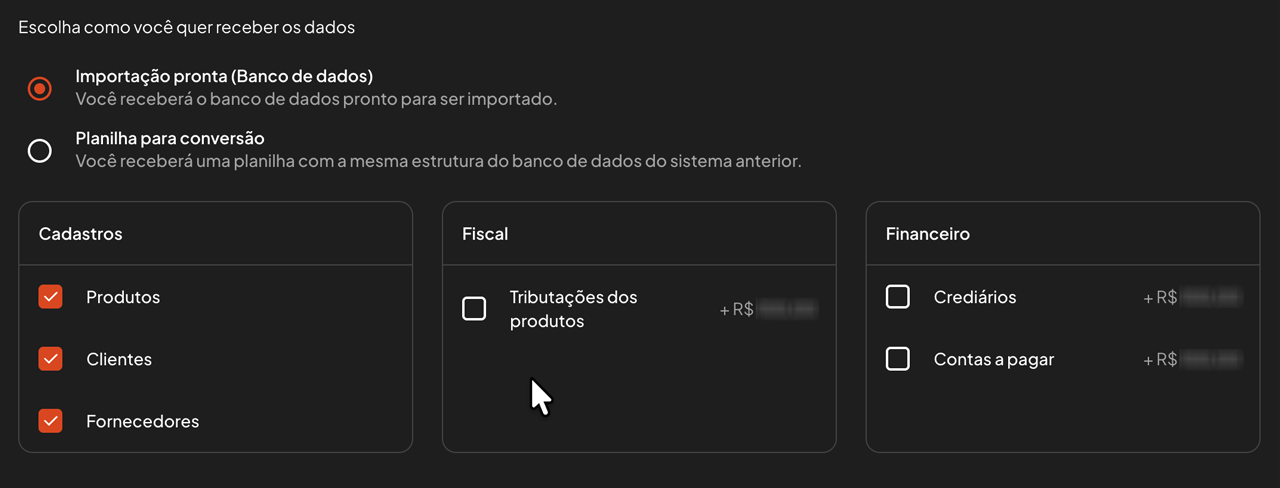
Marque a opção Importação pronta (Banco de dados).
-
Escolha quais dados serão importados.
Observação: Cada opção possui um valor que fica visível ao lado do item. O valor total será lançado como um adicional pendente.Esta cobrança deverá ser quitada antes ou junto da próxima renovação, a depender do tipo de renovação escolhida para este cliente.
Importante: É fundamental marcar exatamente as opções que deseja importar, pois o que não for marcado, não será importado. Ao mesmo tempo, se alguma opção desnecessária ou inexistente no banco anterior for marcada, ampliará o tempo necessário para conclusão do processo de importação.
-
Para o compartilhamento do banco de dados, se já houver uma cópia disponível, faça o upload do banco em um serviço de armazenamento em nuvem e adicione o endereço do arquivo no campo “Link do banco de dados”.
Observação: Caso você não informe um link para download do banco de dados, será necessário enviar o arquivo para a equipe técnica depois. Nesse caso, deixe o campo em branco e aguarde o contato do suporte.
Importante: Se o link ou o arquivo informado estiver incorreto, o pedido será rejeitado. Neste caso, será necessário realizar a solicitação novamente.
-
É necessário informar o nome e versão do sistema utilizado anteriormente pelo estabelecimento.
Observação: É fundamental que estas informações sejam preenchidas corretamente para que possamos seguir com a importação. -
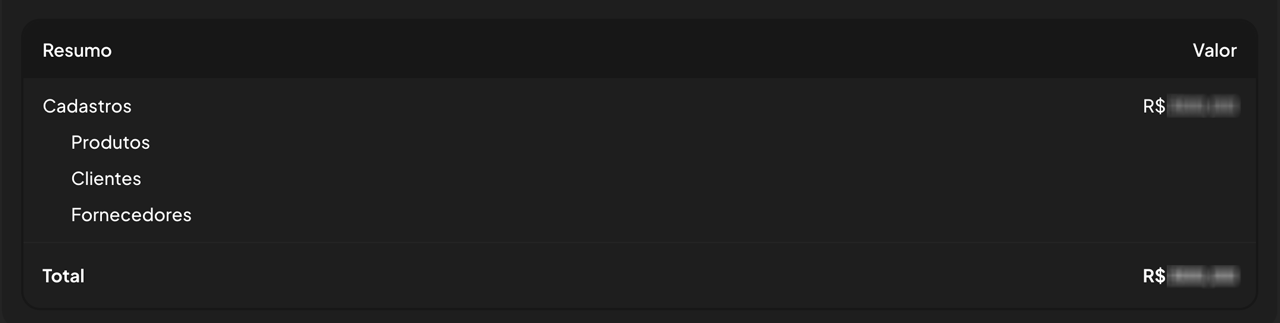
Ao final da página é possível observar um resumo do valor total da importação.
-
Para concluir a solicitação desse tipo de importação, clique no botão Contratar serviço.
Ao concluir a contratação, seu pedido entrará na fila de importações. Assim que iniciar o processo, a equipe responsável analisará as informações e, caso alguma inconsistência seja encontrada, será feito contato para a resolução do caso.
Importante: Neste período, recomenda-se que o cliente continue trabalhando com o sistema anterior normalmente. Caso necessário, a importação dos novos dados inseridos no sistema será feita posteriormente, ao final do processo.
Ao finalizar a importação, enviaremos um banco de dados e solicitaremos que escolha alguns cadastros aleatoriamente, e junto com o cliente verifique dados como “preços de produtos”, “códigos de barras” ou “contas a pagar/receber”. Se depois de revisado tudo estiver de acordo, o serviço será finalizado.
Observação: Caso depois da revisão tenha alguma informação faltando, será feito o ajuste e o banco será liberado para uma nova análise. Após isso, será agendada uma reimportação para atualização dos dados do cliente. Neste caso, a equipe responsável entrará em contato para receber novamente o banco de dados no fim do dia agendado e entregará os dados atualizados no outro dia, concluindo o serviço.



[Opção B] Importação por Planilha para conversão
Ao optar pela importação por planilha de dados para conversão, o banco do cliente será convertido em planilhas do Excel e é responsabilidade do parceiro importá-las no sistema.
Para contratar esse tipo de importação:
-
Marque a opção Planilha para conversão.
Você receberá uma planilha com a mesma estrutura do banco de dados do sistema anterior. -
Em seguida, informe o Link do banco de dados. Ele deve estar salvo na nuvem.
Observação: Caso não seja informado um link para o banco, a equipe de suporte entrará em contato solicitando o arquivo. Nesse caso, você poderá enviá-lo por e-mail. -
Informe o nome e versão do sistema utilizado anteriormente pelo estabelecimento.
Importante: É fundamental que estas informações sejam preenchidas corretamente para que possamos seguir com a importação. -
Ao final da página é possível observar um resumo do valor total da importação.
-
Para concluir a solicitação desse tipo de importação, clique no botão Contratar serviço.
Importante: Nesse modelo de importação, a Cervantes não faz nenhum tratamento de dados, ajustes ou correções no banco do cliente. Todas as informações são convertidas e entregues da forma que estiverem no banco antigo.
Ao receber as planilhas, o parceiro deverá verificar e realizar os ajustes necessários para então realizar a importação das planilhas no sistema.
Para verificar como importar dados de outros sistemas via planilha, confira os conteúdos de
Importação de produtos via planilha e Treinamento Importações no sistema Link.


Acompanhamento de solicitação
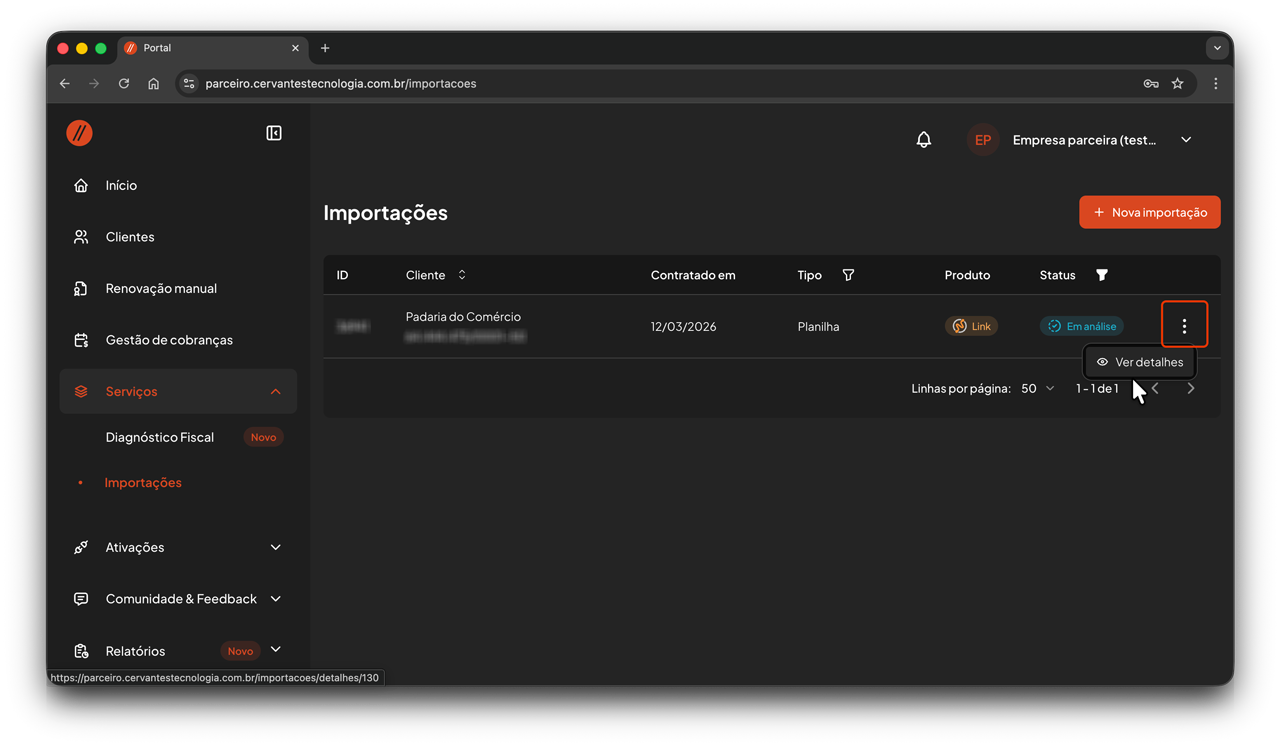
Na tela Importações ficam listados todos os pedidos de importações feitos, com “informações do cliente”, “data da contratação da importação”, "tipo de importação escolhido“, “Produto licenciado (sistema)” e “status da solicitação”.
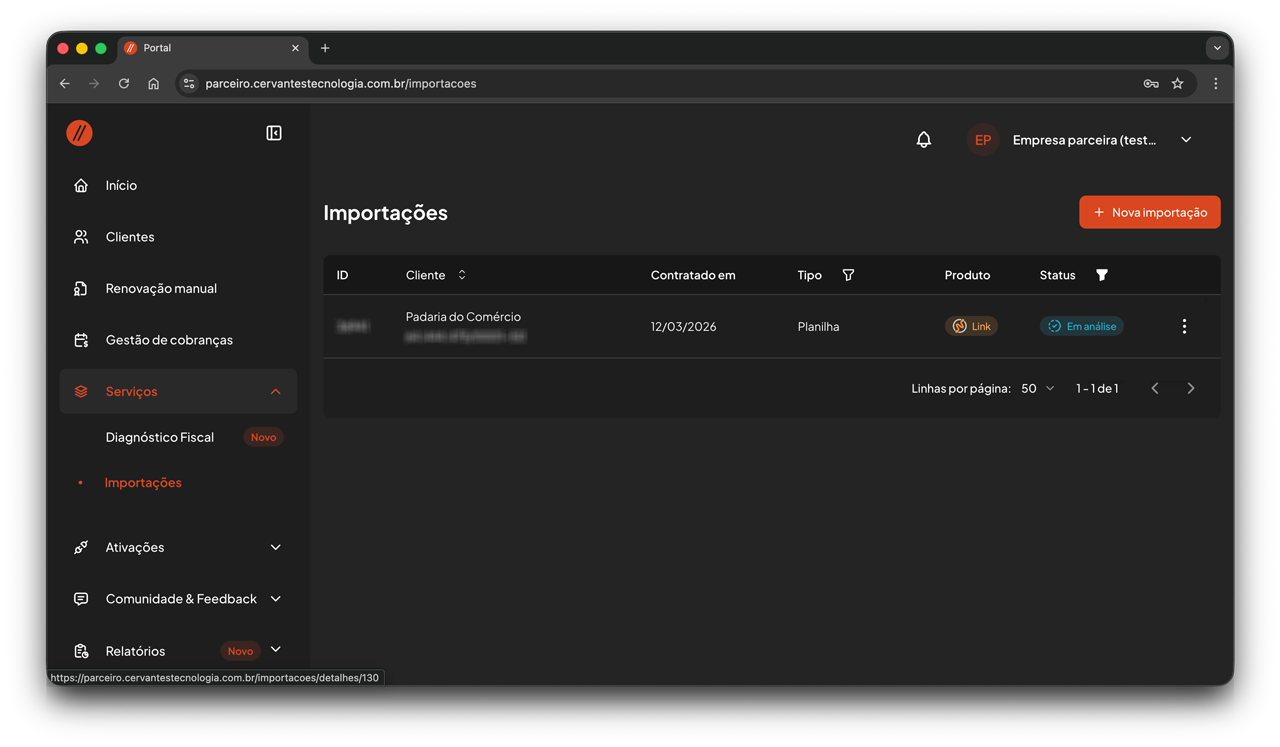
Os status podem ser:
-
Em análise: O pedido será verificado.
-
Em andamento: Pedido aceito e iniciado.
-
Cancelado: Cancelamento feito por você.
-
Rejeitado: Abra a janela “Detalhes da Importação” para ver o motivo.
-
Concluído: Você receberá o banco de dados através do e-mail cadastrado.
Para ver mais detalhes da solicitação:
-
Clique no ícone (três pontinhos) e escolha a opção Ver detalhes.
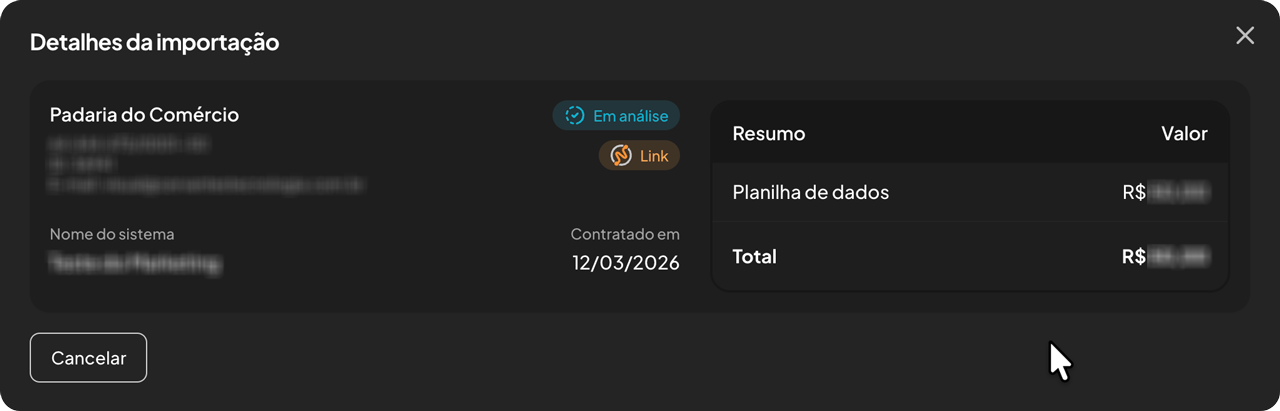
Na janela que abrirá você verá os detalhes do seu pedido de importação.
Na tela “Detalhes da importação” também fica a opção de Cancelar o pedido de importação.Importante: Você receberá um e-mail com o banco de dados quando a importação for concluída.