Veja como solicitar a habilitação de aplicativos em maquininhas Smart POS através do Portal do Parceiro.
Para solicitar a ativação, o cliente deve estar previamente cadastrado.
Caso deseje solicitar a habilitação do Navi Vendas/PDV+ em Smart POS para um cliente não cadastrado, envie um e-mail para comercial@cervantestecnologia.com.br.
Solicitar ativação
No Portal do Parceiro:
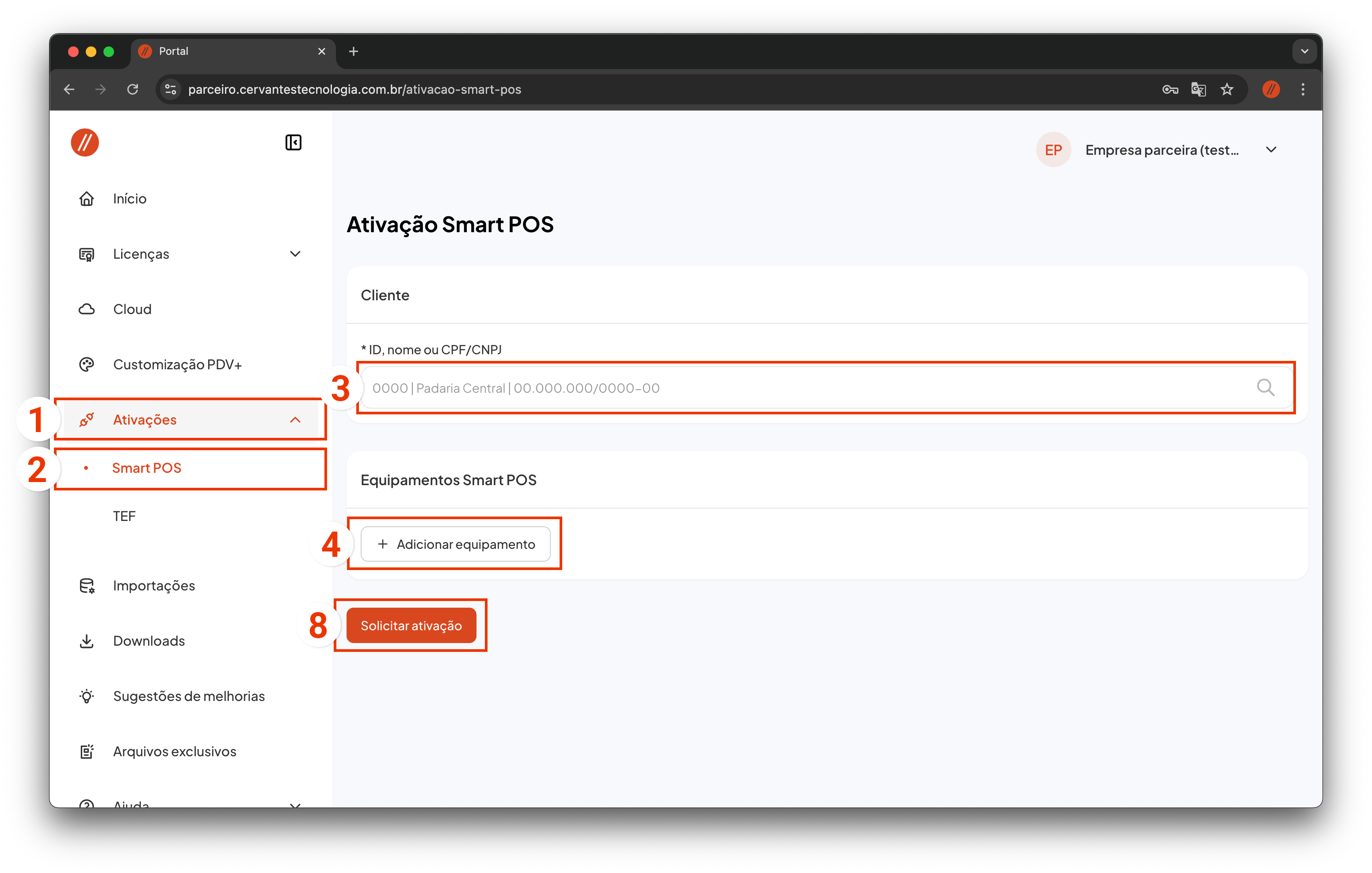
- Acesse o menu Ativações.
- Clique na opção Smart POS.
- No campo “ID, nome ou CPF/CNPJ” faça a busca inserindo uma dessas informações e selecione o cliente.
- Clique no botão + Adicionar equipamento.
-
No menu aberto, selecione a adquirente da Smart POS.
-
Informe os dados solicitados do equipamento. Cada adquirente utiliza uma nomenclatura e código diferente:
-
Cielo: Informe o número do estabelecimento. Saiba como encontrá-lo clicando aqui.
-
PagSeguro: Informe o número de série. Saiba como encontrá-lo clicando aqui.
-
PicPay: Informe o número de série. Para encontrá-lo, na maquininha, acesse: Configurações > Sobre o dispositivo > Número de série.
Para baixar nossos aplicativos nos equipamentos da Azulzinha (Caixa), Bin, Clover, Getnet, Rede, SafraPay, Sicredi, Stone e Vero não é necessário realizar solicitação. Basta acessar a loja de aplicativos da Smart POS, buscar o aplicativo e realizar o download.
Para o correto funcionamento dos aplicativos nas Smart POS da Azulzinha (Caixa), Bin e Sicredi, modelos Sunmi (P2) e Ingenico (DX8000), é necessário realizar a configuração do M-Sitef antes de realizar o download dos aplicativos. Veja como configurar o M-Sitef clicando aqui.
Na SafraPay, nossos aplicativos estão disponíveis em uma loja fechada dentro das próprias maquininhas. Veja aqui como encontrá-los.
Caso não encontrar uma loja de aplicativos em sua maquininha Stone, consulte este material aqui.
-
-
Clique em Adicionar equipamento.
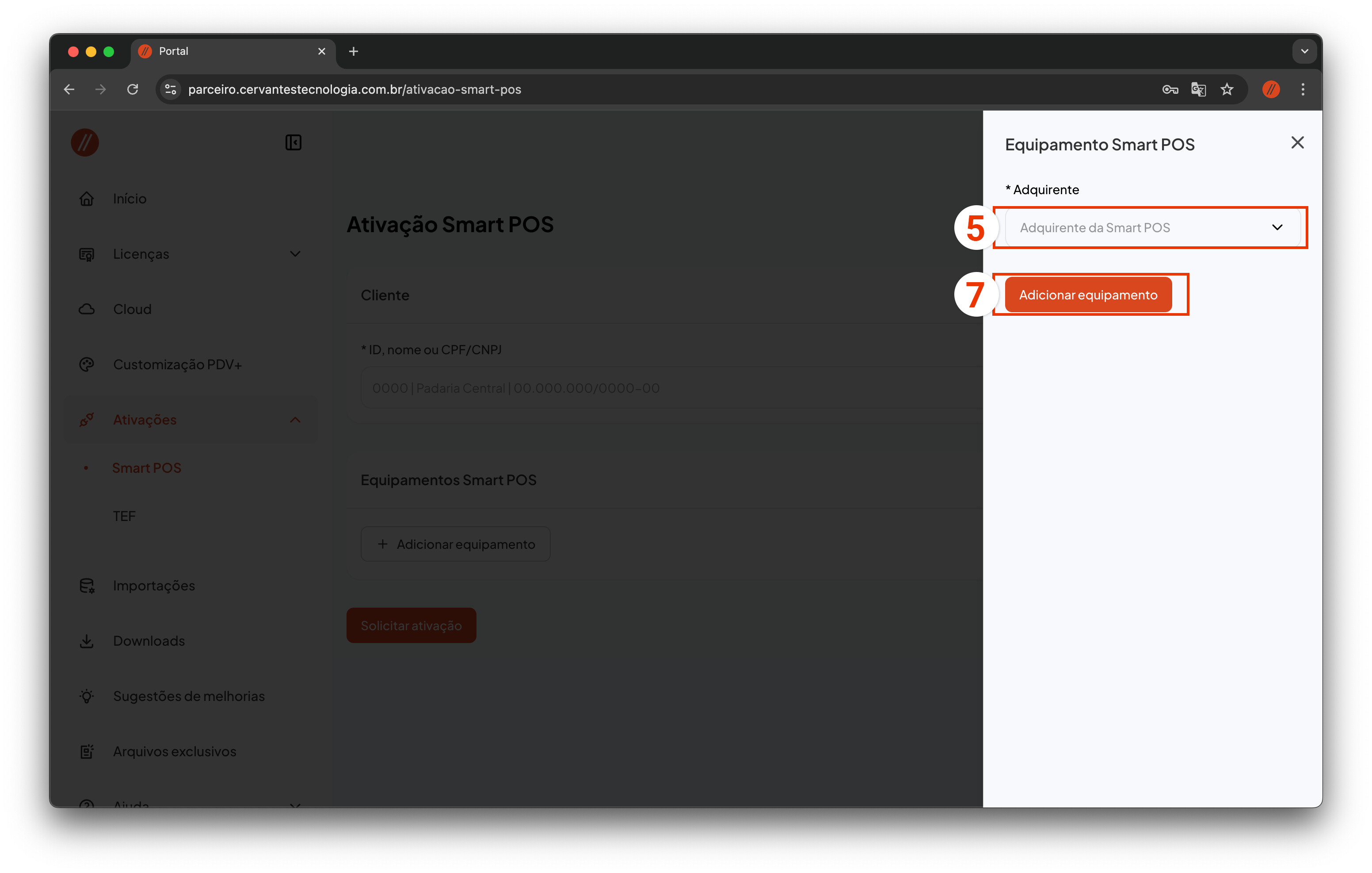
Observação: Repita os passos 4 a 7 para adicionar mais equipamentos quantas vezes for necessário.
- Clique em Solicitar ativação.
Download do aplicativo
Assim que concluir os passos descritos acima, nós receberemos sua solicitação e você deverá aguardar nosso retorno. Após nossa confirmação, siga os seguintes passos de acordo com a maquininha:
-
Cielo: O download do app iniciará automaticamente.
-
PagSeguro: Busque o app na loja de aplicativos da maquininha e realize o download.
-
PicPay: O download do app iniciará automaticamente.
Confira nossa lista de Adquirentes e maquininhas compatíveis com nossos apps.