Neste tutorial mostraremos como utilizar a plataforma do Gestor Fiscal.
Conheça o Gestor Fiscal acessando o conteúdo de lançamento
Confira também os tutoriais:
A plataforma do Gestor Fiscal é onde ficam armazenadas todas as informações sobre os produtos analisados e classificados, e também é onde os clientes podem aceitar ou recusar todas as sugestões de atualizações que ficam pendentes. Além disso, é um meio de tirar dúvidas com a equipe especializada.
Dashboard
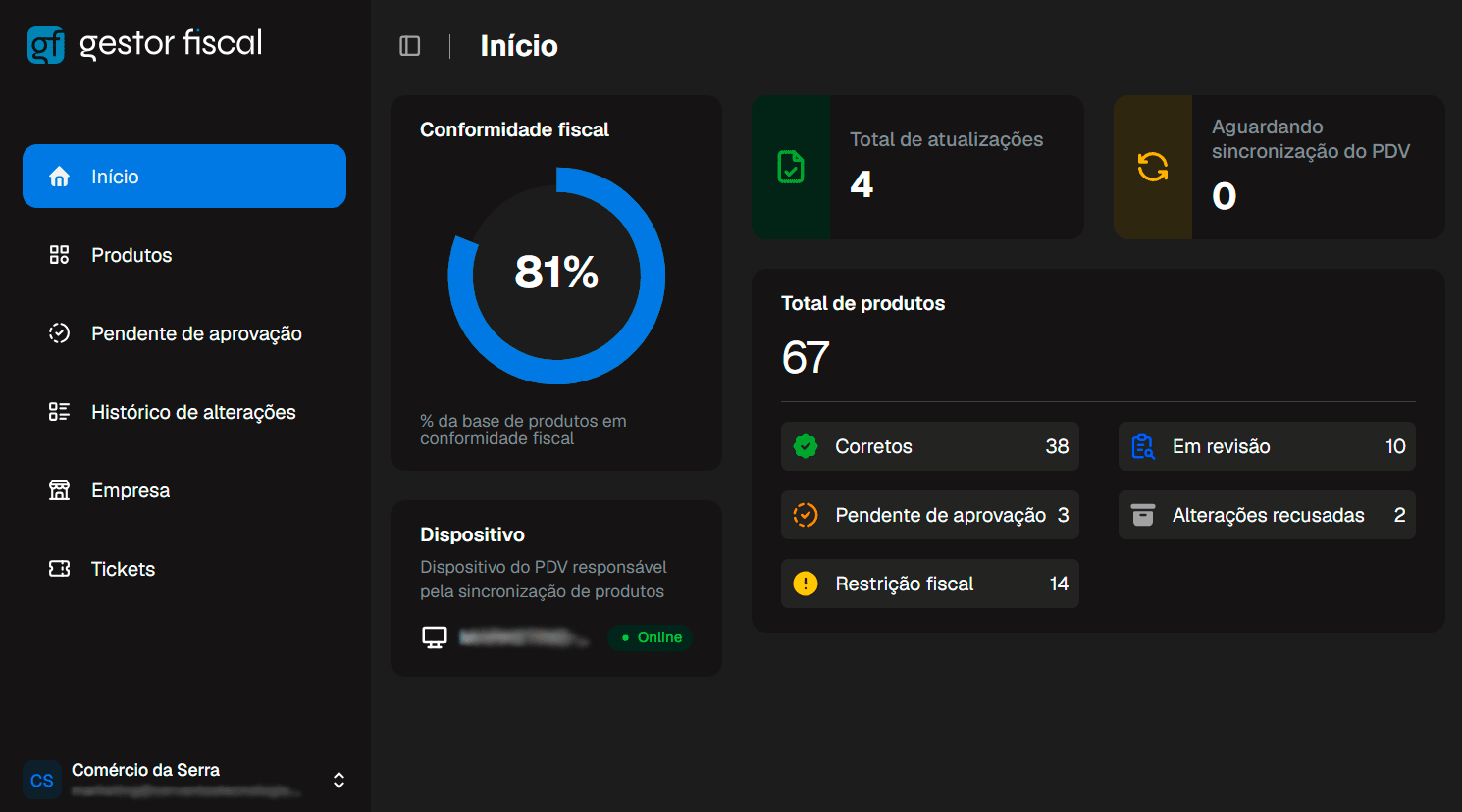
Na dashboard é possível acompanhar:
-
Porcentagem de produtos da base em conformidade fiscal
-
Total de produtos atualizados
-
Total de produtos que estão aguardando sincronização
-
Total de produtos existentes na base
Além disso, há o atalho para visualizar os produtos separados por sua classificação.
Corretos
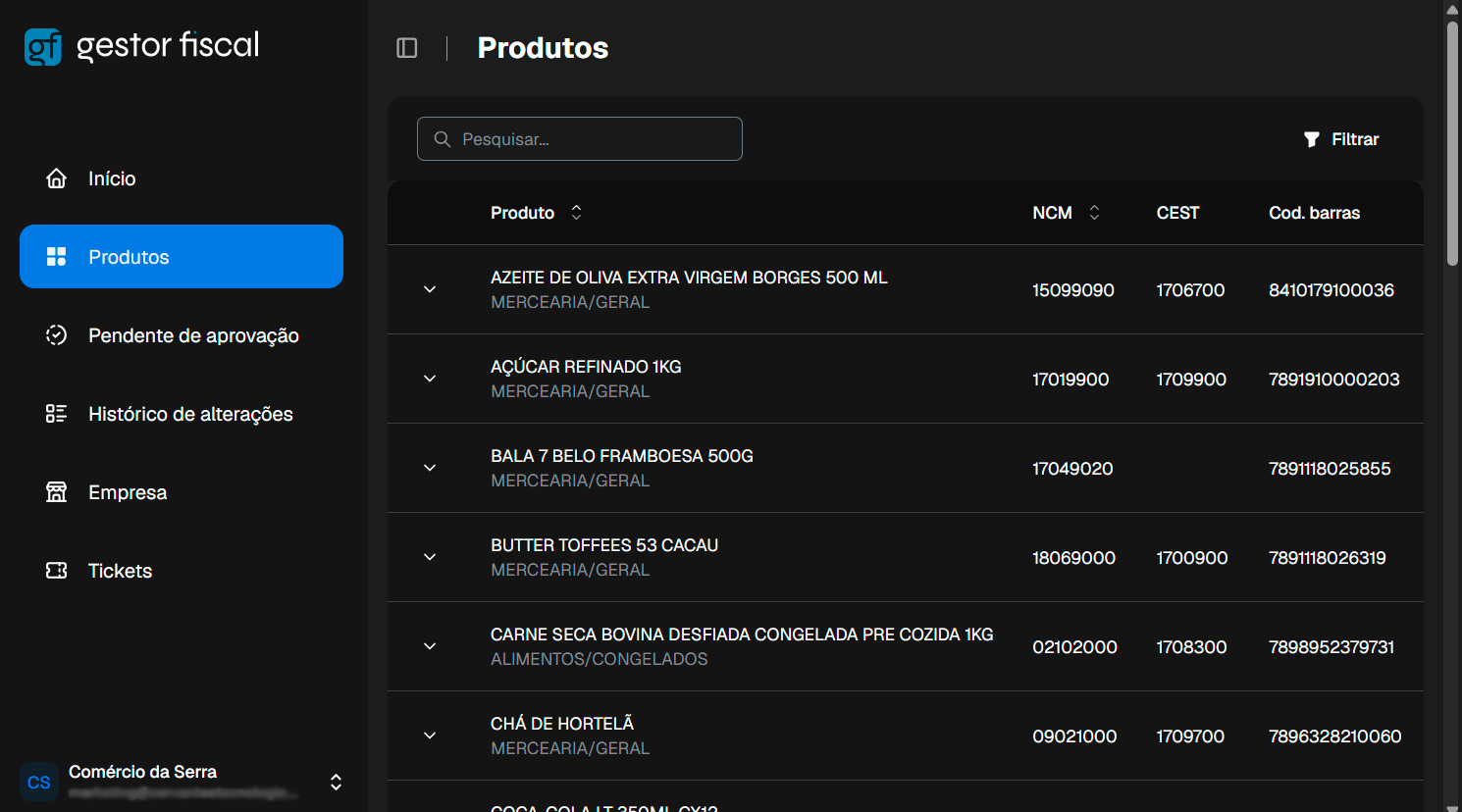
Ao clicar em “Corretos”, a página de Produtos é aberta apresentando apenas os produtos com esta classificação.
Nesta página estão todos os produtos em conformidade fiscal, acompanhados por informações como NCM, CEST e Código de barras.
Em revisão
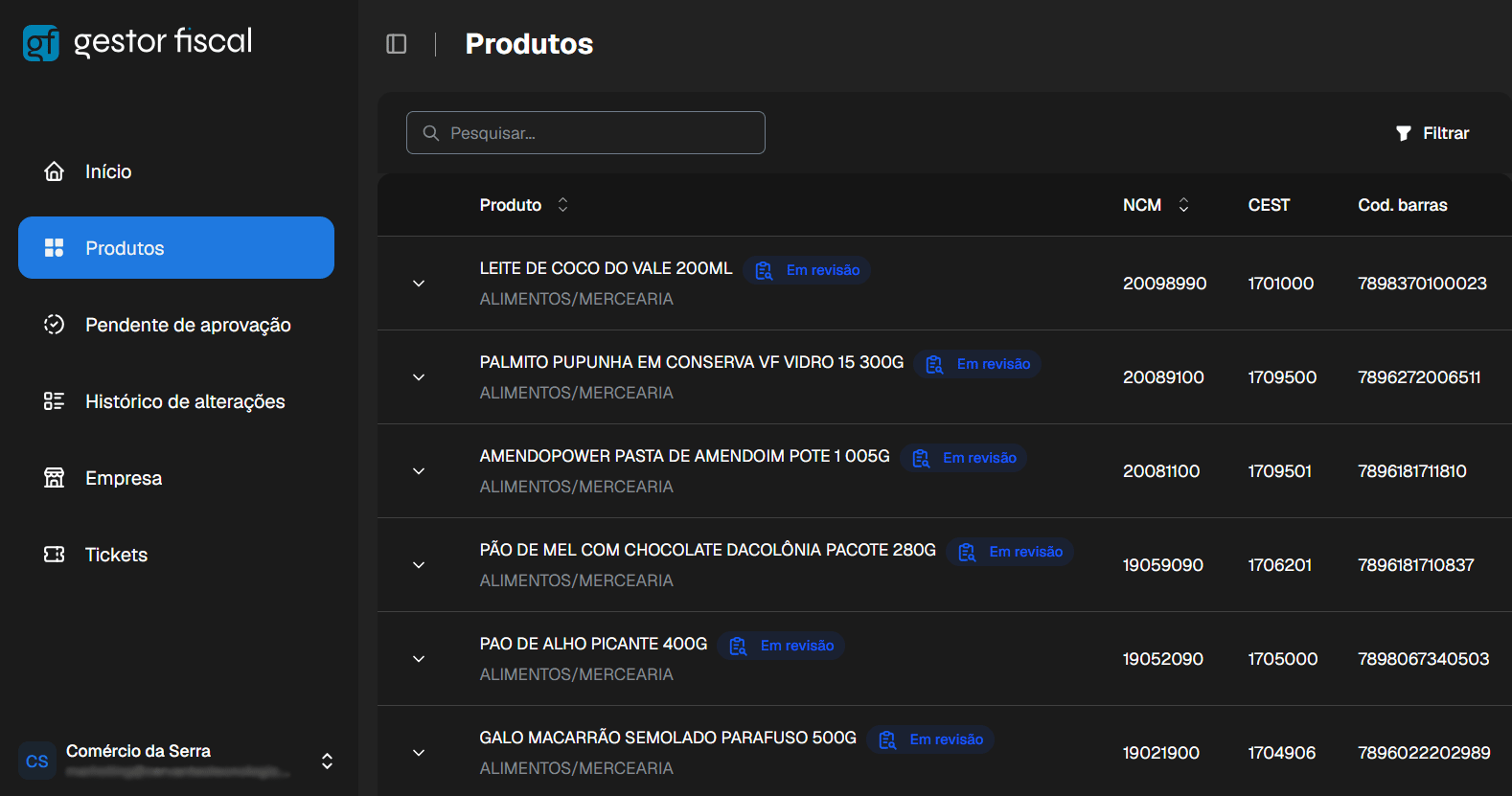
Ao clicar em “Em revisão”, a página “Produtos” é aberta apresentando apenas os itens com esta classificação.
Nesta listagem estão todos os produtos que possuem dados não encontrados no banco de dados do Gestor Fiscal, sendo necessária uma revisão individual e manual pela equipe especializada.
Após feita a revisão, nossa equipe classifica o produto de acordo com as informações encontradas e o item vai para uma nova categoria da plataforma.
Pendente de aprovação
Ao clicar em “Pendente de aprovação”, o cliente é redirecionado para a página onde constam produtos com valores tributários divergentes aos da base de dados do Gestor Fiscal.
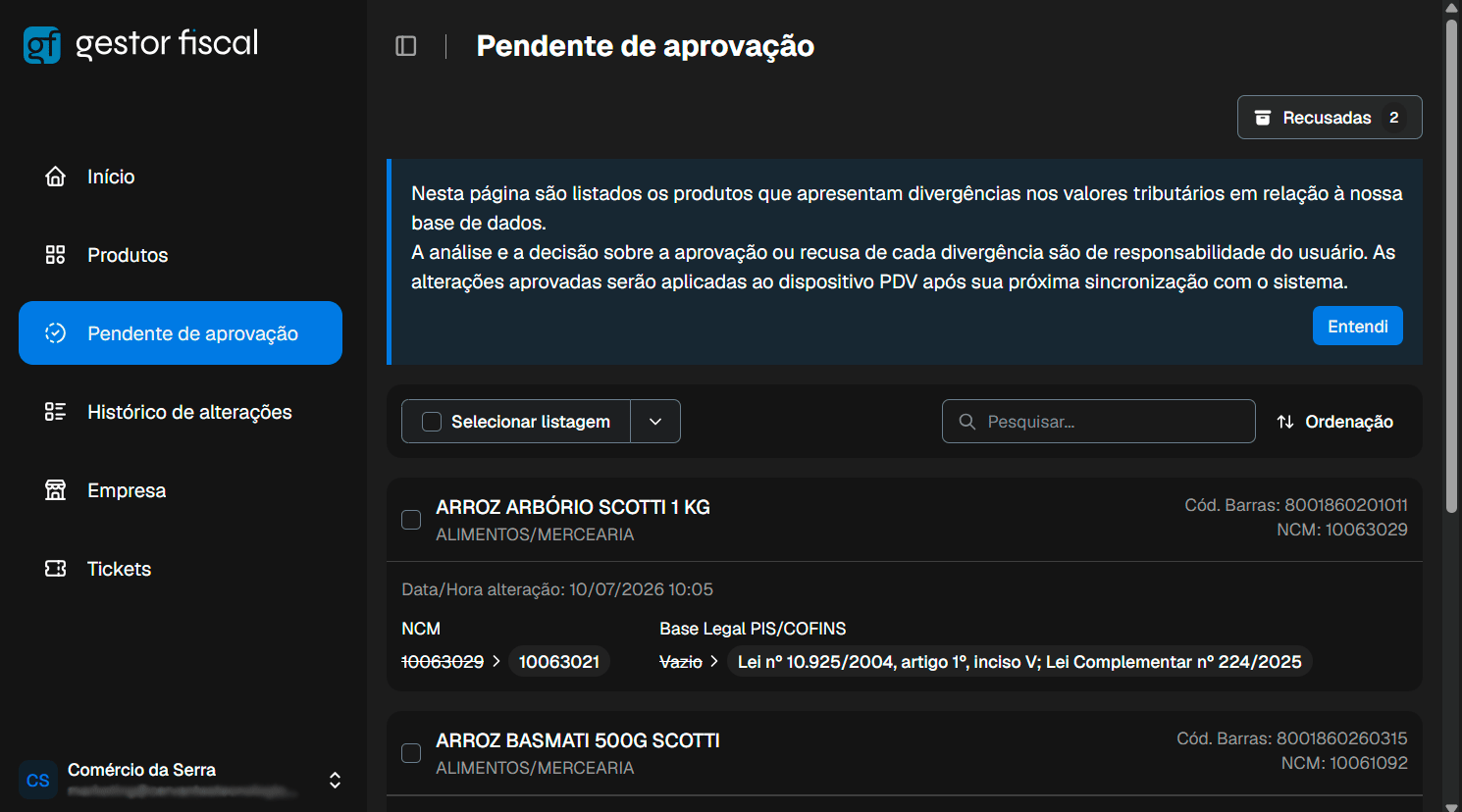
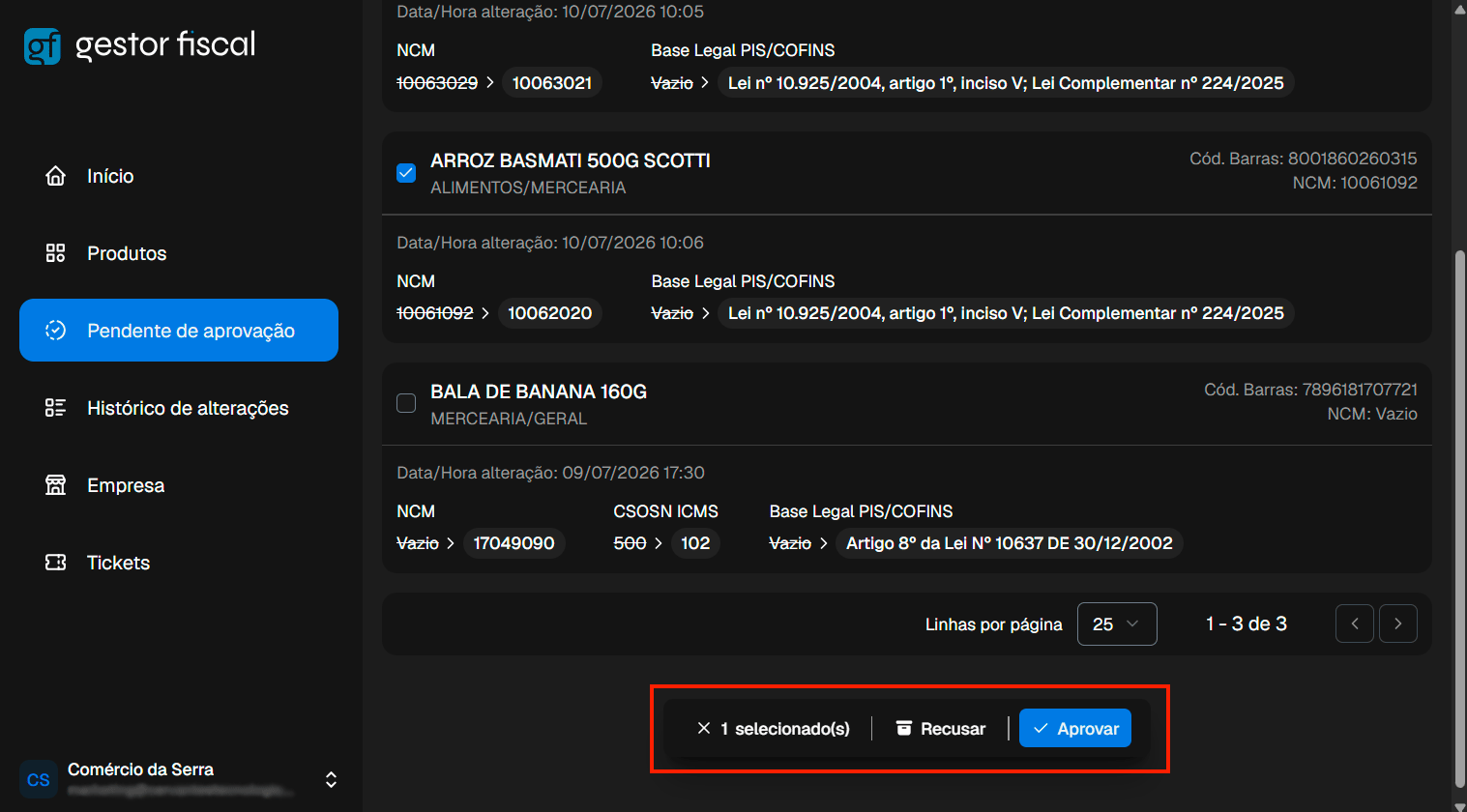
Os itens são apresentados em lista com as informações cadastradas e as atualizações sugeridas para o produto. Ao selecionar um ou mais produtos, o cliente tem a opção de aceitar a sugestão, clicando em Aceitar, ou recusá-la, clicando em Recusar.
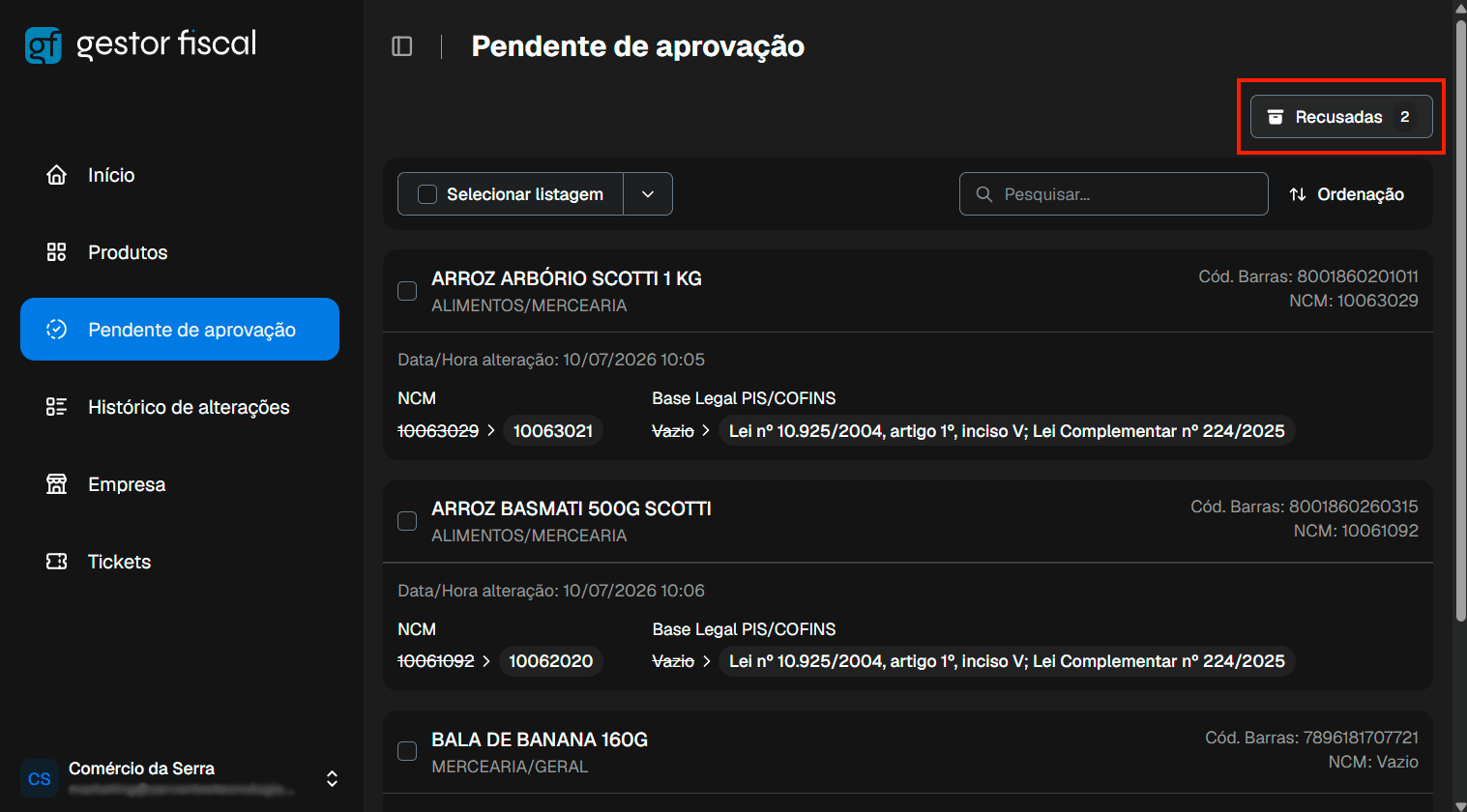
Os produtos recusados irão para a página “Alterações recusadas”, que pode ser acessada tanto pelo botão no canto direito superior da página, quanto pela dashboard.
A análise e a decisão sobre a aprovação ou recusa de cada sugestão são de responsabilidade do usuário. As alterações aprovadas serão aplicadas ao dispositivo PDV após sua próxima sincronização com o sistema.
Alterações recusadas
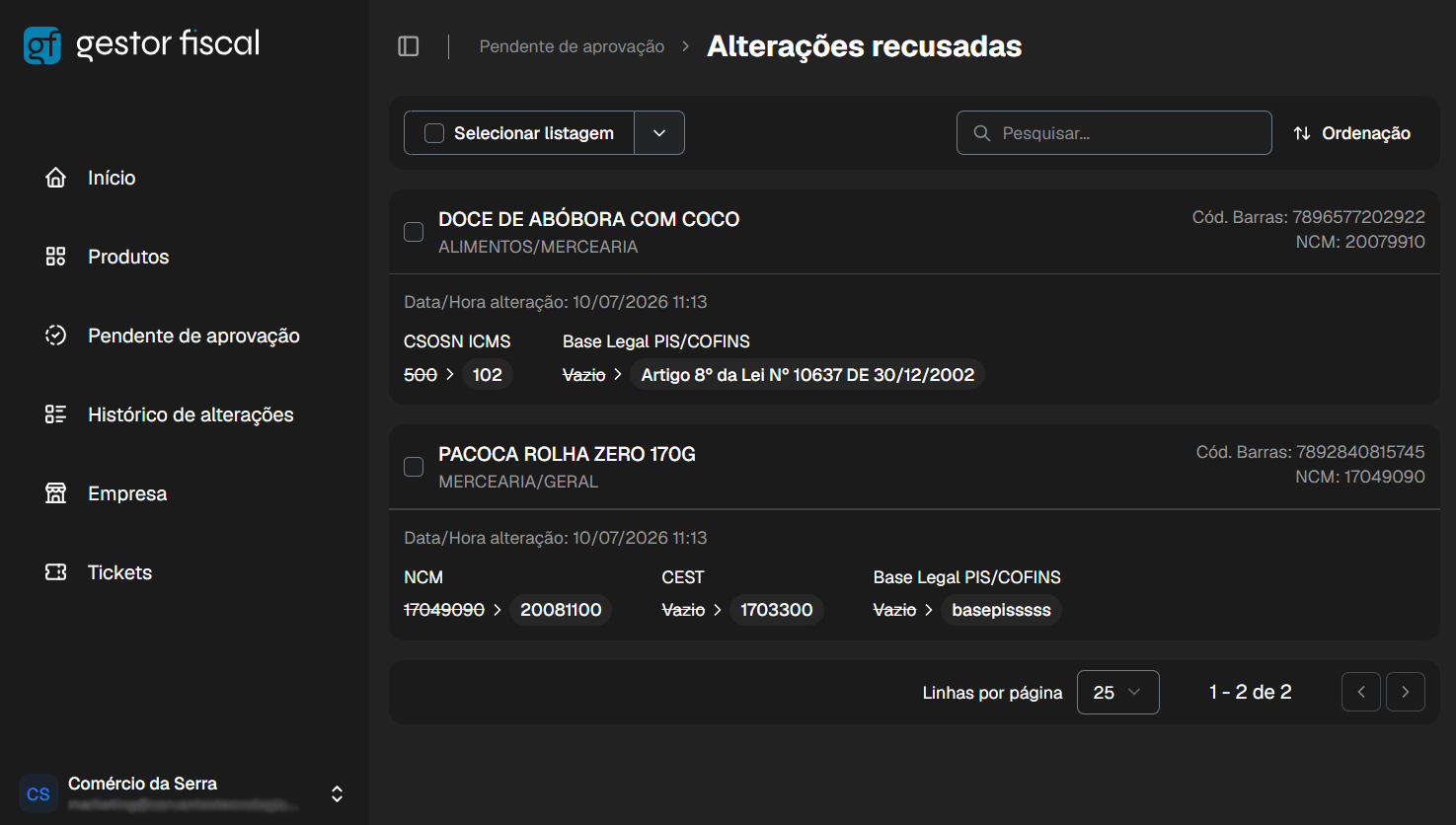
Ao clicar em “Alterações recusadas”, o cliente será redirecionado para uma página com a listagem de todos os produtos que tiveram atualizações sugeridas, mas recusadas por ele.
Se necessário, é possível mover o item novamente para “Pendente de aprovação”, selecionando a caixa ao lado do nome do produto e clicando em Mover para revisão fiscal.
Restrição fiscal
Ao clicar em “Restrição fiscal”, a página “Produtos” é aberta apresentando apenas os itens com esta classificação.
Nesta listagem estão todos os produtos que possuem dados incompatíveis com a tributação, como um código de barras inexistente ou uma quantidade incorreta de caracteres, por exemplo.
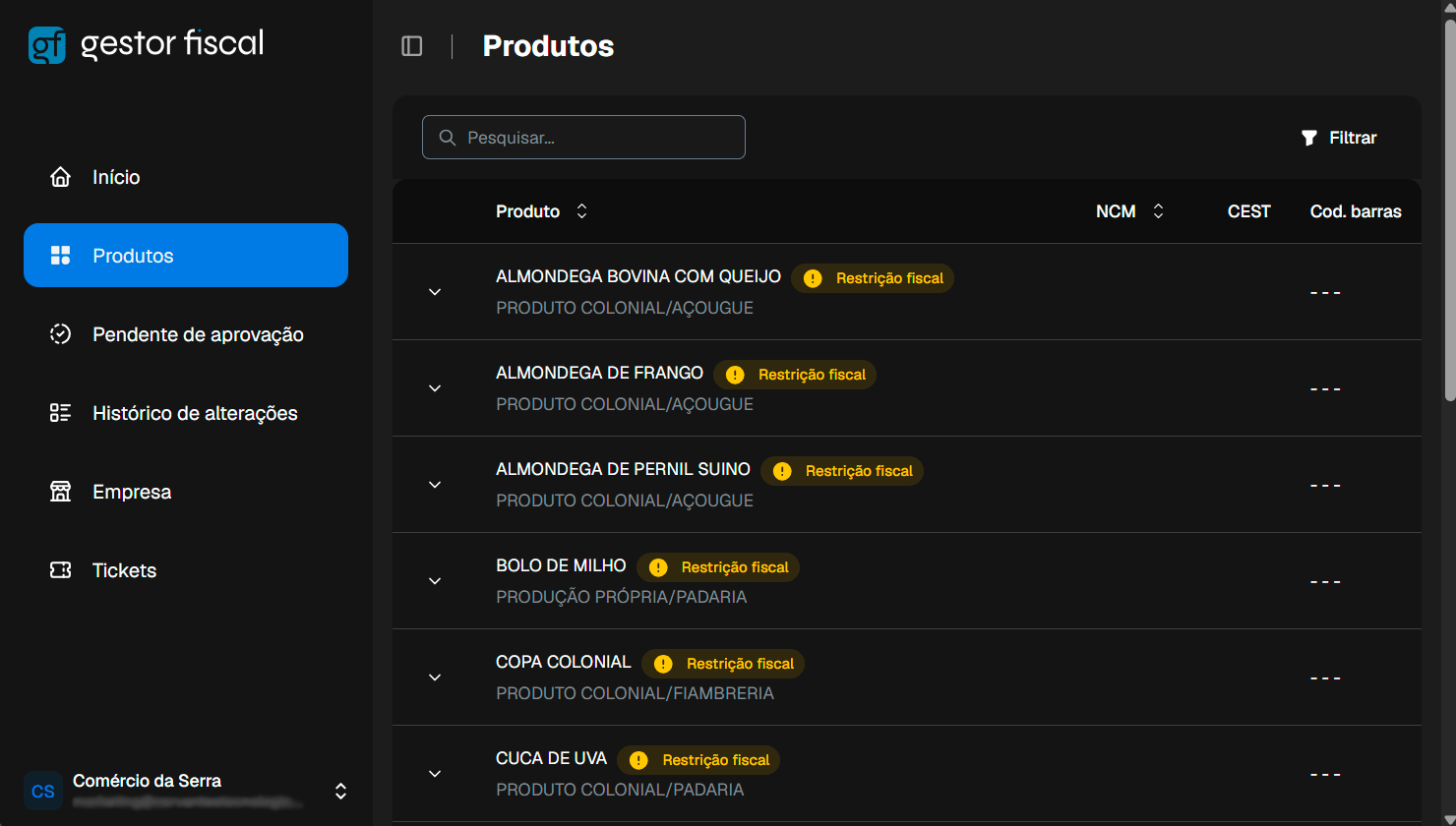
Ao passar o mouse no aviso “Restrição fiscal” é possível visualizar o motivo para cada item estar na lista. Os dados do produto também podem ser acessados pela seta ao lado esquerdo do item.
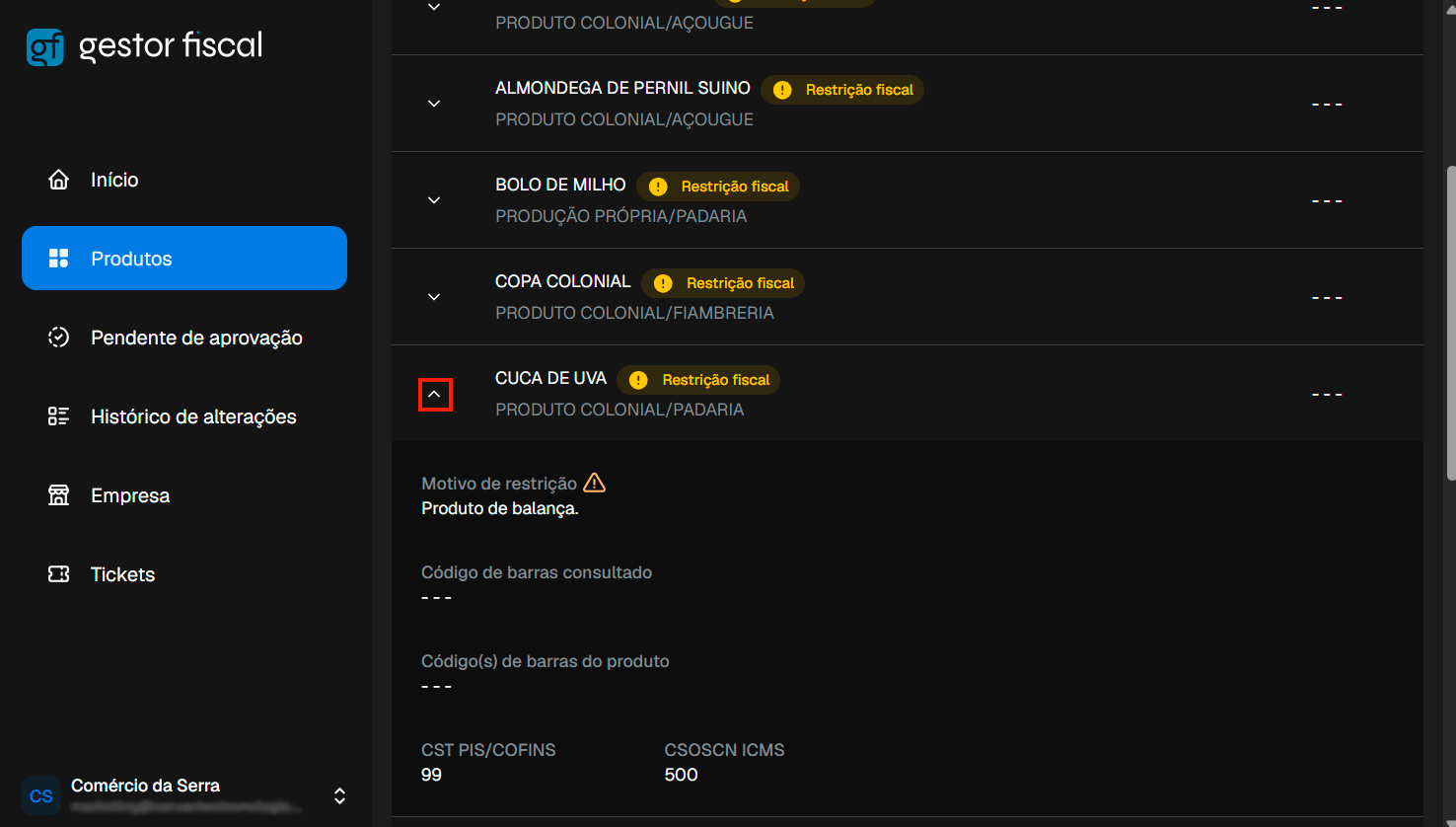
Casos como a falta de código de barras, por exemplo, podem ser editados e atualizados. Assim que adicionado o código de barras no sistema Link, se estiver de acordo com a tributação, o produto irá para a aba “Pendente de aprovação” para que o cliente aceite ou recuse a atualização.
Já para casos como produto de balança, por exemplo, não há atualização necessária. Os produtos seguirão nesta lista por possuírem códigos de barras criados apenas para leitura da etiqueta de balança, não sendo possível sua validação.
Menu lateral
O menu lateral traz informações como a lista de produtos totais com o seu status, os produtos pendentes de aprovação, histórico de alterações, dados sobre a empresa e a aba tickets.
Aba Produtos
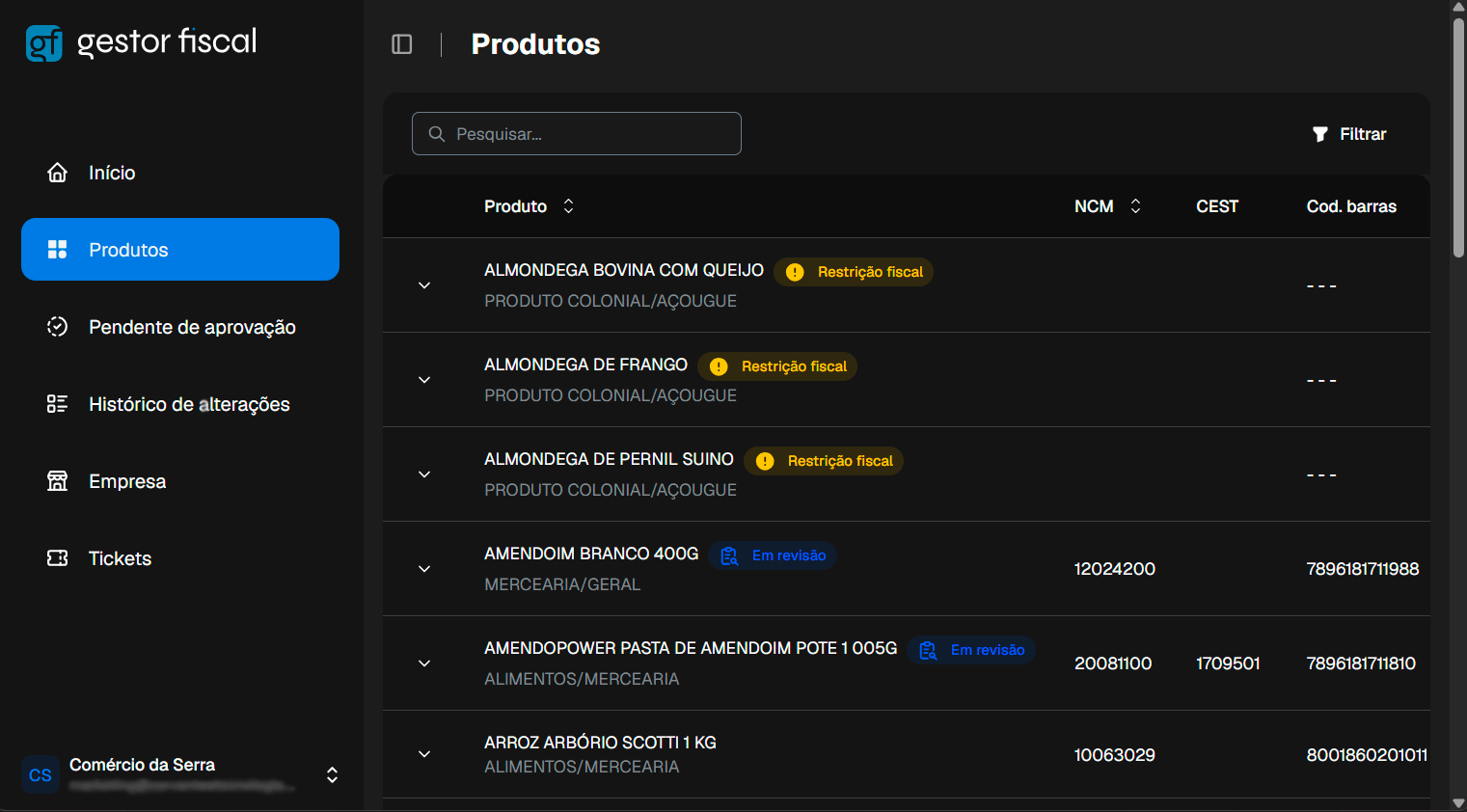
Nesta aba constam todos os produtos do banco de dados do cliente que estão sincronizados e classificados. Aqui é possível filtrar os itens pelo status (em revisão, restrição fiscal e corretos), ordenar de acordo com o nome ou NCM, visualizar o CEST, código de barras e consultar informações na seta à esquerda do produto.
Aba Pendente de aprovação
Nesta aba constam todos os produtos que possuem atualizações pendentes de aprovação ou recusa. Esta é a mesma janela que acessamos pela dashboard.
Aba Histórico de alterações
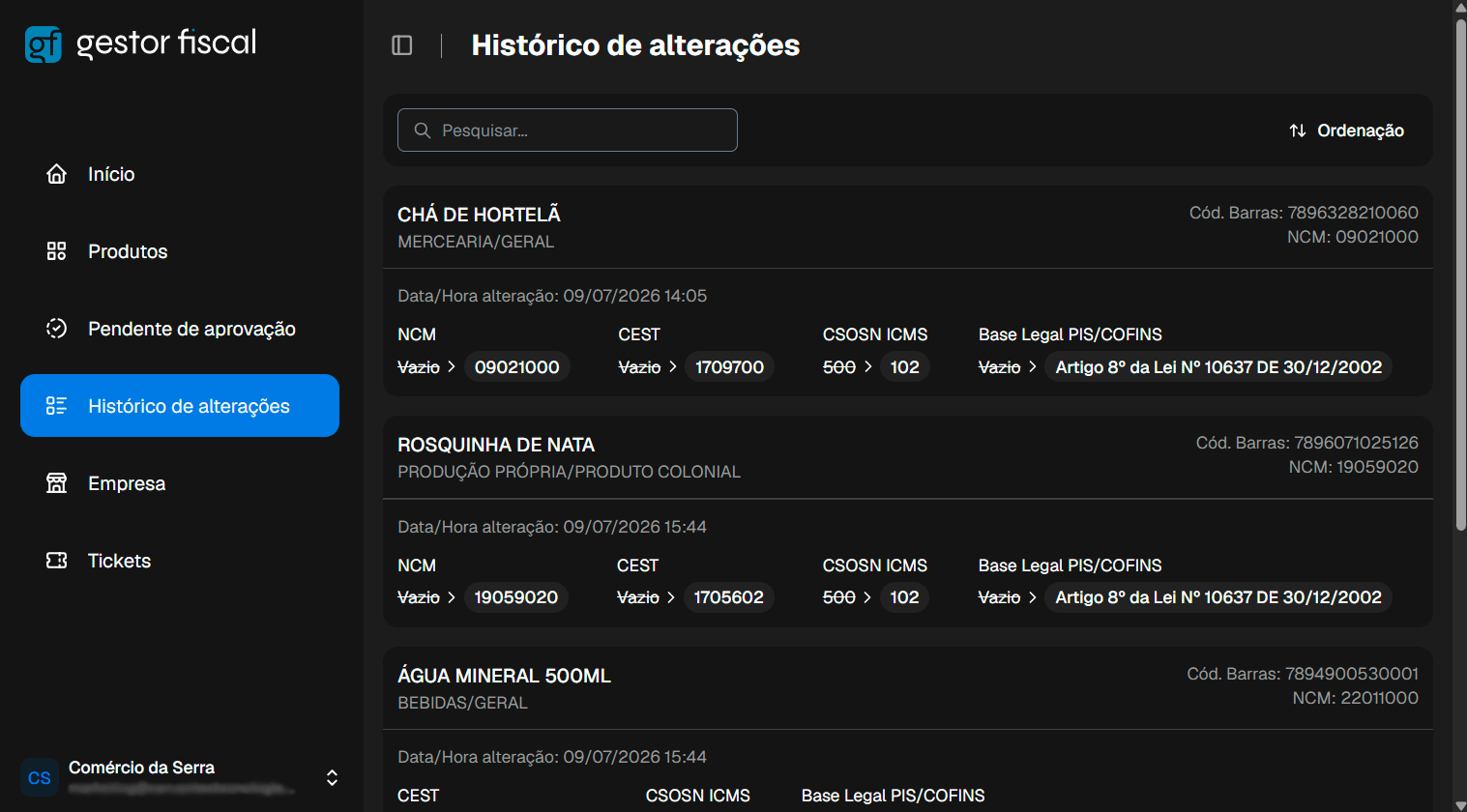
Aqui fica o histórico de todas as atualizações de produtos que foram aceitas. A listagem possui informações como o nome do produto, grupo e subgrupo, código de barras, NCM, data e hora em que a alteração do cadastro foi aceita e, logo abaixo, as informações antigas ao lado de suas atualizações.
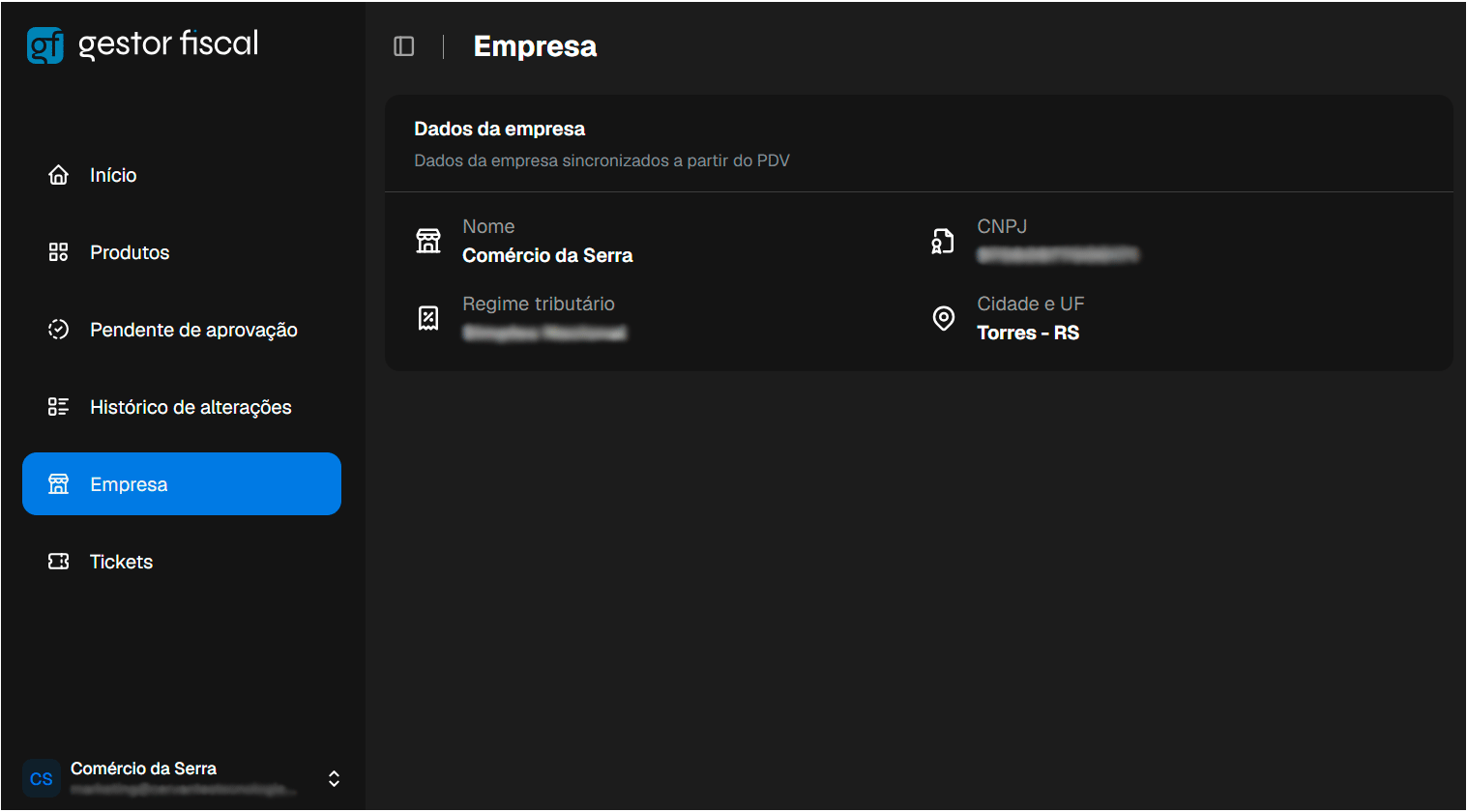
Aba Empresa
Ficam nesta aba todas as informações da empresa, sincronizadas a partir do PDV vinculado ao Gestor Fiscal.
Aba Tickets
Por esta aba, o cliente poderá tirar dúvidas sobre o Gestor Fiscal diretamente com a equipe especializada. Esta comunicação é feita através de tickets que são abertos e registrados na plataforma.
Um alerta de novo contato e o histórico da conversa será enviado por e-mail ao parceiro responsável pelo cliente a cada interação, permitindo o acompanhamento do assunto tratado.
A equipe responsável pelo Gestor Fiscal também poderá tirar dúvidas sobre casos atípicos da rotina da empresa, como preenchimento de notas de remessa para exposições ou feiras, por exemplo, além de outras situações que podem surgir no dia a dia relacionados à tributação e preenchimento de documentos fiscais.
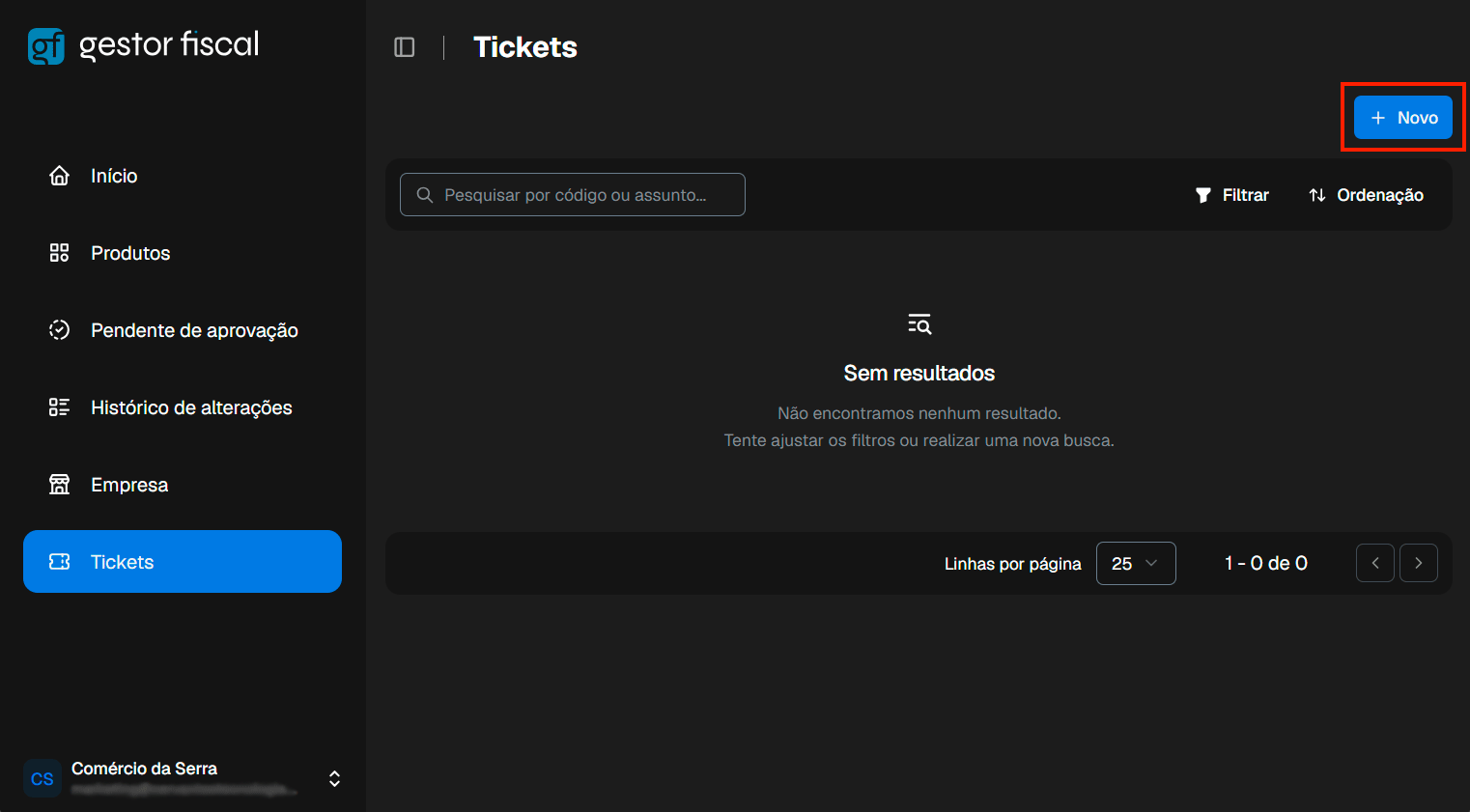
Para abrir um novo chamado:
- Na aba Tickets, clique em + Novo.
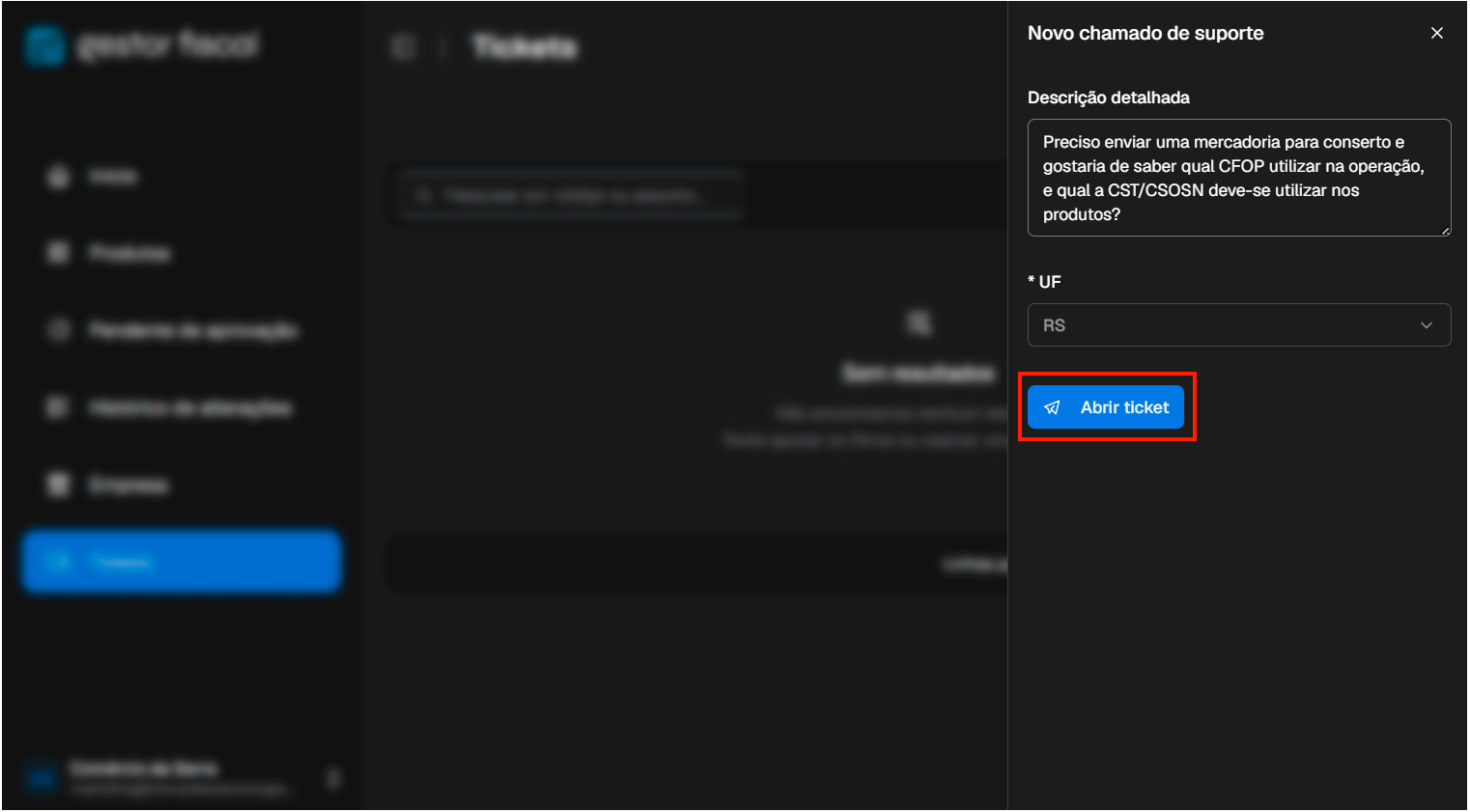
- No campo “Descrição detalhada”, informe a dúvida com o máximo de detalhes possíveis.
- Clique em Abrir ticket.
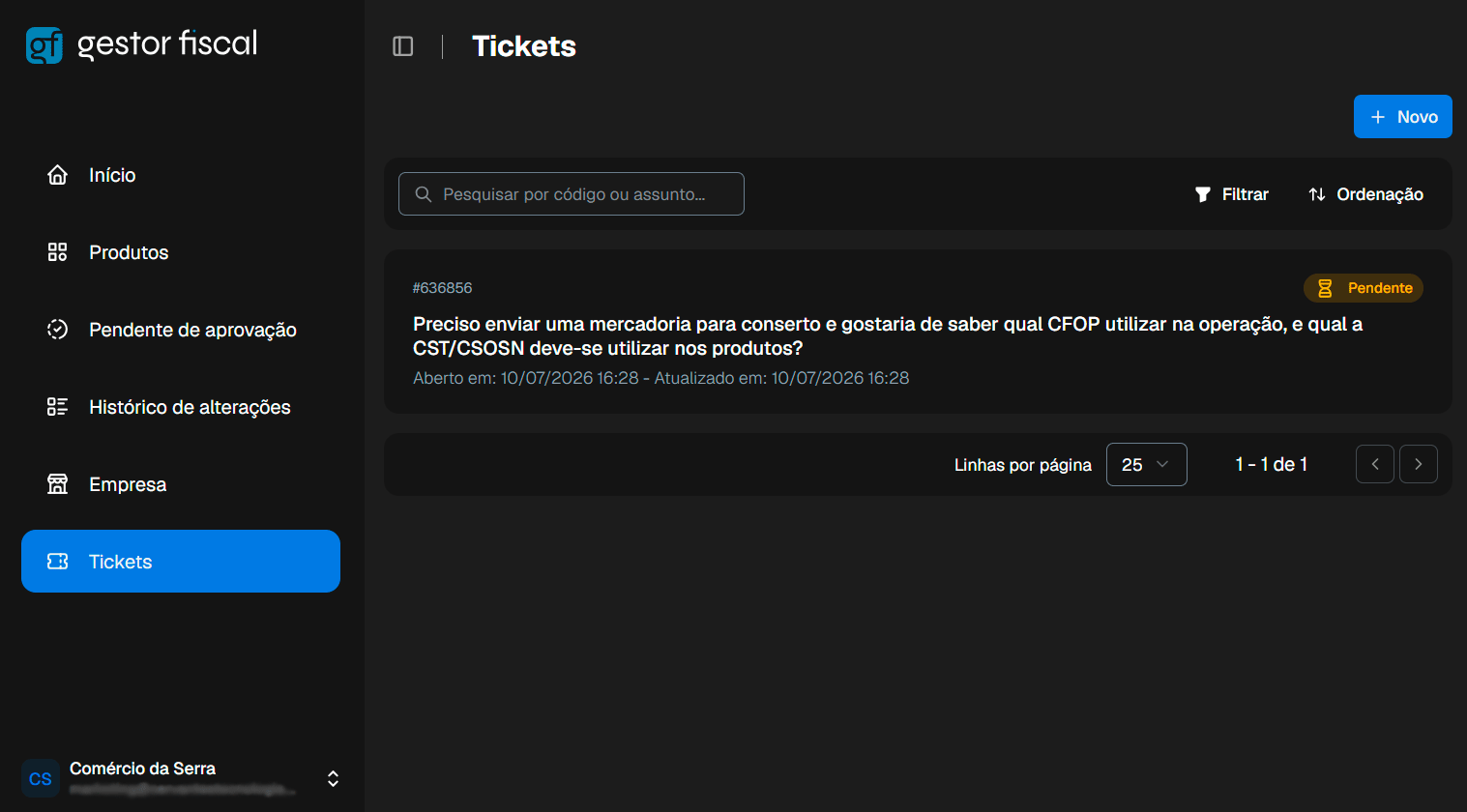
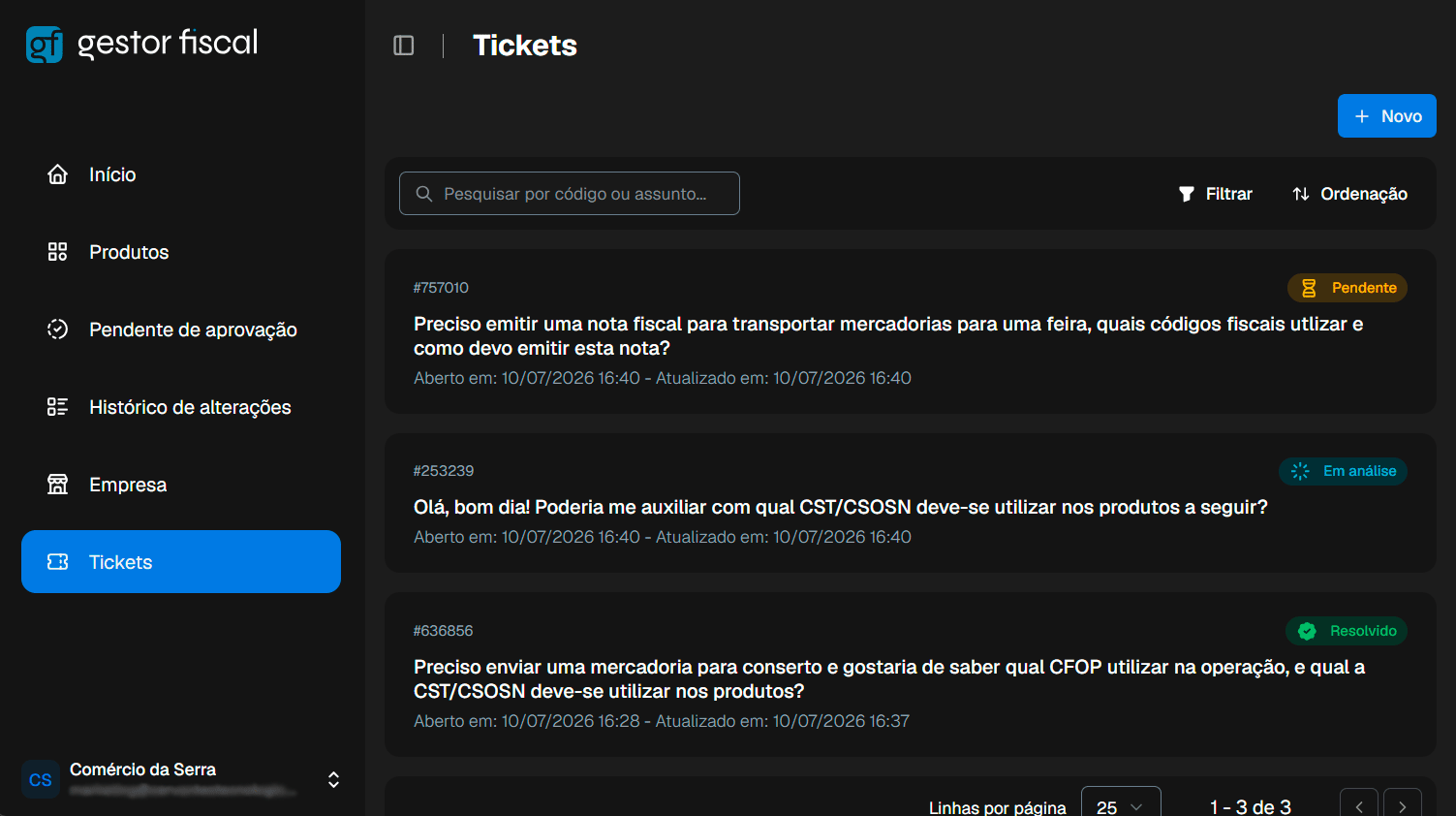
Após a abertura do ticket, ele ficará listado na página inicial da aba “Tickets”, com o status “Pendente”.
Assim que a equipe especializada iniciar a análise da mensagem, o status mudará para “Em análise”, e quando houver respostas, será mostrado o número de mensagens não lidas logo abaixo do status.
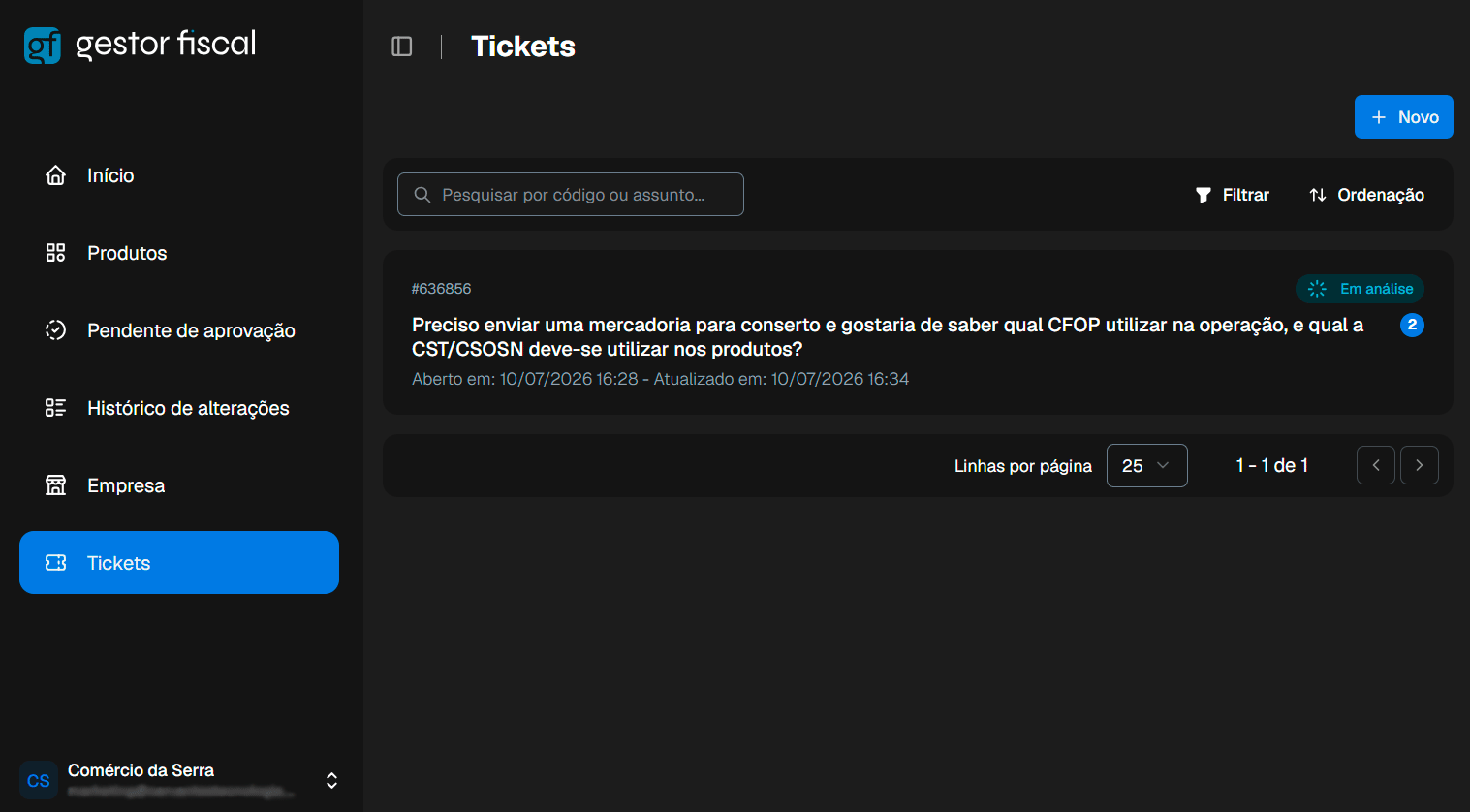
Quando todas as dúvidas estiverem sanadas, o responsável pelo suporte encerrará o ticket e o status será alterado para “Resolvido”.
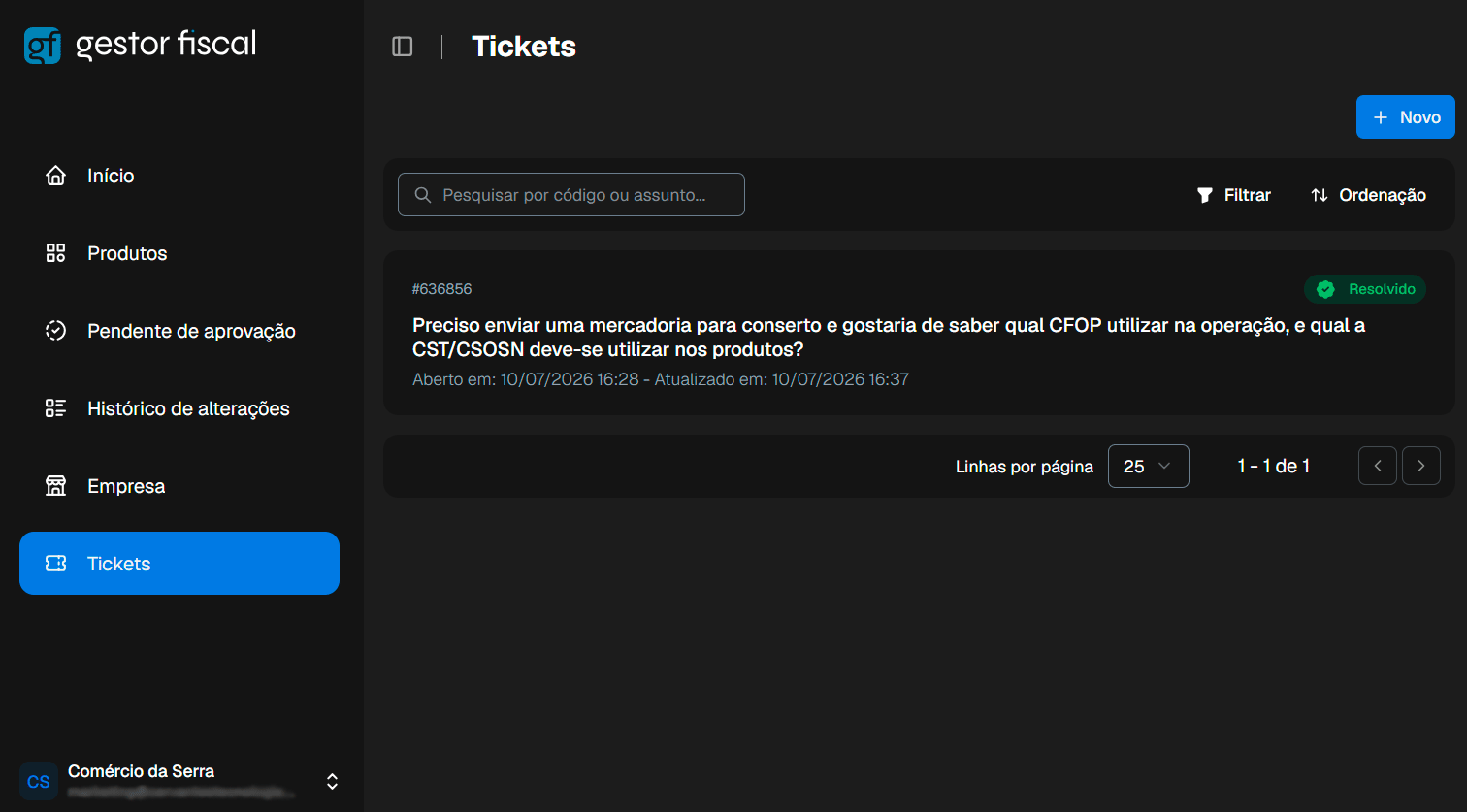
Nesta mesma página ficam listados todos os tickets já abertos, e é possível filtrá-los por status (pendente, em análise e resolvido) e ordená-los por última atualização ou data de abertura.
Menu de Configurações
O menu de configurações da conta do Gestor Fiscal está localizado no canto inferior da tela.
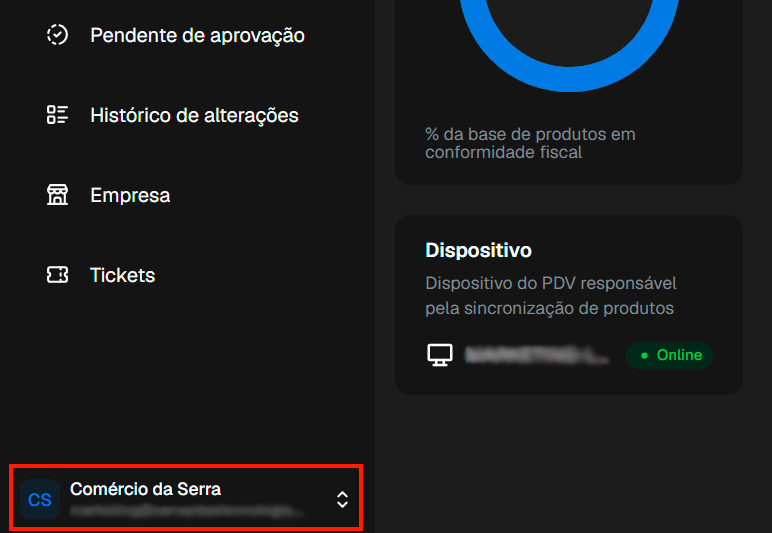
Clicando nele, há opções para configurar o modo de visualização da página, com tema claro, escuro e tema adaptado às preferências do sistema operacional, a seção de configurações gerais e o botão para sair da conta.
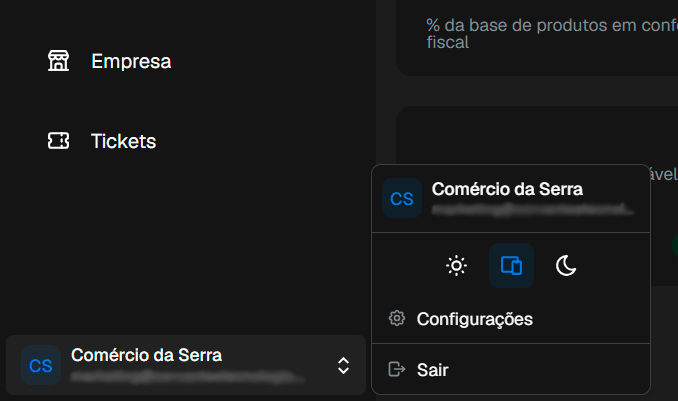
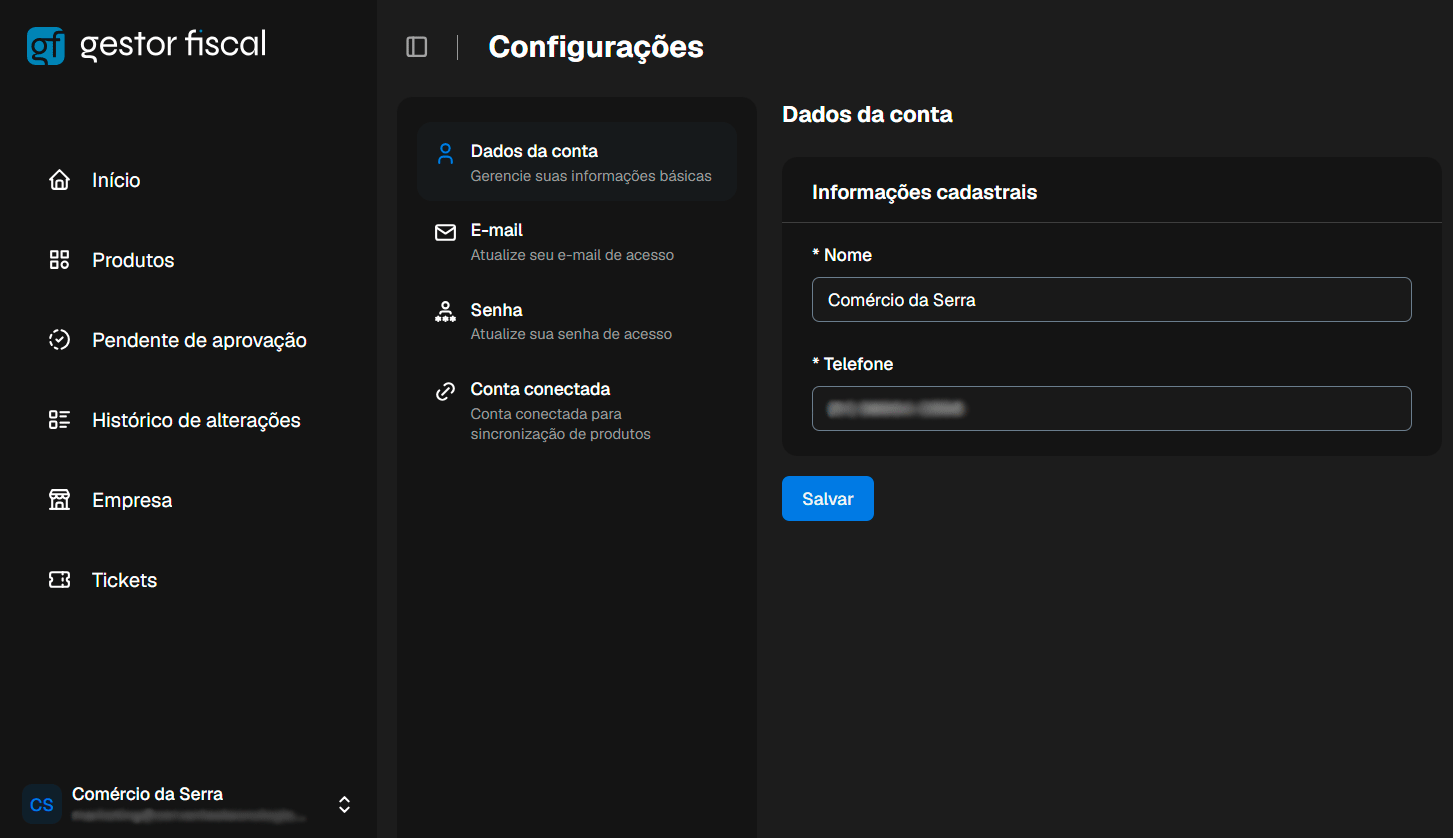
Na seção “Configurações” é possível editar informações cadastrais como nome e telefone, atualizar o e-mail de acesso, a senha de acesso e verificar a conta do sistema Link que está conectada para sincronização de produtos.